
【Shopify】夜中の0時に、セールを待っていました
みなさんこんにちは。アートトレーディングの藤井です。
前回まで3回、広告とお金の話を続けてきました。今日はそこから離れて、道具の話を。
さて、本日は、Matrixify(マトリキシファイ)というアプリについて。名前は地味ですが、うちがいちばん助けられているアプリです。
それでは行ってみましょう。
「やりたいことは決まってるんです。ただ、手が回らなくて」
夜中の0時に、待っていたことがあります
昔の話をします。
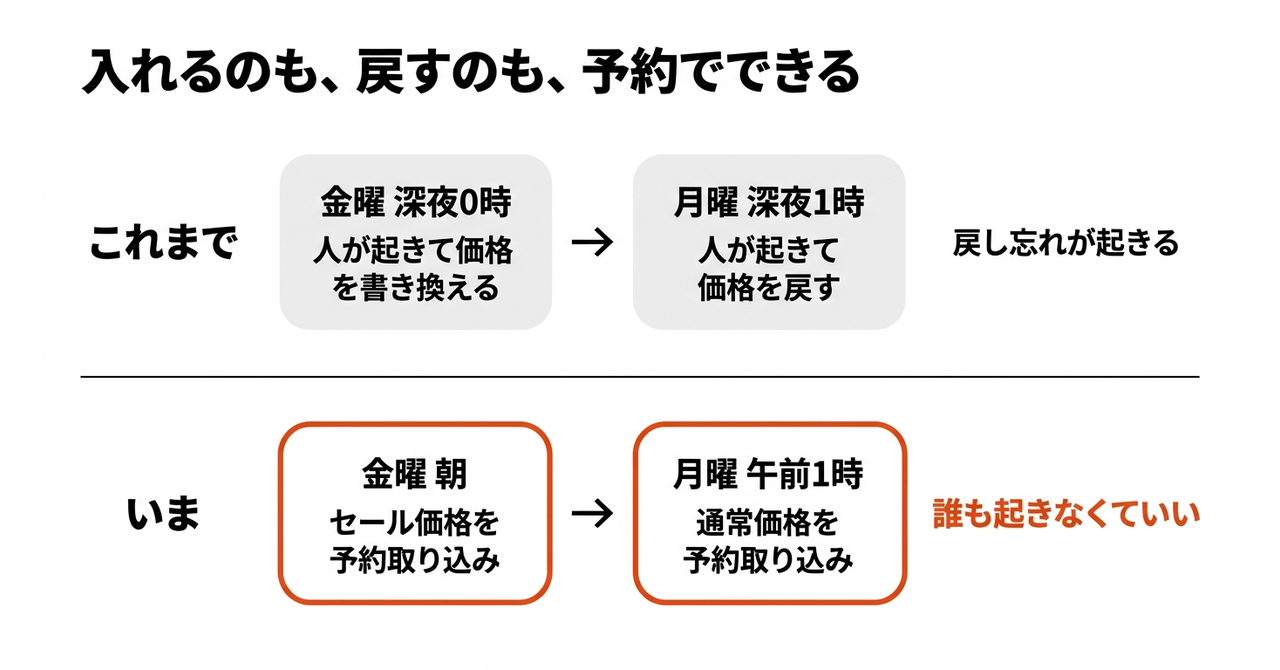
セールをやると決まると、開始は夜中の0時でした。当時はタイマーなんてありません。だから、待つんです。0時になった瞬間に、自分で価格を書き換える。
終わるときも同じです。深夜に戻す。戻し忘れたら、セール価格のまま売り続けることになります。
これを、何度もやりました。
いちばんきつかったのは、大手の芸能プロダクションの仕事をやっていた頃です。急な依頼が普通に来ました。そして私は、NGと言えませんでした。
言えないので、社内のメンバーにやってもらうことになります。夜中に人を残す。翌朝また普通に出社してもらう。あのとき苦労をかけた人たちのことは、いまでも覚えています。
断れなかった自分の弱さもありました。でも当時は、そうするしか方法がなかったのも本当です。
いまは、予約で入れて、予約で戻せます
同じことが、いまはこうなります。
Matrixifyというアプリに、取り込みの予約機能があります。「Schedule import at」で実行する日時を決めて、「Repeat every」で繰り返しの間隔を決める。それだけです。
公式のチュートリアルに、そのままの例が載っていました。**セール価格のファイルを金曜の朝に取り込む。通常価格のファイルを月曜の午前1時に取り込む。**これを毎週繰り返す設定にしておく。
あとは何もしなくていい。誰も夜中に起きなくていい。
必要なのは、エクセルを2つ作ることだけです。セール価格の表と、通常価格の表。それぞれに商品と価格が並んでいればいい。
あの夜、私が0時まで画面の前に座っていた仕事が、いまは設定の1回で終わります。
戻し忘れも、起きません。戻すほうも予約してあるからです。
作ったデータを、外に出せますか
ここからは応用です。
少し前に、商品の情報は文章ではなく欄に入れる、という話を書きました。メタフィールドという、自分で足せる項目のことです。
あのとき、こう書きました。**欄を作るだけならアプリは要りません。**管理画面でできます。
では何にアプリが要るのか。外に出すときです。
たとえばGoogle Shoppingに商品を出すとき。Matrixifyは mm-google-shopping という名前のメタフィールドを読んで、Google Shoppingの形式で書き出してくれます。Merchant Centerへ自動でアップロードするところまで、手順が用意されています。
CSVで書き出して、取引先に渡す。卸先のフォーマットに合わせて並べ替える。こういう作業も同じです。
**作ることと、出し入れすることは、別の仕事です。**そして時間を食うのは、いつも後者のほうです。
メタフィールドは、お客様にも付けられます
ここが今日いちばん、知ってほしいところかもしれません。
メタフィールドは、商品だけのものではありません。お客様にも付けられます。
たとえば、アンケートを取るとします。どんなお悩みがありますか。どなたに贈りますか。何度目のご購入ですか。
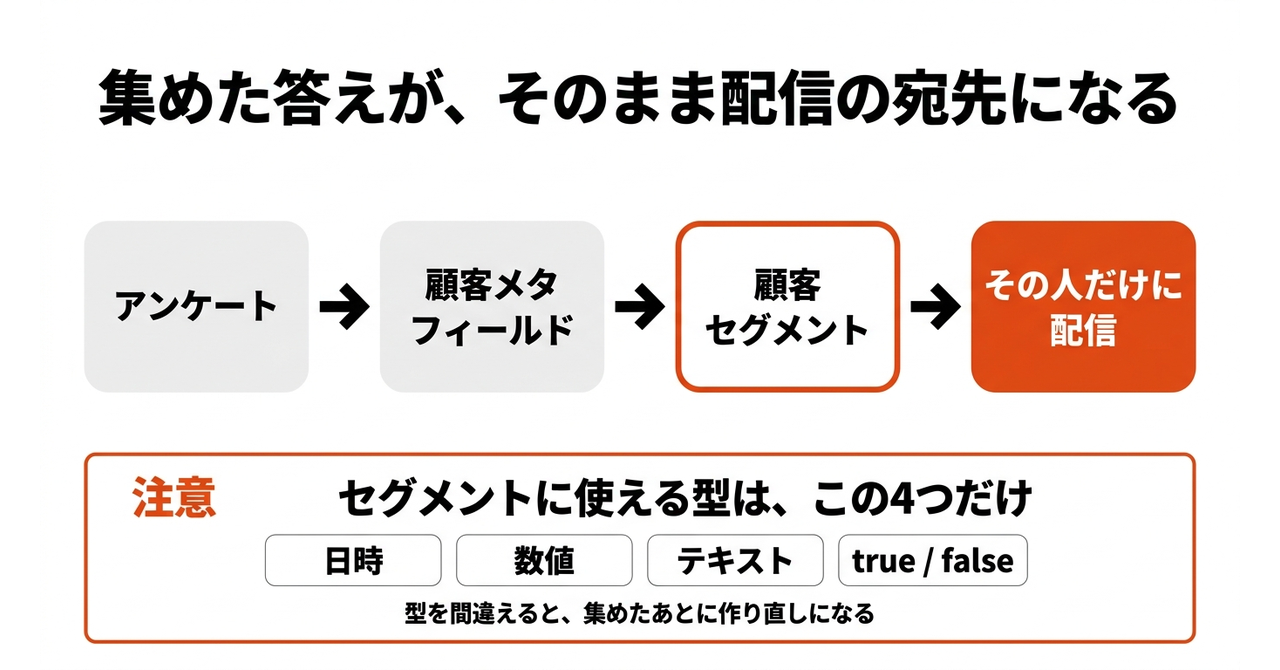
Shopifyには Shopify Forms という純正のフォーム機能があって、その回答は**お客様のプロフィールのメタフィールドに保存されます。**公式ヘルプにそう書いてあります。
そして、ここからが本題です。保存された顧客メタフィールドは、顧客セグメントの絞り込み条件に使えます。
つまり、こういうことができます。「ギフト用途で買った人」だけにお歳暮の案内を送る。「3回以上買っている人」だけに先行案内を出す。アンケートで集めた答えが、そのまま配信の宛先になる。
前々回、広告で買っているのは連絡先だ、と書きました。連絡先を持ったあと、その人が誰なのかを分けていく作業が、これです。
型を間違えると、集めたあとに作り直しです
ただし、ひとつ落とし穴があります。ここを知らずに始めると、あとで痛い目を見ます。
公式ヘルプに、こう書かれていました。顧客セグメントに使えるメタフィールドは、4つの型だけです。
日時。数値。テキスト。true か false か。この4つです。
これ以外の型で作ってしまうと、アンケートを何百件集めたあとで、セグメントの条件に出てこないということが起きます。集め直しか、作り直しです。
だから、順番はこうです。**先に、どう絞り込みたいかを決める。**そのうえで、それに合う型で欄を作る。それからアンケートを始める。
そして、集まったデータを一括で書き出したり、外から取り込んだりするときに、またMatrixifyが要ります。顧客のメタフィールドも、商品と同じように扱えます。
施策は思いつく。止まるのは、いつもデータです
まとめます。
セールを時間で切り替えたい。Google Shoppingに出したい。アンケートの答えでお客様を分けたい。やりたいことは、たいてい思いつきます。
止まるのは、いつも同じ場所です。データをどう入れて、どう出すか。ここに人手と時間が消えていきます。
私が支援先に入って最初にやることも、だいたいここです。派手さはありません。でも、ここが詰まっているとどの施策も動きません。
売るために何かをやりたいと思ったとき、そこをいつも助けてくれるのがこのアプリです。売上を上げていくうえで、必須のアプリだと思っています。
有料のアプリなので、費用はかかります。金額は変わることがあるので、公式でご確認ください。ただ、夜中に人を残す時間と比べたら、という話でもあります。
この記事は2026年9月時点の情報です。アプリの機能は変わるので、導入前に公式の最新をご確認ください。
みなさんのお店では、いま何が手作業で残っていますか。夜中や休日にやっている作業があれば、たぶんそこが最初に外せるところです。
それでは、また次回。