









Shopifyのストア分析の見方を徹底解説!
Shopifyでストアを運営しているものの、「売上が伸びない原因が分からない」「ストア分析のどの数字を見ればよいのか分からない」と悩んでいる方も多いのではないでしょうか。Shopifyのストア分析では、売上、セッション数、コンバージョン率、平均注文単価、リピーター率などを確認できます。
しかし、Shopifyのストア分析は、数字を見るだけでは成果につながりません。数値から集客・商品・顧客・在庫・利益の課題を切り分け、改善施策へつなげることが重要です。本記事では、Shopifyのストア分析の見方やレポートの確認方法、売上改善への活用法、分析時の注意点まで詳しく解説します。
目次
- 1 Shopifyのストア分析とは?できることと活用するメリット
- 2 Shopifyのストア分析を構成するダッシュボード・レポート・ライブビューの違い
- 3 Shopifyのストア分析で確認できるレポートの種類
- 4 Shopifyのストア分析で見るべき重要なKPIと数値の読み方
- 5 Shopifyのストア分析を売上改善に活かす方法
- 6 Shopifyのストア分析を商品・在庫・利益の改善に活かす方法
- 7 Shopifyのストア分析から顧客の行動とリピート購入の課題を読み解く方法
- 8 Shopifyのストア分析で競合との違いや自社の成長度を判断する方法
- 9 Shopifyのストア分析をGA4・分析アプリ・外部ツールで補完する方法
- 10 Shopifyのストア分析の数値が合わない原因と分析時の注意点
- 11 Shopifyのストア分析だけでは分からないことと追加調査が必要なケース
- 12 Shopifyのストア分析で誤った判断をしないための比較ルール
- 13 Shopifyのストア分析を成果につなげる社内の運用体制と確認頻度
- 14 Shopifyのストア分析に関するよくある質問
- 15 まとめ|Shopifyのストア分析を改善施策につなげよう
執筆者

アートトレーディング株式会社の専属WEBライター。
ECサイト運営では、SEOやSEM、SNSマーケティングの導入・運用を担当。現在はECサイト運営に関する記事の執筆を行う。
監修者

アートトレーディング株式会社代表取締役。
2002年に楽天市場へ出店したことをきっかけに、EC支援サービスの提供をスタート。累計200社以上のECサイト制作、運営支援経験を持つ。
ECの最新情報をYOUTUBEやXで発信しています。
ECを学んでいきたい人はリンクをクリック!
Shopifyのストア分析とは?できることと活用するメリット
Shopifyのストア分析は、売上やアクセス数を確認するだけでなく、「なぜ売れたのか」「どこに改善すべき課題があるのか」を数値から明らかにするための機能です。
集客、サイト内の接客、商品、顧客などに分けて分析することで、感覚だけに頼らず、データを根拠に施策を判断できます。また、売上だけでなく利益や在庫、運営業務の無駄を発見し、制作・広告・商品・物流の担当者間で共通認識を持つことも可能です。まずは、Shopifyのストア分析で何ができ、ストア運営にどのようなメリットをもたらすのかを確認しましょう。
Shopifyのストア分析は「売れた・売れない」の原因を数値で分解する機能
Shopifyのストア分析は、売上の増減を確認するだけの機能ではありません。売上をアクセス数、コンバージョン率、平均注文単価、リピーター率などに分解し、「なぜ売上が増えたのか」「どこが原因で売れなかったのか」を調べるための機能です。
例えば、売上が減少していても、アクセス数が減った場合と、アクセス数は変わらず購入率が下がった場合では、必要な対策が異なります。前者ならSEOや広告などの集客施策、後者なら商品ページや購入導線の改善が必要です。結果だけで判断せず、売上を構成する数値を順番に確認することで、優先して改善すべき場所を特定できます。
売上だけを見るのではなく、「なぜその数字になったのか」まで分解することがストア分析の第一歩です。
感覚に頼ったストア運営からデータを根拠にした運営へ切り替えられる
ストアを運営していると、「このデザインの方が売れそう」「広告を増やせば売上も伸びそう」といった感覚で施策を決めてしまうことがあります。しかし、担当者の経験や好みだけで判断すると、成果の出ない施策を続けたり、本当に効果のあった施策をやめたりする可能性があります。
Shopifyのストア分析を使えば、変更前後のアクセス数、カート追加率、購入率、客単価などを比較できます。施策を実施する前に評価する指標を決めておくことで、継続・修正・中止を数値に基づいて判断できます。経験を否定するのではなく、経験から立てた仮説をデータで確かめることが重要です。
集客・接客・商品・顧客のどこに課題があるかを切り分けられる
Shopifyの売上が伸びない原因は、大きく「集客」「サイト内の接客」「商品」「顧客」の4つに分けて考えられます。ストア分析では、それぞれに対応する指標を確認することで、課題のある領域を切り分けられます。
- 集客:セッション数、流入元、広告経由の売上
- 接客:商品閲覧、カート追加率、チェックアウト到達率
- 商品:商品別売上、販売数量、返品、在庫
- 顧客:新規・リピーター比率、購入回数、購入間隔
最初から細かな数値をすべて見るのではなく、どの領域に問題があるかを特定してから詳細レポートを確認すると、分析にかかる時間を抑えられます。
売上だけでなく利益・在庫・運営業務の無駄も発見できる
売上の多い商品が、必ずしもストアに大きな利益をもたらしているとは限りません。値引き率が高い、原価が高い、返品が多い、出荷作業に時間がかかるといった商品は、売上が伸びても利益が残りにくい可能性があります。
Shopifyの利益レポートや在庫レポートに、商品原価、広告費、決済手数料、梱包費、配送費などの情報を組み合わせることで、商品の実質的な収益性を確認できます。また、欠品による販売機会の損失や、動かない在庫に保管スペースを使っている状態も発見できます。売上だけを追うのではなく、利益と在庫まで含めて分析することが、事業全体の改善につながります。
制作・広告・商品・物流の担当者が共通の数値を見て判断できる
EC運営では、制作担当者はページの見やすさ、広告担当者はクリック数、商品担当者は販売数量、物流担当者は出荷件数というように、担当者ごとに見ている数値が異なります。そのため、それぞれが個別に最適化を進めても、ストア全体の利益が改善しないことがあります。
Shopifyのストア分析を共通の判断材料にすれば、「広告経由の注文は増えたが利益率が低い」「販売数は伸びたが欠品が増えている」など、部門をまたいだ課題を把握できます。全員が同じ指標と期間を見ながら話し合うことで、責任の押し付け合いを避け、売上・利益・顧客満足度をまとめて改善しやすくなります。
Shopifyのストア分析を構成するダッシュボード・レポート・ライブビューの違い
Shopifyのストア分析には、ストア全体の状況を確認するダッシュボード、数値の原因を詳しく調べるレポート、現在のアクセスを確認するライブビューなど、目的の異なる機能があります。目標に対する進捗を確認するターゲット機能も含め、確認したい内容に応じて使い分けることが大切です。
それぞれの役割を理解していないと、必要以上に細かなレポートを見たり、リアルタイムの変動だけで成果を判断したりする可能性があります。ここでは、各機能の違いと適切な利用場面を解説します。
ダッシュボードはストア全体の変化を短時間で把握するために使う
Shopifyのストア分析ダッシュボードには、売上、セッション数、コンバージョン率、平均注文単価など、ストアの状況を把握するための指標がカード形式で表示されます。複数の数値を一つの画面で確認できるため、日々の健康診断として利用するのに適しています。
ダッシュボードを確認するには、Shopifyにログインして左サイドバーの「ストア分析」をクリックします。

ダッシュボードでは、日付範囲や比較期間を変更し、前週・前月・前年同期などと比較できます。最初に売上の変化を確認し、次にアクセス数、購入率、客単価などを見て、変化の原因を大まかに探します。詳しい原因を調べたい場合は、指標カードから対応するレポートへ移動します。ダッシュボードだけで結論を出さず、異常を発見する入口として使いましょう。
レポートは数値が変化した原因を条件別に掘り下げるために使う
レポートは、ダッシュボードで見つけた数値の変化を、商品、販売チャネル、地域、デバイス、顧客などの条件に分けて調べるための機能です。例えば売上が減っている場合、商品別やチャネル別に表示すれば、どの商品や流入経路が影響したのかを確認できます。
レポートの確認方法は、Shopifyにログインして左サイドバーの「ストア分析」→「レポート」をクリックします。

Shopifyには、販売、集客、行動、顧客、財務、在庫、マーケティングなどのデフォルトレポートが用意されています。表示する指標やディメンション、期間、フィルターを変更することで、自社の確認したい内容に合わせた分析が可能です。レポートを見るときは、調査したい疑問を一つ決め、必要な条件だけに絞り込むと判断しやすくなります。
ライブビューは現在のアクセスや注文状況をリアルタイムで確認するために使う
ライブビューは、現在ストアを訪れている顧客の動きや、直近の注文状況をリアルタイムに近い形で確認する機能です。通常時の経営判断よりも、広告配信、テレビ放送、SNS投稿、ライブ配信、セール開始直後など、短時間にアクセスが集中する場面で役立ちます。
ライブビューは、Shopifyにログインして左サイドバーの「ストア分析」→「ライブビュー」をクリックして確認できます。
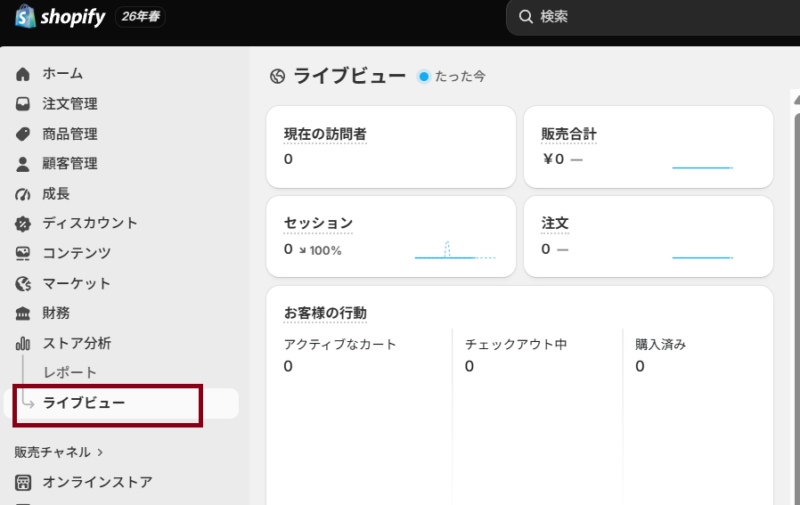
アクセスが想定どおり増えているか、どの地域から訪問されているか、カート追加や購入が発生しているかなどを確認できます。ただし、リアルタイムの数値は変動が大きく、少数の行動に影響されます。ライブビューだけで広告やキャンペーンの成果を判断せず、終了後に一定期間のレポートを確認し、売上や利益まで含めて評価しましょう。
確認したい内容に応じて4つの分析機能を使い分ける
ダッシュボード、レポート、ライブビュー、ターゲットは、それぞれ利用する目的とタイミングが異なります。すべての機能を毎日細かく確認する必要はありません。次のように役割を分けると、分析に時間をかけすぎずに済みます。
- ダッシュボード:ストア全体の変化を発見する
- レポート:変化した原因を詳しく調べる
- ライブビュー:実施中の施策やアクセス集中を確認する
- ターゲット:目標に対する進捗と必要なペースを確認する
「異常を見つける」「原因を掘り下げる」「現在を監視する」「目標との差を測る」という役割を理解し、目的に合った機能を選びましょう。
普段はダッシュボード、原因を調べるときはレポート、施策の実施中はライブビューという使い分けがおすすめです。
Shopifyのストア分析で確認できるレポートの種類
Shopifyには、販売、集客、行動、顧客、在庫、財務、利益、マーケティングなど、EC運営のさまざまな課題に対応したレポートが用意されています。ただし、レポートの種類が多いため、どれを開けば必要な数字を確認できるのか迷うこともあるでしょう。
売上の原因を調べたい場合と、顧客のリピート状況や在庫の動きを確認したい場合では、利用するレポートが異なります。ここでは、Shopifyで確認できる主なレポートの特徴と、管理画面から各レポートを開く具体的な手順を紹介します。
販売レポートで商品・チャネル・期間別の売上を確認する
販売レポートでは、商品、バリエーション、販売チャネル、地域、スタッフ、期間などの条件ごとに販売状況を確認できます。ストア全体の売上だけでなく、「どの商品が」「どこで」「いつ」「どの程度売れたか」を分解できるため、売上変動の原因を探すときに役立ちます。
販売レポートを確認するには、Shopify管理画面から「分析」→「レポート」の順に開きます。続いて「カテゴリー」をクリックし、「販売」を選択してください。
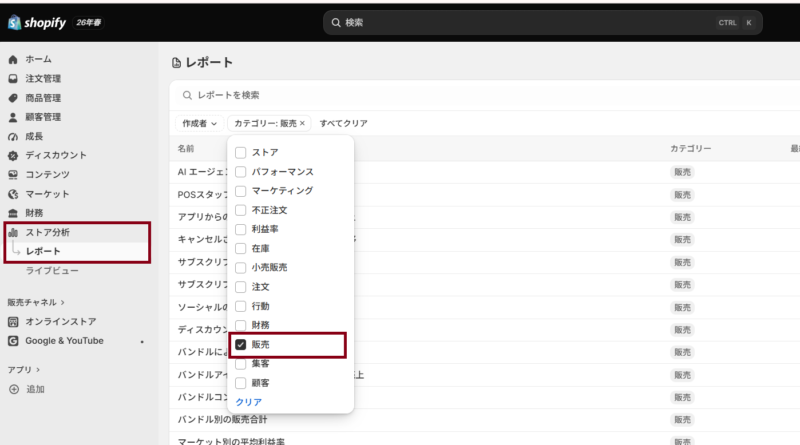
販売レポートだけに絞り込まれたら、目的に応じて「商品別の販売合計」「商品バリエーション別の販売合計」「販売チャネル別の販売合計」などを開きます。
レポートを開いた後は、画面上部で集計期間を指定し、必要に応じて前期間や前年同期間との比較を設定します。さらに、設定パネルから商品名、SKU、販売チャネル、純数量などの項目を追加すると、より詳しく分析できます。
確認する際は、総売上だけでなく、割引、返品、純売上、販売数量なども併せて見ましょう。売上が多くても、大幅な値引きや返品によって純売上が低くなっている可能性があります。商品別売上を前年同期と比較すれば、一時的なヒットなのか、継続的に伸びている商品なのかも判断しやすくなります。
集客・行動レポートで訪問者の流入元とサイト内行動を確認する
集客レポートでは、セッション数、訪問者数、参照元、地域、デバイスなどを確認できます。検索エンジン、SNS、広告、外部サイトなど、どこから顧客が訪れているかを把握し、集客チャネルごとの増減を調べる際に利用します。
集客レポートを確認するには、Shopify管理画面で「分析」→「レポート」と進み、「カテゴリー」から「集客」を選択します。
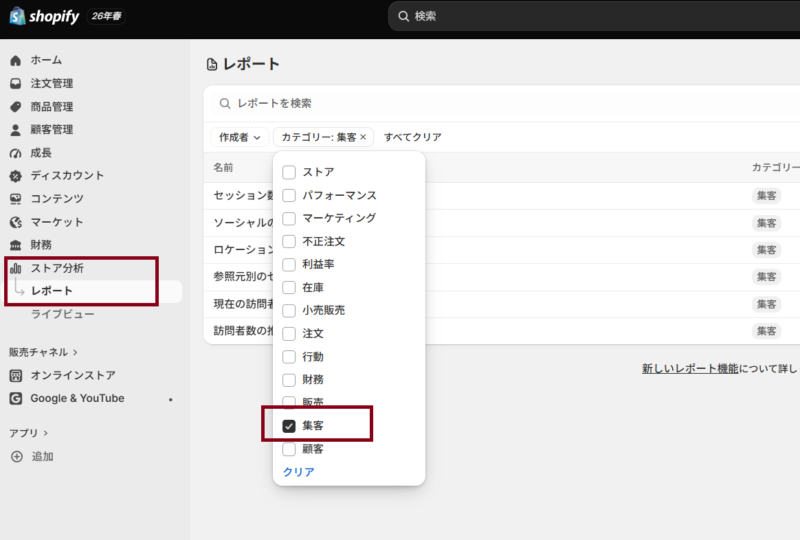
その後、「参照元別のセッション」「ロケーション別のセッション」「デバイス別のセッション」「期間別のセッション」など、確認したいレポートを開きます。参照元別のレポートでは、検索、直接流入、外部サイトからの参照などに分けて訪問状況を確認できます。
訪問後の行動を確認する場合は、レポート一覧へ戻り、「カテゴリー」から「行動」を選択します。「ランディングページ別のセッション」「コンバージョン率の内訳」「検索クエリ別の検索」「結果のない検索」などを確認すると、訪問者が最初に見たページや、サイト内で探している商品を把握できます。
アクセス数が多い流入元でも、商品ページを見ずに離脱していれば売上にはつながりません。参照元、ランディングページ、カート追加、チェックアウト、購入完了までを一連の流れとして確認し、購入につながる質の高いアクセスを見極めましょう。
アクセス数の多さだけでなく、カート追加や購入までつながっているかを確認しましょう。
顧客レポートで新規顧客・リピーター・購入傾向を確認する
顧客レポートでは、新規顧客とリピーターの人数や売上、購入回数、購入時期などを確認できます。新規顧客の獲得によって成長しているのか、既存顧客の継続購入によって売上が支えられているのかを判断する材料になります。
顧客レポートを確認するには、Shopify管理画面から「分析」→「レポート」の順に開きます。「カテゴリー」をクリックして「顧客管理」を選択すると、顧客に関するレポートだけが表示されます。
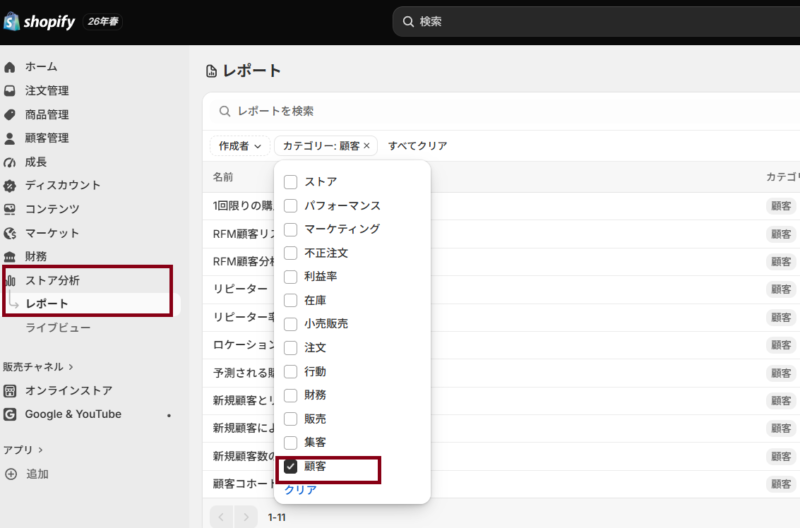
その中から「新規顧客とリピーターの売上」「期間別のお客様」「リピーター」「一度限りのお客様」など、分析目的に合ったレポートを開きましょう。
レポートを開いたら、まず期間を指定し、新規顧客数、リピーター数、注文数、売上などを確認します。購入回数や初回購入日、最終購入日などの項目を追加できる場合は、設定パネルから表示項目を調整してください。初回購入月ごとに顧客を分けると、どの時期に獲得した顧客が継続購入しているかも比較できます。
新規顧客が多くても、2回目の購入につながっていなければ、広告を止めた際に売上が落ちやすい状態です。一方、リピーター比率が高すぎる場合は、新規顧客の獲得が停滞している可能性があります。商材の購入周期や事業の成長段階に合った顧客構成になっているかを確認しましょう。
商品・在庫レポートで売れ筋商品と在庫の動きを確認する
商品や在庫に関するレポートでは、商品別の販売数量、在庫数、在庫推移、販売率などを確認できます。売れ筋商品を特定するだけでなく、現在の在庫でどの程度販売を続けられるか、長期間動いていない在庫がないかを判断するために利用します。
在庫レポートを確認するには、Shopify管理画面から「分析」→「レポート」と進み、「カテゴリー」から「在庫」を選択します。
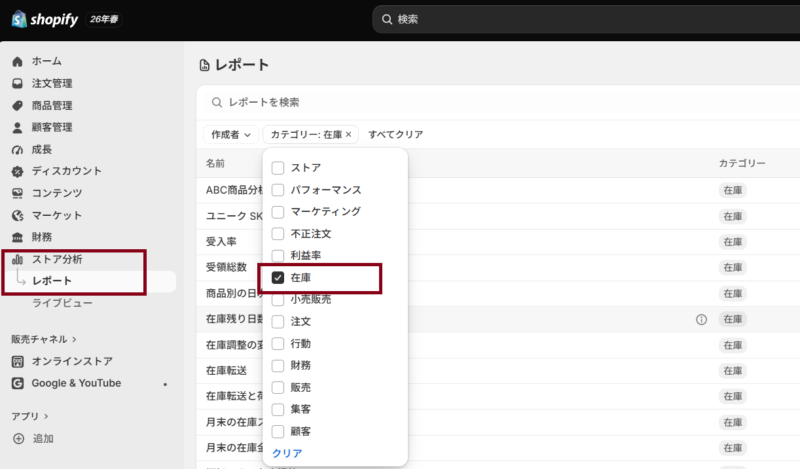
その後、「商品別の1日あたりの販売在庫」「販売率別の商品」「ABC分析(商品別)」「商品別の残在庫」「月末の在庫スナップショット」などを開きます。複数の倉庫や店舗を利用している場合は、ロケーションの条件も指定しましょう。
例えば「商品別の1日あたりの販売在庫」では、選択期間中の販売数量と1日平均販売数を確認できます。「商品別の残在庫」と組み合わせれば、現在庫を1日平均販売数で割り、あと何日で在庫がなくなるかを概算できます。
販売数が多い商品でも、在庫が少なければ欠品による機会損失が発生します。反対に、一定期間売れていない商品を大量に保有していると、仕入れ資金や保管スペースを圧迫します。販売速度、現在庫、入荷予定日、仕入れのリードタイムを組み合わせて、追加発注や在庫移動のタイミングを決めましょう。
財務・利益レポートで売上高だけでは分からない収益性を確認する
財務レポートでは、売上、決済、税金、返品など、ストア内で発生した金銭の動きを確認できます。利益レポートでは、商品に原価が正しく登録されていれば、商品別の粗利益や利益率を把握できます。売上高だけでは分からない収益性を確認するために重要なレポートです。
財務レポートを確認するには、Shopify管理画面から「分析」→「レポート」と進み、「カテゴリー」から「財務」を選択します。
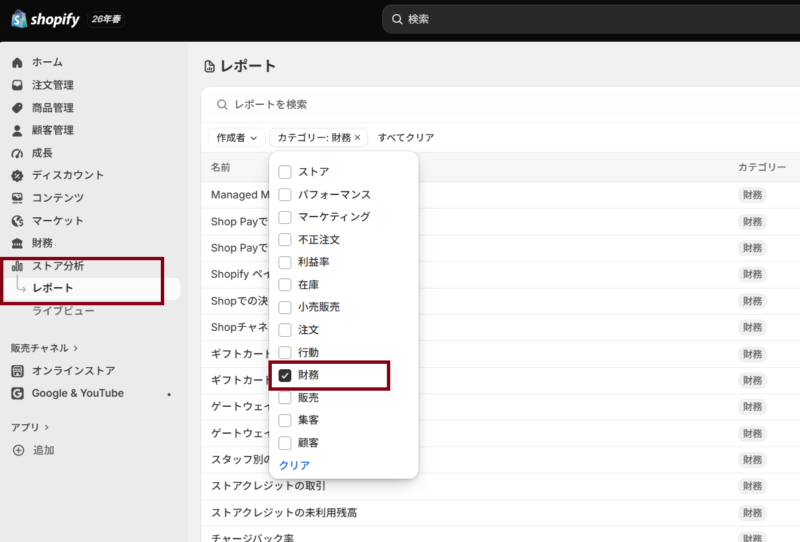
「財務サマリー」を開くと、売上、支払い、負債、税金、ギフトカードなどの項目を確認できます。さらに詳しく調べたい場合は、財務サマリー内の各項目をクリックして、関連する詳細レポートへ移動します。
利益を確認する場合は、レポート一覧で「カテゴリー」から「利益率」を選びます。「商品別の利益」「商品バリエーション別の利益」「POSロケーション別の利益」などを開き、純売上、売上原価、粗利益、粗利益率を確認してください。正確な利益を表示するには、事前に商品管理画面で各商品の「アイテムあたりの費用」を登録しておく必要があります。
ただし、Shopify上の粗利益が、そのまま会社に残る最終利益になるとは限りません。広告費、決済手数料、配送料、梱包資材費、倉庫費、人件費など、Shopify外で発生する費用も加え、実際にどれだけ利益が残ったかを確認しましょう。
マーケティングレポートで施策ごとの集客効果と売上貢献を確認する
マーケティングレポートでは、流入元やキャンペーンなどに応じたセッション、注文、売上を確認できます。検索広告、SNS広告、メール、インフルエンサー施策など、複数の集客施策を行っている場合に、どの施策が売上につながったかを比較する材料になります。
確認するには、Shopify管理画面から「分析」→「レポート」の順に開き、「カテゴリー」から「マーケティング」を選択します。
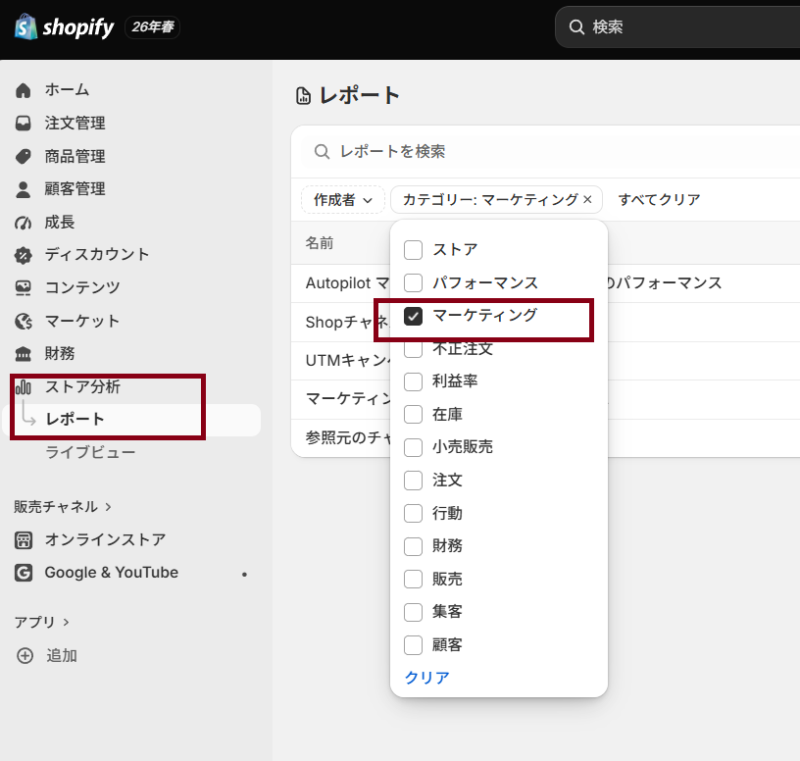
その後、「マーケティングに起因する売上」「マーケティングキャンペーンに起因するセッション」「アトリビューションモデル別のコンバージョン」など、目的に合ったレポートを開きます。
レポートを開いたら、期間を広告管理画面と同じ日付にそろえ、参照元のチャネル、キャンペーン、セッション数、注文数、売上などを確認します。レポートの設定パネルに「アトリビューション」が表示される場合は、ラストクリック、直接アクセスを除くラストクリック、ファーストクリックなどに切り替え、チャネルの評価がどのように変わるかも確認しましょう。
最後にクリックされた広告だけで購入を評価すると、購入前に接触したSEO記事やSNS投稿の貢献を見落とすことがあります。また、広告管理画面とShopifyでは計測条件が異なるため、数字が一致しない場合があります。注文数だけでなく、広告費、粗利益、新規顧客数なども組み合わせて評価してください。
Shopifyのストア分析で見るべき重要なKPIと数値の読み方
Shopifyのストア分析では多くの数字を確認できますが、すべての指標を同じように追う必要はありません。まず確認したいのは、売上の増減に直接関係するセッション数、コンバージョン率、カート追加率、平均注文単価、リピーター率などです。
さらに、粗利益率や在庫の販売速度まで確認することで、売上が実際の利益につながっているかも判断できます。ここでは、それぞれのKPIが何を表しているのか、どのように読み取ればよいのか、Shopify管理画面のどこから確認できるのかを具体的に解説します。
セッション数からストアにどれだけ集客できているかを判断する
セッション数は、一定期間にオンラインストアへアクセスされた回数を示す指標です。売上が減少した際にセッション数も減っていれば、商品ページの問題よりも、検索順位、広告配信、SNS投稿などの集客面に原因がある可能性があります。
Shopifyでセッション数を確認する基本的な流れは、次のとおりです。
- Shopifyの管理画面を開く
- 「ストア分析」をクリックする
- 概要ダッシュボードに表示されている「セッション」の指標カードを確認する
- 画面上部で確認したい期間と比較期間を設定する
- 「セッション」のカードをクリックし、詳細レポートを開く
より詳しく調べる場合は、管理画面の「分析」から「レポート」へ進み、「カテゴリー」で「集客」を選択します。「セッションの時系列変化」では日・週・月ごとの推移、「参照元別のセッション」では検索・SNS・広告などの流入元、「ロケーション別のセッション」では国・地域別のアクセスを確認できます。
また、「行動」カテゴリーにある「デバイス別のセッション」や「ランディングページ別のセッション」を確認すれば、どの端末やページからアクセスされているかも分析できます。
ただし、セッション数が増えたからといって、必ず売上も伸びるわけではありません。参照元、デバイス、ランディングページ、コンバージョン率を組み合わせ、購入につながるアクセスが増えているかを確認しましょう。
コンバージョン率から購入までの接客に問題がないかを判断する
オンラインストアのコンバージョン率は、ストアを訪れたセッションのうち、購入に至った割合を示します。アクセス数が変わらないのに売上が減っている場合は、コンバージョン率の低下が影響している可能性があります。
Shopifyでコンバージョン率を確認する基本的な流れは、次のとおりです。
- Shopifyの管理画面から「ストア分析」を開く
- 概要ダッシュボードの「オンラインストアのコンバージョン率」を確認する
- 画面上部で対象期間を設定する
- 比較メニューから「前の期間」や「前年」を選択する
- 指標カードをクリックして詳細レポートを開く
ダッシュボードに該当する指標が表示されていない場合は、「…」からダッシュボードのカスタマイズ画面を開き、指標ライブラリから追加します。
さらに詳しく確認する場合は、「分析」から「レポート」へ進み、「カテゴリー」で「行動」を選択したうえで、「コンバージョン率の推移」を開きます。このレポートでは、日・週・月などの単位でセッション数、カート追加、チェックアウト到達、購入完了、コンバージョン率の変化を確認できます。
コンバージョン率が下がっていても、SNS投稿の拡散によって情報収集段階の訪問者が増えただけという場合もあります。ストア全体の平均だけで判断せず、期間、流入元、デバイスなどの条件に分け、どこで低下しているかを確認しましょう。
カート追加率とチェックアウト到達率から離脱箇所を特定する
コンバージョン率だけでは、商品を見た段階、カート、チェックアウトのどこで顧客が離脱したのか分かりません。カート追加率、チェックアウト到達率、チェックアウト完了率を順番に確認すると、購入導線の課題を細かく切り分けられます。
コンバージョン率だけで判断せず、カート追加・チェックアウト到達・購入完了の順に確認するのがポイントです。
Shopifyで購入までの離脱状況を確認する流れは、次のとおりです。
- Shopifyの管理画面から「分析」を開く
- 「レポート」をクリックする
- 「カテゴリー」から「行動」を選択する
- 「コンバージョン率の内訳」を開く
- 画面上部で対象期間と比較期間を設定する
「コンバージョン率の内訳」では、購入までの流れが次の4段階で表示されます。
- すべてのセッション
- カートに追加があったセッション
- チェックアウトに到達したセッション
- チェックアウトを完了したセッション
ファネルの各段階にカーソルを合わせると、到達率や離脱率を確認できます。また、オープンファネルとクローズドファネルを切り替えることで、途中の段階から入った顧客を含めるか、順番どおりに進んだ顧客だけを見るかを変更できます。
カート追加率が低い場合は商品説明や価格、写真などを見直します。カート追加後の離脱が多ければ送料や配送日、チェックアウト到達後の離脱が多ければ決済方法や入力項目を確認しましょう。
平均注文単価からセット販売や関連販売の成果を判断する
平均注文単価は、1回の注文で平均してどの程度購入されているかを示す指標です。アクセス数やコンバージョン率を増やさなくても、1回の注文金額が高くなれば売上を伸ばせます。広告費が高騰している場合には、新規顧客を増やすだけでなく、平均注文単価を改善する視点が重要です。
Shopifyで平均注文単価を確認する基本的な流れは、次のとおりです。
- Shopifyの管理画面から「ストア分析」を開く
- 概要ダッシュボードの「平均注文金額」を確認する
- 対象期間と比較期間を設定する
- 指標カードをクリックして詳細レポートを開く
詳細な推移を確認する場合は、管理画面の「分析」から「レポート」へ進み、「カテゴリー」で「販売」を選択します。次に「期間別の平均注文金額」を開くと、平均注文金額を日・週・月などの単位で確認できます。
レポートの指標設定から「注文」「取引あたりの販売点数」「ディスカウント」「粗利益」などを追加すると、平均注文単価が上がった理由も分析しやすくなります。例えば、購入点数が増えたのか、高額商品が売れたのか、大幅な値引きによって注文金額だけが増えたのかを切り分けられます。
セット商品、関連商品、まとめ買い割引、送料無料条件などを実施した後は、平均注文単価だけでなく、値引き額や粗利益も確認しましょう。
リピーター率から新規獲得に依存した売上構造になっていないかを判断する
リピーター率は、既存顧客による購入がどの程度あるかを把握する指標です。新規顧客ばかりを広告で獲得している場合、広告費の上昇や配信停止によって売上が急激に落ちる可能性があります。一定数の顧客が継続購入しているかを確認しましょう。
Shopifyでリピーターの状況を確認する基本的な流れは、次のとおりです。
- Shopifyの管理画面から「ストア分析」を開く
- 概要ダッシュボードの「リピーター率」を確認する
- 画面上部で対象期間と比較期間を設定する
- 指標カードをクリックし、関連する顧客レポートを開く
ダッシュボードにリピーター率が表示されていない場合は、ダッシュボードのカスタマイズ画面から指標カードを追加します。
より詳しく分析する場合は、「分析」から「レポート」へ進み、「カテゴリー」で「顧客管理」を選択します。「新規顧客とリピーターの比較」では、それぞれの顧客数を日・週・月などの単位で確認できます。「リピーター」では、顧客ごとの初回注文日、直近の注文日、注文件数、平均支払額などを確認できます。
さらに「顧客コホート分析」を開くと、同じ時期に初回購入した顧客が、初回注文から何週間後・何カ月後に再購入したかを確認できます。初回購入商品や購入時期でフィルターを設定すれば、商品ごとの購入周期に合わせたメールやLINE施策を考えやすくなります。
粗利益率と在庫回転から売上が利益につながっているかを判断する
売上が増えていても、原価や値引きが大きければ粗利益は残りません。また、利益率の高い商品でも、ほとんど売れずに在庫を長期間保有している場合は、資金効率が良いとはいえません。そのため、粗利益率と在庫の動きを組み合わせて確認する必要があります。
まず、Shopifyで粗利益を確認するには、商品ごとに原価を登録しておく必要があります。
- Shopifyの管理画面から「商品管理」を開く
- 確認したい商品を選択する
- 「価格」セクションにある「アイテムあたりの費用」を入力する
- バリエーションがある場合は、各バリエーションにも費用を登録する
- 「保存」をクリックする
原価を登録したら、「分析」から「レポート」へ進み、「カテゴリー」で「利益率」を選択します。「商品別の粗利益」または「商品バリエーション別の粗利益」を開くと、純売上高、費用、粗利益、粗利益率を商品ごとに確認できます。原価が販売時に登録されていなかった商品は、利益レポートへ正しく反映されない場合があるため注意しましょう。
在庫の動きを確認する場合は、「分析」から「レポート」へ進み、「カテゴリー」で「在庫」を選択します。主に次のレポートを利用します。
- 「商品別の1日あたりの販売在庫」:1日平均で何点売れているかを確認する
- 「商品別の販売率」:保有していた在庫のうち、どの程度販売できたかを確認する
- 「商品ごとの残り在庫」:現在庫があと何日程度持つかを確認する
- 「ABC分析」:売上への貢献度が高い商品を確認する
Shopifyには一般的な「在庫回転率」という名称のレポートではなく、販売率、1日当たりの販売数量、在庫日数など、在庫回転を判断するための指標が用意されています。粗利益率とこれらの在庫指標を組み合わせ、追加発注、価格改定、販促、在庫処分などの商品ごとの施策を決めましょう。
Shopifyのストア分析を売上改善に活かす方法
Shopifyのストア分析は、数字を確認するだけでは売上改善につながりません。売上をアクセス数、購入率、平均注文単価などに分解し、どの数字が低下しているのかを特定したうえで、課題に合った施策を実施する必要があります。
流入元別の成果や購入導線の離脱箇所、2回目購入までの期間などを調べれば、集客、商品ページ、客単価、リピートのうち、優先して改善すべき場所が分かります。ここでは、Shopifyのデータから課題を見つけ、施策の実施と効果検証までつなげる方法を紹介します。
売上を「アクセス数・購入率・客単価」に分解して課題を探す
売上は、基本的に「アクセス数×コンバージョン率×平均注文単価」に分解できます。売上だけを見ていると原因が分かりませんが、3つの指標に分ければ、どこを改善すべきか判断しやすくなります。
Shopifyで3つの指標を確認する基本的な流れは、次のとおりです。
- Shopifyの管理画面から「ストア分析」を開く
- 画面上部で確認したい期間を設定する
- 比較メニューから「前の期間」または「前年」を選択する
- 「セッション」「オンラインストアのコンバージョン率」「平均注文金額」の指標カードを確認する
- 各カードをクリックして関連する詳細レポートを開く
該当する指標カードが表示されていない場合は、ダッシュボードの「…」から「カスタマイズ」を開き、指標ライブラリから必要なカードを追加します。売上が下がっていたら、次の順番で原因を切り分けましょう。
- セッション数が減少:SEO、広告、SNSなどの集客を確認する
- コンバージョン率が低下:商品ページや購入導線を確認する
- 平均注文金額が低下:購入点数や購入商品の組み合わせを確認する
より詳しく見る場合は、「分析」から「レポート」へ進み、セッションは「集客」、購入率は「行動」、平均注文金額は「販売」のカテゴリーから確認します。すべてを同時に改善せず、売上への影響が大きい指標から順番に取り組みましょう。
アクセス数・購入率・客単価のうち、最も大きく落ちている指標から改善すると施策の優先順位が明確になります。
流入元別の数値から伸ばす集客チャネルと見直すチャネルを決める
流入元別にセッション、注文、売上を確認すると、検索、広告、SNS、メールなど、どのチャネルが成果につながっているかを把握できます。単にアクセスが多いチャネルではなく、購入率や平均注文金額まで確認することが重要です。
まず、流入元別のアクセス数を確認する流れは次のとおりです。
- Shopifyの管理画面から「分析」を開く
- 「レポート」をクリックする
- 「カテゴリー」から「集客」を選択する
- 「参照元別のセッション」を開く
- 対象期間と比較期間を設定する
「参照元別のセッション」では、Google、Instagram、Facebookなどの参照元チャネルや、検索、ソーシャル、メールなどの参照元メディア別にアクセスを確認できます。UTMパラメーターを設定している場合は、キャンペーン単位でも流入を判別しやすくなります。
流入後の注文や売上まで確認する場合は、「レポート」のカテゴリーを「マーケティング」に変更し、次のレポートを確認します。
- 「参照元のチャネル別のパフォーマンス」:チャネル別のセッション、注文、売上などを比較する
- 「マーケティングによる売上」:追跡可能なマーケティング施策による売上を確認する
- 「マーケティングキャンペーンによるセッション」:UTMや広告経由のアクセスを確認する
- 「UTMキャンペーン別のパフォーマンス」:キャンペーンごとの成果を比較する
レポートの設定パネルに「アトリビューション」が表示される場合は、ファーストクリック、ラストクリック、線形などを切り替えられます。最初に顧客を連れてきたチャネルと、購入直前に利用されたチャネルの両方を確認しましょう。
広告費を含めた顧客獲得費用は、Shopifyだけでは把握できない場合があります。Google広告やMeta広告の費用をShopifyの新規顧客数と組み合わせ、チャネルごとの採算を判断してください。
商品閲覧から購入までの離脱箇所に合わせてサイトを改善する
購入導線は、ストアへの訪問、カート追加、チェックアウト到達、購入完了という段階に分けて確認します。どの段階で離脱が多いかによって、優先すべき改善施策が変わります。
Shopifyで購入導線の離脱を確認する流れは、次のとおりです。
- Shopifyの管理画面から「分析」を開く
- 「レポート」をクリックする
- 「カテゴリー」から「行動」を選択する
- 「コンバージョン率の内訳」を開く
- 対象期間と比較期間を設定する
「コンバージョン率の内訳」には、次の4段階がファネル形式で表示されます。
- すべてのセッション
- カートに追加があったセッション
- チェックアウトに到達したセッション
- チェックアウトを完了したセッション
オープンファネルでは途中の段階から入ったセッションも含まれ、クローズドファネルでは各段階を順番どおりに進んだセッションだけが表示されます。各段階にカーソルを合わせ、到達率と離脱率を確認しましょう。
商品ページごとの入口を確認したい場合は、「行動」カテゴリーの「ランディングページ別のセッション」を開きます。特定の商品ページにアクセスが集中しているのにカート追加率が低い場合は、写真、説明、価格、レビュー、在庫、送料などを見直します。
なお、Shopifyの標準ファネルでは、商品ページごとの「閲覧からカート追加まで」を完全に切り分けられない場合があります。特定ページ内の行動まで詳しく確認したい場合は、GA4やヒートマップも併用しましょう。
セット販売や送料無料条件を見直して平均注文単価を高める
平均注文単価を高めるには、顧客が必要としている関連商品を分かりやすく提案することが重要です。単品で購入されやすい商品に消耗品や周辺商品を組み合わせる、用途別のセットを用意する、まとめ買いのメリットを示すなどの方法があります。
現在の平均注文単価を確認する流れは、次のとおりです。
- Shopifyの管理画面から「分析」を開く
- 「レポート」をクリックする
- 「カテゴリー」から「販売」を選択する
- 「期間別の平均注文金額」を開く
- 日・週・月などの表示単位と対象期間を設定する
レポートの指標設定から「取引あたりの販売点数」「注文」「ディスカウント」などを追加すると、客単価が変化した理由を確認できます。購入点数が増えたのか、高額商品が売れたのか、大幅な値引きによって注文金額が変化したのかを切り分けましょう。
送料無料条件を設定または確認する場合は、管理画面左下の「設定」から「配送と配達」を開き、対象となる配送プロファイルの配送料を確認します。注文金額に基づく無料配送を設定する場合は、現在の平均注文金額より少し高い条件を一つの目安にします。
施策実施後は、次のレポートも併せて確認してください。
- 「期間別の平均注文金額」:客単価が上がったか
- 「ディスカウントコード別の販売」:値引き額と注文数がどう変化したか
- 「商品別の粗利益」:値引きや販売増加後も利益が残っているか
送料無料によって注文金額が増えても、ストア側の送料負担によって利益が減る場合があります。平均注文金額だけでなく、粗利益と配送費を含めて判断しましょう。
新規顧客の2回目購入までの期間を分析してリピート施策を実施する
リピート施策を行うときは、初回購入者全員に同じタイミングで案内を送るのではなく、実際に2回目の購入が発生している時期を確認します。平均的な購入周期の少し前に連絡することで、必要になるタイミングに合わせた提案ができます。
Shopifyでリピート購入の時期を確認する流れは、次のとおりです。
- Shopifyの管理画面から「分析」を開く
- 「レポート」をクリックする
- 「カテゴリー」から「顧客管理」を選択する
- 「顧客コホート分析」を開く
- 表示間隔を週・月・四半期から選択する
顧客コホート分析では、同じ時期に初回購入した顧客が、初回注文から何週間後・何カ月後に再購入したかを確認できます。表のセルをクリックすると、そのコホートのリピーター数、注文数、平均注文金額、売上などの詳細が表示されます。
初回購入商品ごとに分析したい場合は、レポートの設定パネルにある「コホートの定義」から、初回注文の商品名などを条件として設定します。例えば、化粧水を初回購入した顧客だけに絞り、その後何カ月目に再購入が増えているかを確認できます。
顧客ごとの初回注文日や直近注文日を確認したい場合は、「顧客管理」カテゴリーの「リピーター」レポートも利用します。初回商品と2回目の商品を個別に詳しく確認する場合は、注文データをエクスポートして顧客単位で整理する方法もあります。分析結果をもとに、メール、LINE、クーポン、同梱物などの配信時期と内容を調整しましょう。
改善前後の数値を比較して施策を継続・修正・中止する
改善施策を実施したら、事前に決めた指標を使って成果を評価します。商品ページの改善ならカート追加率、送料無料条件の変更なら平均注文金額と粗利益、広告の変更なら流入元別の注文や売上など、施策の目的に直結する指標を選びましょう。
Shopifyで改善前後を比較する基本的な流れは、次のとおりです。
- Shopifyの管理画面から「ストア分析」を開く
- 日付範囲メニューから施策実施後の期間を設定する
- 比較メニューから「前の期間」または「カスタム」を選択する
- カスタム比較の場合は、施策実施前の同じ長さの期間を設定する
- 施策に対応する指標カードまたはレポートを確認する
施策ごとに確認する主なレポートは、次のとおりです。
- 商品ページ改善:「コンバージョン率の内訳」「コンバージョン率の推移」
- 送料無料条件の変更:「期間別の平均注文金額」「商品別の粗利益」
- 広告の変更:「参照元のチャネル別のパフォーマンス」「マーケティングによる売上」
- リピート施策:「新規顧客とリピーターの比較」「顧客コホート分析」
比較期間は、日数だけでなく曜日、祝日、セール、広告費、欠品状況などもできるだけ揃えます。また、商品ページを変更した日、広告を変更した日、送料無料条件を変更した日を別の管理表に記録しておくと、数値変化の原因を判断しやすくなります。
数値が改善した場合は施策を継続し、変化が小さければ内容を修正します。悪化した場合は元に戻せるよう、変更前の設定やページ内容も保存しておきましょう。
Shopifyのストア分析を商品・在庫・利益の改善に活かす方法
売上の高い商品が、必ずしも利益を生み出しているとは限りません。値引きや返品が多い商品、物流費が高い商品、長期間売れずに在庫を圧迫している商品は、売上があっても事業全体の収益性を下げている可能性があります。
商品を正しく評価するには、販売数量、純売上、粗利益率、返品率、在庫数、販売速度などを組み合わせて確認することが重要です。ここでは、Shopifyの販売・利益・在庫レポートを使い、追加発注、価格変更、販促、販売終了などの判断につなげる方法を解説します。
売上高だけでなく販売数量と粗利益を組み合わせて商品を評価する
商品を評価するときに売上高だけを見ると、高価格の商品が上位になりやすく、実際の販売数や利益への貢献を見落とします。売上高、販売数量、粗利益、粗利益率を組み合わせ、商品がどのように事業へ貢献しているかを確認しましょう。
まず、Shopifyで商品別の売上高と販売数量を確認する流れは次のとおりです。
- Shopifyの管理画面から「分析」を開く
- 「レポート」をクリックする
- 「カテゴリー」から「販売」を選択する
- 「商品別の販売合計」または「商品バリエーション別の販売合計」を開く
- 対象期間と比較期間を設定する
レポートでは、商品ごとの販売合計、純数量、ディスカウント、純売上などを確認します。色やサイズまで分けて見たい場合は、「商品バリエーション別の販売合計」を利用します。
粗利益を確認するには、事前に「商品管理」から商品を開き、「価格」セクションの「アイテムあたりの費用」に原価を登録します。その後、「分析」から「レポート」へ進み、「カテゴリー」で「利益率」を選択します。「商品別の粗利益」または「商品バリエーション別の粗利益」を開くと、純売上、費用、粗利益、粗利益率を確認できます。
販売数量が多く利益率も高い商品は、欠品を避けながら露出を増やします。販売数は多いものの利益率が低い商品は、価格、原価、値引きを見直すなど、商品の状態に応じて施策を変えましょう。
「売れている商品」と「利益を残している商品」は同じとは限りません。売上・利益・在庫をセットで確認しましょう。
アクセスは多いのに売れない商品から商品ページの課題を見つける
商品ページへのアクセスが多いにもかかわらず、カート追加や購入が少ない場合は、集客よりもページ内容や商品条件に課題がある可能性があります。せっかく集めたアクセスを無駄にしないため、優先的に改善しましょう。
Shopifyで商品ページへの流入を確認する基本的な流れは、次のとおりです。
- Shopifyの管理画面から「分析」を開く
- 「レポート」をクリックする
- 「カテゴリー」から「行動」を選択する
- 「ランディングページ別のセッション」を開く
- 対象期間を設定し、商品ページのURLを確認する
このレポートでは、セッションが始まったページごとのアクセス数を確認できます。アクセスの多い商品ページを見つけたら、「販売」カテゴリーの「商品別の販売合計」を開き、同じ期間の販売数量や売上と比較します。
ただし、「ランディングページ別のセッション」に表示されるのは、そのページから閲覧を開始したセッションです。別のページから移動して商品ページを見たアクセスまで完全に把握できるわけではありません。商品ページ全体の閲覧やページ内行動まで詳しく確認したい場合は、GA4やヒートマップを併用します。
アクセスが多いのに売れない商品では、写真、説明、サイズ、価格、送料、納期、在庫、レビュー、返品条件を確認します。また、「集客」カテゴリーの「参照元別のセッション」も開き、広告や検索結果の訴求と商品ページの内容が一致しているかを確認しましょう。
売れる速度と在庫数を比較して欠品や過剰在庫を防ぐ
在庫管理では、現在庫の数量だけでなく、一定期間にどれだけ売れているかを確認します。在庫が100個あっても、1日に20個売れる商品と、月に1個しか売れない商品では、対応の緊急度が異なります。
まず、現在の在庫数は、Shopifyの管理画面から「商品管理」へ進み、「在庫」を開くことで、商品やバリエーション、ロケーション別に確認できます。販売速度を確認する場合は、次の手順で在庫レポートを開きます。
- Shopifyの管理画面から「分析」を開く
- 「レポート」をクリックする
- 「カテゴリー」から「在庫」を選択する
- 確認したい在庫レポートを開く
- 商品やロケーション、対象期間を設定する
主に利用するレポートは、次のとおりです。
- 「商品別の1日あたりの販売在庫」:1日平均で何点売れているかを確認する
- 「商品別の販売率」:保有していた在庫のうち、どの程度販売できたかを確認する
- 「商品ごとの残り在庫」:現在庫があと何日程度持つかを確認する
- 「月末の在庫スナップショット」:月末時点の在庫数を過去と比較する
「商品ごとの残り在庫」では、現在庫と過去28日間の1日平均販売数から、在庫がなくなるまでの目安が表示されます。この日数と、仕入れや製造に必要なリードタイムを比較しましょう。入荷まで30日かかる商品で残り在庫が20日分しかなければ、早めの発注が必要です。季節性やセールの影響も考慮し、直近の販売速度だけで発注量を決めないことが重要です。
値引き率や返品率を含めて本当に利益を生んでいる商品を見極める
売上上位の商品でも、クーポンやセールで大幅に値引きされ、返品が多ければ、利益への貢献は小さくなります。商品別の総売上だけでなく、ディスカウント、売上取り消し、返品、純売上、原価を確認し、最終的に残る粗利益を比較しましょう。
商品別の値引きや純売上を確認する流れは、次のとおりです。
- Shopifyの管理画面から「分析」を開く
- 「レポート」をクリックする
- 「カテゴリー」から「販売」を選択する
- 「商品別の販売合計」を開く
- 指標に「ディスカウント」「売上取り消し」「純売上」などを追加する
特定のクーポンや自動ディスカウントの成果を調べる場合は、同じ「販売」カテゴリーにある「ディスカウントコード別の販売」を確認します。
返品率を商品別に確認する場合は、「レポート」の「カテゴリー」で「注文」を選択し、「商品別の注文と取り消し」を開きます。このレポートでは、商品ごとの注文数量、取り消し数量の割合、返品率を確認できます。返品率の高い商品は、写真と実物の違い、サイズ説明、品質、使用方法などに問題がないか調べましょう。
最後に「利益率」カテゴリーの「商品別の粗利益」を開き、値引きや売上取り消しを反映した後も粗利益が残っているかを確認します。売上、値引き、返品、粗利益を別々に見ず、同じ期間・商品単位で比較することが大切です。
広告費・決済手数料・物流費まで含めて注文単位の採算を確認する
Shopifyで確認できる粗利益だけでは、注文にかかったすべての費用を把握できない場合があります。商品原価に加え、広告費、決済手数料、倉庫作業費、梱包資材費、配送料、返品処理費などを含めて、注文単位の採算を確認することが重要です。
Shopify上で注文別の粗利益を確認する流れは、次のとおりです。
- 商品管理で各商品・バリエーションの「アイテムあたりの費用」を登録する
- 管理画面から「分析」を開く
- 「レポート」をクリックする
- 「カテゴリー」から「利益率」を選択する
- 「注文別の利益率」を開く
このレポートでは、注文ごとの売上、商品費用、粗利益率などを確認できます。ただし、登録した商品原価を中心とした利益であり、すべての広告費や物流費が自動的に含まれるわけではありません。
Shopify Paymentsの決済手数料や入金額は、管理画面の「財務」または「設定」の「決済」からShopify Paymentsの支払い・入金明細を確認します。Shopifyで配送ラベルを購入している場合は、「分析」から「レポート」へ進み、「注文」カテゴリーの「注文別の配送ラベル」で注文番号、配送ラベル費用、配送サービスなどを確認できます。
広告費、外部倉庫の作業費、梱包資材費、外部配送サービスの費用などは、Shopifyの標準利益レポートに自動反映されない場合があります。その場合は注文データをCSVでエクスポートし、次の式で注文単位の利益を計算します。
- 注文単位の利益=純売上-商品原価-広告費-決済手数料-物流費-梱包費-その他の変動費
低単価注文や送料無料注文が赤字になっていないかを確認し、最低注文金額、送料無料条件、セット商品などの見直しにつなげましょう。
分析結果を仕入れ・追加発注・販売終了の判断につなげる
商品分析は、レポートを見るだけで終わらせず、仕入れや販売に関する具体的な判断につなげます。販売数、利益率、在庫数、返品率、季節性などを組み合わせ、追加発注、価格変更、販促、販売終了のいずれを行うか決めましょう。
判断に必要なレポートは、次の流れで確認します。
- 「販売」カテゴリーの「商品別の販売合計」で販売数と純売上を確認する
- 「利益率」カテゴリーの「商品別の粗利益」で粗利益率を確認する
- 「在庫」カテゴリーの「商品ごとの残り在庫」で在庫日数を確認する
- 「注文」カテゴリーの「商品別の注文と取り消し」で返品率を確認する
- 前年同期や前の期間と比較する
商品の優先順位を簡単に把握する場合は、「在庫」カテゴリーの「ABC分析」も利用できます。ABC分析では、過去28日間の収益貢献度に応じて商品がA・B・Cに分類されます。A商品は欠品を防ぎ、C商品は過剰在庫になっていないかを確認します。ただし、ABC分析では商品原価が考慮されないため、利益レポートとの併用が必要です。
短期間の売上だけで大量発注せず、複数期間の販売数、在庫日数、利益率を確認しましょう。また、売れない原因が需要不足ではなく、欠品、露出不足、商品ページの不備である可能性もあります。販売終了を決める前に、改善できる原因が残っていないかを確認することが大切です。
Shopifyのストア分析から顧客の行動とリピート購入の課題を読み解く方法
ストアを継続的に成長させるには、新規顧客を獲得するだけでなく、初回購入者を2回目の購入へつなげることが重要です。Shopifyの顧客レポートやコホート分析を利用すれば、新規顧客とリピーターの構成や、初回購入後に顧客が離れている時期を確認できます。
さらに、購入商品、注文金額、購入回数などで顧客を分ければ、それぞれに適した商品提案や配信内容を考えられます。ここでは、顧客の購入行動を調べ、メールやLINE、関連商品の提案などのリピート施策につなげる方法を紹介します。
新規顧客とリピーターの売上構成からストアの成長段階を判断する
新規顧客とリピーターの売上構成を見ると、ストアが新規獲得によって成長しているのか、既存顧客の継続購入によって安定しているのかを確認できます。立ち上げ直後は新規顧客が多くなりますが、運営期間が長くなってもリピートが増えない場合は注意が必要です。
Shopifyで新規顧客とリピーターを確認する流れは、次のとおりです。
- Shopifyの管理画面から「分析」を開く
- 「レポート」をクリックする
- 「カテゴリー」から「顧客管理」を選択する
- 「新規顧客とリピーターの比較」を開く
- 日・週・月などの表示単位と対象期間を設定する
このレポートでは、選択した期間の新規顧客数とリピーター数を比較できます。レポートの設定パネルで利用できる場合は、注文数、総売上、純売上などの指標を追加し、人数だけでなく売上への貢献も確認しましょう。
概要ダッシュボードの「リピーター率」も併せて確認します。表示されていない場合は、ダッシュボードの「…」から「カスタマイズ」を開き、指標ライブラリから追加します。新規顧客数、リピーター数、リピーター率を前年同期と比較し、現在のストアが新規獲得と継続購入のどちらに依存しているかを判断しましょう。
コホート分析で初回購入後に顧客が離れている時期を特定する
コホート分析では、同じ時期に初回購入した顧客をグループ化し、その後どの程度再購入しているかを追跡します。ストア全体のリピーター率だけでは分からない、「初回購入から何カ月後に顧客が離れているか」を把握できる点が特徴です。
Shopifyで顧客コホート分析を確認する流れは、次のとおりです。
- Shopifyの管理画面から「分析」を開く
- 「レポート」をクリックする
- 「カテゴリー」から「顧客管理」を選択する
- 「顧客コホート分析」を開く
- 表示間隔を週・月・四半期から選択する
初回注文月ごとに顧客が行で分けられ、初回購入から何カ月後に再購入したかがヒートマップで表示されます。確認したいセルをクリックすると、そのコホートのリピーター数、注文数、平均注文金額、売上などの詳細を確認できます。
特定の商品やマーケティング施策で獲得した顧客を調べる場合は、「コホートの定義」から初回注文の商品名、販売チャネル、マーケティングチャネルなどを条件に設定します。セール期間に獲得した顧客と通常時の顧客を別のコホートで比較すれば、どちらの顧客維持率が高いかを判断できます。
購入商品や注文金額を基準に顧客をセグメント化する
すべての顧客へ同じ案内を送るよりも、購入商品、注文金額、購入回数、最終購入日などで顧客を分け、それぞれに合った提案を行う方が効果的です。顧客セグメントを作ることで、必要のない情報を送り続けることも防げます。
Shopifyで顧客セグメントを作成する流れは、次のとおりです。
- Shopifyの管理画面から「顧客管理」を開く
- 「セグメント」をクリックする
- 「セグメントを作成」をクリックする
- テンプレートを選ぶか、フィルター、演算子、値を設定する
- 「クエリを実行」をクリックして対象顧客を確認する
- セグメント名を入力して保存する
例えば、次のような条件で顧客を分けられます。
- 特定の商品を購入した顧客
- 注文回数が2回以上の顧客
- 一定金額以上購入した顧客
- 最終注文から一定期間が経過した顧客
- メールマーケティングを受け取ることに同意している顧客
作成したセグメントは条件に応じて更新されるため、毎回顧客を手作業で選び直す必要がありません。初回購入者、リピーター、休眠顧客、優良顧客などに分け、メールや広告の内容を調整しましょう。
初回購入商品と2回目購入商品の組み合わせから提案内容を考える
リピート施策では、初回購入者へ同じ商品を再度勧めるだけでなく、実際に2回目に購入されている商品との組み合わせを確認します。顧客が自然に買い足している商品を見つければ、関連商品の提案やセット作成に活用できます。
ただし、Shopifyの標準レポートには、「初回購入商品から2回目購入商品への組み合わせ」をそのまま一覧表示する専用レポートはありません。確認する場合は、注文データをエクスポートして集計します。
- Shopifyの管理画面から「注文管理」を開く
- 対象期間を設定する
- 「エクスポート」をクリックする
- 注文データをCSV形式で出力する
- 顧客IDまたはメールアドレスごとに注文日時を古い順に並べる
- 1件目と2件目の注文に含まれる商品を集計する
同じ注文内で一緒に購入された商品を確認したい場合は、「分析」から「レポート」へ進み、「注文」カテゴリーの「同時に購入されたアイテム」を開きます。このレポートでは、一緒に購入されることの多い商品やバリエーションの組み合わせを確認できます。
「同時購入」と「初回から2回目への購入」は意味が異なるため、分けて分析しましょう。初回から2回目への組み合わせはリピート提案、同時購入の組み合わせはセット商品やアップセルに活用できます。
リピートまでの日数に合わせてメールやLINEの配信時期を決める
メールやLINEの配信は、毎月同じ日に送るのではなく、商品ごとの購入周期に合わせると効果的です。平均的な再購入日より少し前に案内すれば、商品が必要になる時期に思い出してもらいやすくなります。
Shopifyで再購入までの期間を確認する流れは、次のとおりです。
- 「分析」から「レポート」を開く
- 「顧客管理」カテゴリーの「顧客コホート分析」を選択する
- 「コホートの定義」で初回購入商品を指定する
- 表示間隔を「週」または「月」に設定する
- 再購入が増える期間を確認する
顧客ごとの初回注文日と直近注文日は、「顧客管理」カテゴリーの「リピーター」レポートで確認できます。商品ごとの正確な購入間隔を調べる場合は、注文CSVを顧客単位で並べ、前回注文日から次回注文日までの日数を計算します。
Shopify Emailを利用する場合は、管理画面の「マーケティング」から「自動化」を開き、購入後の経過日数などに応じたメール配信を設定します。LINEの場合は、利用している連携アプリ側で配信条件を設定します。配信リンクにUTMパラメーターを付けると、Shopifyのマーケティングレポートでセッションや売上を確認しやすくなります。
購入回数だけでなく利益を基準に優良顧客を見極める
購入回数や累計売上が多い顧客でも、毎回大幅な割引を利用し、返品が多い場合は、実際の利益貢献が小さい可能性があります。優良顧客を判断するときは、売上額だけでなく、値引き、原価、返品なども考慮しましょう。
まず、顧客の購入頻度や累計購入額を確認する流れは次のとおりです。
- Shopifyの管理画面から「分析」を開く
- 「レポート」をクリックする
- 「カテゴリー」から「顧客管理」を選択する
- 「RFM顧客分析」または「RFM顧客リスト」を開く
RFM分析では、最終購入日、購入頻度、購入金額をもとに顧客がグループ分けされます。また、「リピーター」レポートでは、顧客ごとの初回注文日、直近の注文日、注文件数、平均支払額、合計支払額を確認できます。
ただし、RFM分析は購入行動を中心とした評価であり、顧客ごとの物流費や対応コストまで含めた利益を直接示すものではありません。利益まで正確に確認する場合は、「利益率」カテゴリーの「注文別の利益率」と注文データをエクスポートし、顧客IDやメールアドレスで紐付けます。
値引き、返品、商品原価、物流費などを差し引いた利益を顧客ごとに集計し、継続して利益を生んでいる顧客を特定しましょう。利益貢献の高い顧客には、値引きだけでなく、先行販売、限定情報、優先サポートなどの施策も検討できます。
優良顧客は購入金額だけで決めず、購入頻度・継続期間・返品・利益まで含めて判断しましょう。
Shopifyのストア分析で競合との違いや自社の成長度を判断する方法
競合ストアの売上やコンバージョン率は通常公開されていないため、推測した数字と自社のデータを単純に比較しても、正確な判断はできません。競合分析では、価格、商品構成、送料、配送日、レビューなどの公開情報を確認し、自社の数値と組み合わせて改善の仮説を立てることが重要です。
また、業界平均だけでなく、前年同月や同じ曜日など、自社の過去データから基準値を作る必要があります。ここでは、競合や業界平均に振り回されず、自社の成長度を適切に判断する方法を解説します。
競合他社の売上ではなく公開情報から比較できる項目を決める
競合ストアの正確な売上、コンバージョン率、リピーター率などは通常公開されていません。そのため、推測値だけで自社と比較すると、誤った目標を設定する可能性があります。競合分析では、公開されている価格、商品数、送料、配送日、レビュー、販促頻度などを確認しましょう。
競合の公開情報と自社のShopifyデータを組み合わせることで、「価格は同程度だが自社のカート追加率が低い」「送料無料条件を変更した期間だけ購入率が改善した」といった仮説を立てられます。競合の数値を当てることよりも、顧客が比較する条件を整理し、自社の改善点を見つけることが目的です。
業界平均は目標値ではなく自社の異常を発見する参考値として使う
ECのコンバージョン率や平均注文単価について、業界平均が紹介されることがあります。しかし、商材、価格帯、知名度、集客方法、購入頻度によって数値は大きく異なるため、平均値をそのまま目標にするのは適切ではありません。
業界平均は、自社の数値が極端に高い、または低い場合に、計測ミスや大きな課題を疑う参考として使います。そのうえで、前年同月や直近数カ月など、自社の過去データから現実的な基準値を作りましょう。平均に追いつくことではなく、自社の顧客や商品に合った状態で、継続的に改善しているかを確認することが重要です。
前年同月や同じ曜日を比較して自社独自の基準値を作る
自社の成長度を判断するには、前日や前月だけでなく、前年同月、同じ曜日構成、同じ販促条件など、比較可能な期間を選ぶ必要があります。季節性が強い商品では、12月と1月を比較しても、運営改善の成果を正しく評価できない場合があります。
売上、セッション、購入率、平均注文単価、リピーター率などを毎月記録し、通常時の変動範囲を把握しましょう。基準値が蓄積されると、数値がどの程度下がったら対応が必要かを判断できます。競合の推定値よりも、同じ条件で取得した自社データの方が、改善施策の評価には役立ちます。
アクセス数ではなく売上構造の変化からストアの成長度を判断する
アクセス数が増えていても、購入率や客単価が下がり、広告費が増えている場合は、事業として効率よく成長しているとはいえません。成長度を判断するときは、売上の大きさだけでなく、売上がどのように作られているかを確認します。
新規顧客に依存していないか、リピーターが増えているか、値引きなしで売れているか、粗利益が残っているか、在庫が過剰になっていないかなどを確認しましょう。アクセス数、購入率、客単価、リピート、利益、在庫を一連の構造として見ることで、短期的な売上増加と、継続可能な成長を区別できます。
競合比較で見つけた違いをそのまま模倣せず自社データで検証する
競合ストアが送料無料や大幅な値引きを行っていても、自社で同じ施策を実施すれば成功するとは限りません。原価、物流費、顧客層、ブランドの立ち位置が異なれば、同じ施策でも利益や顧客行動への影響は変わります。
競合との違いを見つけたら、まず「その違いが顧客の購入判断に影響しているか」という仮説を立てます。その後、一部の商品や一定期間で試し、購入率、平均注文単価、粗利益、返品率などを比較しましょう。競合分析は答えを得るものではなく、自社データで検証すべき仮説を見つけるために活用します。
競合の施策をそのまま真似するのではなく、自社ストアで小さく試して数値を確認することが大切です。
Shopifyのストア分析をGA4・分析アプリ・外部ツールで補完する方法
Shopifyのストア分析では、注文、売上、商品、顧客、在庫など、EC運営に必要な多くの情報を確認できます。しかし、購入前の細かなページ遷移、ページ内でのクリックやスクロール、媒体別の広告費など、Shopifyだけでは詳しく把握できない情報もあります。
そのような場合は、GA4、ヒートマップ、広告管理画面、分析アプリなどを組み合わせることが有効です。ここでは、それぞれのツールが得意とする分析内容や、複数ツールを利用するときの数値の扱い方を紹介します。
ShopifyとGA4では数値の集計方法や得意な分析が異なる
Shopifyのストア分析は、注文、商品、顧客、在庫、売上など、EC運営に直結するデータの確認を得意としています。一方、GA4はページ閲覧、イベント、流入経路など、購入前のサイト内行動を詳しく分析する際に役立ちます。
両方にセッションや購入の数値が表示されますが、Cookieへの同意、計測タグ、セッションの定義、タイムゾーン、反映時間などが異なるため、完全には一致しません。数字を合わせることだけに時間を使わず、売上や注文はShopify、ページ内行動はGA4など、分析目的に応じて基準とするツールを決めましょう。
GA4を連携して購入前のページ遷移や離脱行動を詳しく調べる
GA4を活用すると、顧客がどのページから訪れ、どの商品を見て、どこで離脱したかなど、購入前の行動を詳しく分析できます。Shopifyで購入率の低下を発見した後に、GA4で具体的なページや経路を調べるという使い方が効果的です。
例えば、特定の記事から商品ページへ移動しているか、スマートフォン利用者が配送案内ページで離脱していないかなどを確認できます。ただし、イベント設定が誤っていると正しい分析ができません。連携後は自分で商品閲覧、カート追加、購入などを行い、必要なイベントが計測されているか確認しましょう。
ヒートマップで数値だけでは分からないページ内行動を確認する
ShopifyやGA4で離脱の多いページを特定しても、「なぜ離脱したのか」までは分からない場合があります。ヒートマップを利用すると、ページ内でよく見られている場所、クリックされた場所、どこまでスクロールされたかなどを視覚的に確認できます。
重要な購入ボタンまで読まれていない、クリックできない画像が何度も押されている、送料説明の前で離脱しているといった問題を発見できます。ただし、少数の行動だけでデザインを変更しないよう注意しましょう。デバイス別に一定量のデータを集め、Shopifyのカート追加率や購入率と組み合わせて改善箇所を判断します。
広告管理ツールを使って媒体別の費用対効果を確認する
Shopifyでは流入元や売上を確認できますが、広告費を含めた詳しい費用対効果は、Google広告やMeta広告などの管理画面と組み合わせて確認する必要があります。広告費、クリック数、注文、売上、粗利益を媒体やキャンペーン別に比較しましょう。
広告管理画面では成果が多く見えても、複数媒体が同じ注文を自社の成果として計上している場合があります。また、売上は高くても値引きや原価によって利益が残らない広告もあります。媒体の報告値だけで予算を決めず、Shopifyの注文データを基準に、新規顧客数や粗利益まで含めて評価することが重要です。
分析アプリは機能の多さではなく解決したい課題から選ぶ
Shopify App Storeには、顧客分析、広告分析、在庫予測、利益計算、ヒートマップなど、多くの分析アプリがあります。機能の多いアプリを導入しても、確認する担当者や改善方法が決まっていなければ活用できません。
導入前に「何が分からず困っているのか」「その情報を使って何を変えるのか」を整理しましょう。無料体験がある場合は、自社に必要なデータが取得できるか、管理画面が理解しやすいか、既存ツールと数値が大きくずれないかを確認します。月額料金だけでなく、設定や運用にかかる時間、サポート体制も比較してください。
複数ツールの数値を比較するときは基準となるデータを決める
Shopify、GA4、広告管理画面、分析アプリでは、同じ「売上」「購入」「セッション」という名称でも、集計条件が異なる場合があります。会議のたびに別のツールから数字を持ち寄ると、数値のずれを確認するだけで時間を使ってしまいます。
注文や売上はShopify、広告費は広告管理画面、ページ内行動はGA4というように、項目ごとの基準データを決めましょう。併せて、タイムゾーン、税込・税抜、返品の扱い、成果計測期間なども文書化します。数値を完全に一致させることではなく、同じ定義を継続して使い、変化を比較できる状態にすることが大切です。
ツールごとに数値が違うときは、売上はShopify、ページ内行動はGA4など、基準を先に決めておきましょう。
Shopifyのストア分析の数値が合わない原因と分析時の注意点
ShopifyとGA4、広告管理画面などを比較すると、セッション数や購入数、売上が一致しないことがあります。しかし、数値の違いが必ずしも計測ミスを意味するわけではありません。各ツールでは、セッションの定義、タイムゾーン、成果を計測する期間などが異なります。
また、返品・返金、Cookieへの同意状況、端末の変更、社内アクセスなども数字に影響します。ここでは、Shopifyの数値がほかのツールと合わない主な原因と、データを分析する前に確認しておきたい注意点を解説します。
ShopifyとGA4ではセッションや購入の集計条件が異なる
ShopifyとGA4の数値が合わない主な理由は、計測の仕組みや指標の定義が異なるためです。Shopifyはストアや注文のデータを基準にしていますが、GA4はブラウザ上で発生したイベントを基準に計測します。
Cookieへの同意がない、広告ブロッカーを使用している、ページの読み込み前に離脱した、タグが正常に動かなかったといった場合は、GA4に行動が記録されない可能性があります。また、セッションが終了する条件や購入日時の扱いにも違いがあります。多少の差は計測ミスとは限らないため、増減の傾向が大きく異なる場合に設定を確認しましょう。
ShopifyとGA4の数値が完全に一致しないことは珍しくありません。小さな差よりも、増減の傾向を確認しましょう。
タイムゾーンや比較期間の違いによって数値にずれが生じる
同じ日付を指定していても、Shopifyと外部ツールでタイムゾーンが異なると、日付をまたいだ注文が別の日に集計されます。海外向けストアや深夜の注文が多い場合は、日別売上のずれが目立ちやすくなります。
また、「過去30日間」と「先月」では対象日が異なります。今日までの今月と前月全体を比較するなど、日数の違う期間を選ぶと、正しい増減を判断できません。ツールごとのタイムゾーンを確認し、開始日時と終了日時を揃えましょう。レポートを共有するときは、対象期間とデータ取得日も記載しておくと混乱を防げます。
キャンセル・返品・返金の処理によって過去の売上が変動する
注文後にキャンセル、返品、返金が行われると、売上レポートの数値が後から変化する場合があります。注文が発生した時点の総売上と、返品や割引を差し引いた純売上では金額も異なります。そのため、以前保存した資料と現在のレポートが一致しないことがあります。
特に返品期間が長い商材では、月末直後に利益を確定したと判断すると、実態より良く見える可能性があります。売上速報と確定値を分け、一定期間後に返品や返金を反映した数値を確認しましょう。レポートでは、総売上、割引、返品、純売上のどれを使用しているかを明確にすることも重要です。
広告ツールごとの計測期間によって売上が重複して見える
広告ツールでは、広告をクリックまたは表示した後、一定期間内に購入すると、その広告の成果として記録されます。複数の広告に接触した顧客が購入すると、Google広告とMeta広告の両方が同じ注文を成果として計上する場合があります。
その結果、各広告管理画面の売上を合計すると、Shopifyの実際の売上を上回ることがあります。広告媒体が虚偽の数字を出しているわけではなく、それぞれ異なる貢献ルールで評価しているためです。全体の注文と売上はShopifyで確認し、広告管理画面は媒体内のキャンペーン比較や改善に使うなど、役割を分けましょう。
Cookieへの同意状況や端末の変更によって顧客行動が途切れる
顧客がCookieの利用に同意していない場合や、広告ブロッカーを使用している場合は、アクセスや行動の一部が計測されない可能性があります。また、スマートフォンで商品を見た後にパソコンで購入した場合、同じ顧客の行動として結び付かないことがあります。
このため、商品閲覧数やカート追加数と注文数の関係が、実際の顧客行動と完全に一致するとは限りません。計測できない行動があることを前提に、数件の差ではなく一定期間の傾向を確認しましょう。会員ログイン、メール施策、購入アンケートなど、別の情報を組み合わせることも顧客理解に役立ちます。
テスト注文や社内アクセスが分析結果に含まれていないか確認する
テーマの確認や商品登録の作業中に、スタッフが通常のブラウザから何度もストアへアクセスすると、セッションやページビューに含まれる場合があります。アクセス数の少ないストアでは、数人の社内アクセスでもコンバージョン率に大きな影響を与えます。
また、決済や通知を確認するためのテスト注文が、設定や操作方法によって販売データへ影響する可能性もあります。公開前後の動作確認では、Shopifyが案内するテスト方法を利用し、実際の注文と区別できるようにしましょう。数値が突然変化した場合は、広告や顧客行動だけでなく、社内作業やアプリのテストも確認してください。
Shopifyのストア分析だけでは分からないことと追加調査が必要なケース
Shopifyのストア分析は、ストア内で何が起きたかを把握するために役立ちますが、顧客が購入しなかった具体的な理由や、市場全体の需要変化まで自動的に教えてくれるわけではありません。また、物流費や人件費、電話・実店舗など、Shopify外で発生した費用や顧客接点も把握しにくい部分です。
正確な判断をするには、アンケート、顧客へのヒアリング、競合調査、会計・物流データなどを組み合わせる必要があります。ここでは、Shopifyだけでは分からない情報と、追加調査を優先すべきケースを紹介します。
購入しなかった顧客の具体的な理由は数値だけでは判断できない
Shopifyのストア分析から、商品ページやカートで多くの顧客が離脱していることは分かりますが、「価格が高かった」「サイズが不安だった」「欲しい決済方法がなかった」といった具体的な理由までは確定できません。数値は問題の場所を示しますが、理由を直接説明するものではありません。
離脱箇所を特定した後は、購入者アンケート、離脱時の簡単な質問、問い合わせ内容、レビュー、ユーザーテストなどを組み合わせます。数値から仮説を立て、顧客の声で理由を確認し、改善後に再び数値を測るという流れを作りましょう。
数値で問題の場所を見つけ、アンケートや問い合わせで理由を確かめると、改善の精度が高まります。
競合商品の価格や市場全体の需要変化は別途調査する必要がある
Shopifyのストア分析では、自社ストア内の売上や顧客行動は確認できますが、競合商品の価格変更、市場全体の需要、検索回数、消費者の関心などは直接分かりません。自社の売上減少が、サイトの問題ではなく市場縮小によって起きている可能性もあります。
検索トレンド、検索順位、広告データ、業界統計、競合サイトなどを併せて確認しましょう。市場全体が落ちている中で自社の減少幅が小さければ、相対的にはシェアが伸びている場合があります。自社データだけで良し悪しを決めず、外部環境の変化と切り分けることが重要です。
物流費や人件費を含めた正確な利益はShopifyだけでは把握しにくい
Shopifyに商品原価を登録すれば粗利益を確認できますが、倉庫費、入出荷作業費、梱包資材費、配送料、返品処理、人件費など、ストア外で発生する費用まで自動的に反映されるとは限りません。そのため、Shopify上で利益が出ていても、実際には赤字の場合があります。
会計、物流、広告などのデータを商品や注文単位で組み合わせ、限界利益や営業利益を確認しましょう。すべてを最初から細かく配賦するのが難しい場合は、注文1件当たりの平均物流費や作業費を設定する方法もあります。まず概算で採算を把握し、影響の大きい費用から精度を高めていきます。
電話・実店舗・卸売などストア外の接点は別のデータと統合する
顧客が商品を知ってから購入するまでには、オンラインストア以外にも、電話、実店舗、展示会、カタログ、卸売、SNSのメッセージなど、さまざまな接点があります。これらがShopifyに記録されていない場合、ストア分析だけでは施策の貢献を正しく評価できません。
店舗で商品を知り、後日オンラインで購入した顧客を、オンライン広告だけの成果と判断することもあります。会員情報、クーポンコード、購入時アンケート、POS、CRMなどを利用し、可能な範囲でデータを結び付けましょう。すべてを完全に追跡するのではなく、意思決定に必要な接点から整理します。
データが少ない段階では顧客へのヒアリングやアンケートを優先する
ストアを公開した直後や注文数が少ない段階では、コンバージョン率が1件の注文だけで大きく変動します。この状態で数値を細かく分析しても、偶然の差を重要な傾向と誤認する可能性があります。
データが十分でないときは、購入者へのヒアリング、問い合わせ内容、接客時の反応、ユーザーテストなど、少人数から得られる具体的な情報を重視しましょう。ただし、一人の意見だけですべてを変更するのも危険です。複数の顧客から同じ課題が挙がるか確認し、注文が増えた段階で数値による検証へ切り替えます。
Shopifyのストア分析で誤った判断をしないための比較ルール
ストア分析では、数字を確認すること以上に、どの期間や条件と比較するかが重要です。曜日や営業日数が異なる期間を比べたり、注文数が少ない状態でコンバージョン率を評価したりすると、偶然の変動を施策の成果と判断してしまう可能性があります。
セール、広告、欠品、季節性、購入までの時間差なども数値に影響します。ここでは、期間や母数の揃え方、施策の記録方法、変更要因の切り分け方など、Shopifyのデータから誤った結論を出さないための比較ルールを解説します。
比較する期間の長さ・曜日・営業日数を揃える
ストア分析で期間を比較するときは、日数だけでなく、曜日の構成や営業日数も揃えます。平日と休日で売上が大きく異なるストアでは、月曜日から金曜日までの5日間と、土日を含む5日間を比較しても正しい評価はできません。
実店舗受け取りや問い合わせ対応が売上に影響する場合は、休業日も考慮します。基本は直前の同じ長さの期間、前年の同じ曜日を含む期間などを選びましょう。期間内に祝日やセールがある場合は記録し、通常時とは分けて評価します。比較条件を揃えることで、施策の効果と暦の影響を切り分けやすくなります。
比較するときは期間の長さだけでなく、曜日・祝日・セール・欠品などの条件も揃えましょう。
注文数が少ない状態でコンバージョン率の変化を断定しない
アクセスや注文が少ないストアでは、1件の購入が増減するだけでコンバージョン率が大きく変わります。昨日1%、今日2%になったとしても、購入導線が改善したとは限りません。母数となるセッション数と注文数を必ず確認しましょう。
特に商品別、広告別、デバイス別に細かく分けるほど、対象件数が少なくなります。少数データの場合は期間を長くする、複数週を比較する、定性的な情報を加えるなどの対応が必要です。率だけを見ず、実数も併記し、偶然の変動を成果や失敗と判断しないことが重要です。
セール・広告・欠品など数値に影響した出来事を記録する
数値が変化した理由を後から確認できるように、セール開始、広告予算の変更、SNS投稿、価格改定、サイト改修、欠品、配送遅延などを記録しておきましょう。Shopifyのデータだけを見ても、その日に何があったかまでは分からない場合があります。
日付、変更内容、対象商品、目的、確認する指標を一つのシートへ残しておくと、数カ月後でも原因を振り返れます。売上が増えた施策だけでなく、成果が出なかった施策も記録してください。失敗を含めた履歴が蓄積されることで、自社に有効な条件や避けるべき施策が分かるようになります。
季節性のある商品は直前の期間ではなく前年同期と比較する
季節商品やイベント関連商品は、前月と比較すると需要の違いが大きく、運営改善の成果を正しく評価できません。夏物、クリスマス商品、母の日ギフトなどは、前年の同じ需要期と比較する方が実態を把握しやすくなります。
ただし、前年と今年でセール期間、価格、在庫、広告費などが異なる場合は、その条件も確認します。また、曜日や祝日の並びによって購入時期がずれることもあります。前年同期を基本にしつつ、検索トレンドや市場環境も確認し、「季節による増減」と「自社の改善による増減」を切り分けましょう。
売上が発生するまでの時間差を考慮して施策を評価する
顧客が広告や記事を見てから、すぐに購入するとは限りません。比較検討が必要な高額商品や法人向け商品では、最初の訪問から購入まで数日から数週間かかる場合があります。施策直後の売上だけを見ると、効果がないと誤判断する可能性があります。
商品ごとの購入検討期間を確認し、施策の評価期間を決めましょう。アクセスやカート追加は早く変化しても、注文やリピートへの影響は遅れて現れます。短期指標と長期指標を分け、広告やサイト改善を停止する前に、購入までの時間差が十分に反映されているかを確認してください。
一度に複数の変更を行わず改善要因を切り分ける
商品写真、価格、送料、購入ボタン、広告訴求を同時に変更すると、購入率が改善しても、何が効果を生んだのか判断できません。次回に再現できる知見を得るためには、可能な限り変更する要素を絞る必要があります。
まず課題に最も影響すると考えられる箇所を一つ変更し、事前に決めた期間と指標で結果を確認します。複数の変更が避けられないリニューアルでは、変更内容を詳しく記録し、ページや商品を分けて比較しましょう。施策の目的は一度だけ数値を上げることではなく、成果が出る条件を学び、次の改善に活かすことです。
Shopifyのストア分析を成果につなげる社内の運用体制と確認頻度
Shopifyのデータを定期的に確認していても、担当者や対応方法が決まっていなければ、改善施策は進みません。毎日・毎週・毎月で確認する指標を分け、数値が基準を下回ったときに誰が何を確認するのかを決めておく必要があります。
また、経営、広告、商品、物流では、優先して見るべき数字が異なります。ここでは、担当者別のダッシュボードの考え方や分析会議の進め方、施策結果の記録方法など、ストア分析を継続的な改善へつなげる社内体制を紹介します。
毎日・毎週・毎月で確認する指標を分ける
すべての指標を毎日確認すると、分析に時間がかかるだけでなく、短期的な変動に振り回されます。異常を早く発見すべき指標と、一定量のデータが必要な指標を分けましょう。
- 毎日:売上、注文数、アクセス急減、決済や出荷の異常
- 毎週:流入元、購入率、客単価、広告、売れ筋、欠品
- 毎月:リピート、顧客獲得費用、利益、在庫回転、施策評価
日次は異常検知、週次は改善、月次は経営判断という役割にすると、必要以上に細かな数値を追わず、分析結果を行動につなげやすくなります。
日次は異常の発見、週次は改善、月次は経営判断と役割を分けると、分析を続けやすくなります。
指標ごとに確認担当者と改善担当者を決める
数値を確認しても、誰が対応するか決まっていなければ改善は進みません。指標ごとに、数値を確認する担当者、原因を調査する担当者、施策を実行する担当者を決めておきましょう。
例えば、セッション数は集客担当者、カート追加率は制作・商品担当者、欠品は商品・物流担当者が中心になります。ただし、一つの数値が複数部門に関係することもあります。購入率の低下を制作担当者だけの責任にせず、価格、在庫、広告の流入対象なども確認してください。役割を明確にしつつ、部門をまたいで原因を調べられる体制が必要です。
基準値を下回ったときに実施する対応を事前に決める
数値が悪化してから対応を考えると、判断に時間がかかり、機会損失が大きくなります。通常時の数値を基準に、「どの指標が、どの程度変化したら、何を確認するか」を事前に決めておきましょう。
例えば、セッションが通常より30%以上減ったら広告や検索順位を確認する、購入率が一定水準を下回ったら決済・在庫・表示速度を確認する、といったルールです。ただし、一日の変動だけで自動的に大きな施策を行うのは危険です。一次確認、原因調査、対応実施という段階を設け、異常時にも落ち着いて判断できるようにします。
経営・広告・商品・物流で見るダッシュボードを分ける
担当者によって必要な情報は異なります。すべての指標を一つのダッシュボードへ詰め込むと、重要な数値が見つけにくくなります。経営、広告、商品、物流など、役割に応じて確認する指標やレポートを整理しましょう。
経営担当者は売上、利益、リピート、在庫資産、広告担当者は流入、獲得費用、購入率、商品担当者は商品別売上、利益、在庫、物流担当者は注文数、出荷、返品などを中心に確認します。ただし、部門ごとに数字の定義が変わらないよう、売上や利益の計算方法、対象期間などは共通化してください。
分析会議では数値の報告より次の改善施策を決める
分析会議で各担当者が数字を読み上げるだけでは、ストアは改善しません。レポートは事前に共有し、会議では「なぜ変化したか」「次に何をするか」「誰がいつまでに行うか」を決めることに時間を使いましょう。
会議では、最初に目標との差を確認し、影響の大きい課題を一つから三つに絞ります。それぞれについて原因の仮説、実施する施策、評価指標、期限、担当者を決定します。前回の施策については、継続・修正・中止のいずれかを判断してください。議論だけで終わらせず、次の行動が決まる会議にすることが重要です。
施策と結果を記録して自社独自の改善データを蓄積する
ストア分析の価値は、現在の数値を確認することだけではありません。実施した施策と結果を継続して記録することで、「自社では何をすると、どの指標が、どの程度変化するか」という独自の知見を蓄積できます。
実施日、対象、変更内容、仮説、評価指標、結果、次の判断を残しましょう。成果が出なかった施策も、条件を変えて再検証する価値があるか、今後避けるべきかを判断できます。担当者が変わっても過去の経験を引き継げるため、同じ失敗の繰り返しも防げます。外部の平均値より、自社で蓄積した改善履歴が有効な判断材料になります。
Shopifyのストア分析に関するよくある質問
最後に、Shopifyのストア分析について、初心者でも利用できるのか、データはいつ反映されるのか、スマートフォンから確認できるのかなど、よくある疑問に回答します。
ShopifyとGoogleアナリティクスの使い分けや、注文数が少ないストアで分析する際の考え方、CSVによるデータ保存についても解説するため、実際にストア分析を始める前の参考にしてください。
Shopifyのストア分析は初心者でも利用できますか?
Shopifyのストア分析は、初心者でも利用できます。管理画面には、売上、セッション、コンバージョン率などの基本指標がダッシュボード形式で表示されるため、専門的な分析ツールを使った経験がなくても確認できます。
最初からすべてのレポートを理解する必要はありません。まず売上をアクセス数、購入率、平均注文単価に分け、どの数値が変化したかを見るところから始めましょう。次に、変化した指標に関連するレポートを確認します。分析の目的は難しい計算をすることではなく、数値から課題を見つけ、次に行う改善を決めることです。
最初からすべてのレポートを見る必要はありません。売上・セッション・購入率・客単価から始めましょう。
Shopifyのストア分析にはいつからデータが反映されますか?
Shopifyの概要ダッシュボードには比較的早く反映されるデータもありますが、指標やレポートによって更新のタイミングが異なる場合があります。注文直後の数値が表示されないからといって、すぐに計測ミスと判断する必要はありません。
また、返品、返金、注文編集などによって、過去の売上が後から更新されることもあります。リアルタイムの状況はライブビュー、日々の確認はダッシュボード、確定的な分析は一定時間経過後のレポートというように使い分けましょう。重要な報告に使う場合は、データ取得日時と対象期間を記録してください。
Shopifyのストア分析はスマートフォンでも確認できますか?
Shopifyアプリを利用すれば、スマートフォンからストア分析やレポートを確認できます。外出中に売上や注文の状況を確認したい場合や、キャンペーン中の変化を把握したい場合に便利です。
ただし、複数の指標を比較したり、細かなレポート設定を行ったりする場合は、画面の広いパソコンの方が作業しやすくなります。また、概要ダッシュボードの指標カードの追加、並べ替え、サイズ変更などのカスタマイズは、デスクトップの管理画面から行います。スマートフォンは状況確認、パソコンは詳しい分析や設定というように使い分けましょう。
Shopifyのストア分析とGoogleアナリティクスはどちらを使うべきですか?
どちらか一方を選ぶのではなく、確認したい内容に応じて使い分けるのがおすすめです。注文、売上、商品、顧客、在庫など、EC運営に直結する情報はShopifyのストア分析を基準にします。購入前のページ遷移やイベントなどを詳しく調べたい場合はGA4が役立ちます。
両者では計測方法が異なるため、数値が完全には一致しないことがあります。売上はShopify、サイト内行動はGA4というように役割を決めておけば、ずれに悩みにくくなります。まずShopifyで課題のある指標を見つけ、必要に応じてGA4で原因を掘り下げましょう。
注文数が少ないストアでも分析する意味はありますか?
注文数が少なくても分析する意味はあります。ただし、コンバージョン率などの割合は少数の注文で大きく変動するため、短期間の数値だけで成功や失敗を判断しないことが重要です。
立ち上げ初期は、アクセスがあるか、商品が閲覧されているか、カートへ追加されているかなど、購入前の行動を段階的に確認しましょう。併せて、購入者へのアンケート、問い合わせ、ユーザーテストなどの定性的な情報を集めます。データが少ないうちは数値から答えを出すのではなく、顧客へ確認すべき仮説を見つけるために活用します。
Shopifyのストア分析データはCSVで保存できますか?
Shopifyのレポートはエクスポートできるため、CSVとして保存し、ExcelやGoogleスプレッドシートなどで分析できます。広告費、物流費、商品原価などの外部データと組み合わせたい場合や、月ごとの数値を継続して蓄積したい場合に便利です。
エクスポートする際は、対象期間、フィルター、指標、ディメンションを確認してください。同じ名称のファイルを担当者ごとに加工すると、どれが正しいデータか分からなくなることがあります。取得日や条件をファイル名または管理表に記録し、元データと加工データを分けて保存しましょう。
まとめ|Shopifyのストア分析を改善施策につなげよう
Shopifyのストア分析を活用すれば、売上やセッション数を確認するだけでなく、「なぜ売れたのか」「どこで顧客が離脱しているのか」を数値から把握できます。ダッシュボードで全体の変化を捉え、レポートで原因を掘り下げ、必要に応じてライブビューやGA4、外部ツールを組み合わせましょう。
セッション数、コンバージョン率、平均注文単価、リピーター率に加え、粗利益や在庫の動きまで確認すれば、売上だけに偏らない改善が可能です。ただし、期間や曜日、セール、広告、欠品などの条件を揃えなければ、数字を誤って解釈する可能性があります。
重要なのは、数字を見ること自体ではなく、発見した課題を具体的な改善施策へつなげることです。確認する指標、担当者、頻度を決め、施策の内容と結果を記録しながら、自社ストアに合った改善方法を蓄積していきましょう。
関連記事
一覧紹介!パートナーになるには?-800x453.jpg)


オススメ記事


YOUTUBEチャンネル -髭男社長のEC運営ch-



関連記事


一覧紹介!パートナーになるには?-80x80.jpg)


オススメ記事


人気週間ランキング

shopifyで領収書や納品書などの書類を発行する方法!おすすめアプリも解説
👁20.2k
Shopifyでおすすめの決済方法をご紹介!手数料や設定方法についてまとめました。
👁16.3k
おすすめのEC運営代行会社25選!費用や仕事内容までをまとめてご紹介!
👁14.5k
Shopifyのコレクションページ機能とは?コレクションの表示、非表示のさせ方からおすすめの画像サイズまでご紹介します!
👁12.9k
Shopifyを利用した海外発送について、設定の仕方から配送業者の選び方、おすすめのアプリまでご紹介致します!
👁12.1k
EC IS FAN!
無料相談受付中!
まずはお気軽にお問い合わせください。
ECは、挑戦の舞台だ。
ARTTRADINGは、20年以上200社以上のEC制作・運営・
支援実績があります。大切なことは、売りたい気持ちです。
まずは、無料相談にてあなたのECの可能性を知ってみませんか。