






おすすめのShopifyテーマを紹介!選び方や設定、ダウンロード方法も!
Shopifyテーマを選びたいものの、無料と有料の違いや、自社に合うおすすめのShopifyテーマが分からず迷っていませんか。
Shopifyテーマは見た目を整えるだけでなく、商品の探しやすさ、購入までの導線、必要なアプリや運用コストにも影響します。
本記事では、無料・有料のおすすめShopifyテーマに加え、単品通販、大規模EC、定期購入、ブログ、越境ECなど目的別のおすすめを紹介します。
さらに、Shopifyテーマの選び方診断、確認すべき機能、購入前の検証方法、設定・変更手順、公開前チェックまで解説します。
おすすめのShopifyテーマを比較し、自社に合う一つを見つけたい方は、ぜひ参考にしてください。
目次
- 1 Shopifyテーマとは?おすすめを選ぶ前に知っておきたい特徴とできること
- 2 無料で使えるShopifyテーマのおすすめを紹介
- 3 デザイン・機能性に優れた有料Shopifyテーマのおすすめを紹介
- 4 商品数が少ない単品通販・D2CにおすすめのShopifyテーマ
- 5 商品数・カテゴリー数が多いECサイトにおすすめのShopifyテーマ
- 6 定期購入・リピート通販におすすめのShopifyテーマ
- 7 ブログ・コンテンツマーケティングにおすすめのShopifyテーマ
- 8 越境EC・海外販売におすすめのShopifyテーマ
- 9 自社に合うおすすめのShopifyテーマがわかる選び方診断
- 10 おすすめのShopifyテーマを選ぶときに確認したい機能
- 11 Shopifyテーマを購入前に検証する方法|デモ・表示速度・アプリ干渉を確認
- 12 Shopifyテーマのダウンロード・設定・変更方法
- 13 おすすめShopifyテーマを公開する前のチェックリスト
- 14 Shopifyテーマに関するよくある質問
- 15 まとめ|おすすめのShopifyテーマを比較して自社に合うものを選ぼう
監修者

アートトレーディング株式会社代表取締役。
2002年に楽天市場へ出店したことをきっかけに、EC支援サービスの提供をスタート。
累計150社以上のサイト制作、運営経験を持つ。
ECの最新情報をYOUTUBEやXで発信しています。
ECを学んでいきたい人はリンクをクリック!
Shopifyテーマとは?おすすめを選ぶ前に知っておきたい特徴とできること
Shopifyテーマを適切に選ぶには、デザインの好みだけでなく、ページを構成する仕組みや機能の担当範囲を理解しておくことが大切です。
ここでは、テーマが購入までの情報設計に与える影響、テンプレート・セクション・ブロックの役割、変更できる範囲、将来の運用費との関係を順番に解説します。
Shopifyテーマは「外観」だけでなく購入までの情報設計を決める仕組み
Shopifyテーマは、ストアの色やフォントを変えるだけの「着せ替え」ではありません。
トップページで何を最初に見せるか、カテゴリーから商品へどう移動させるか、商品ページで価格・特徴・レビュー・配送情報をどの順番で伝えるかなど、購入までの情報設計を決める仕組みです。
例えば、比較して選ぶ商品では検索や絞り込みが重要ですが、単品D2Cでは悩みへの共感、商品の根拠、使用方法、購入ボタンという流れが重視されます。
見た目が好みかだけでなく、顧客が商品を知り、比較し、不安を解消して購入する流れを無理なく再現できるかを確認することが、Shopifyテーマ選びの基本です。
候補テーマを見る際は、デモの美しさではなく、自社の顧客が最初に見るページと購入直前に確認する情報を書き出し、その順番を標準機能で作れるか比較しましょう。
テンプレート・セクション・ブロックの違いと役割
Shopifyテーマは、主に「テンプレート」「セクション」「ブロック」を組み合わせてページを作ります。
テンプレートは商品ページやコレクションページなどのページ全体の型、セクションは画像バナー・商品一覧・FAQなどのまとまり、ブロックはセクション内に配置する見出し・画像・ボタンなどの部品です。
例えば商品テンプレートの中に「商品情報」というセクションがあり、その中へ価格、バリエーション選択、購入ボタンなどのブロックを並べます。
対応テーマでは、商品ごとに別テンプレートを割り当てたり、メタフィールドの情報を動的に表示したりすることも可能です。
希望する部品があるかだけでなく、必要なページへ自由に配置できるかまで確認しましょう。
この構造を理解しておくと、「全商品へ共通表示する情報」と「商品ごとに変える情報」を分けられ、ページを一つずつ手作業で修正する非効率も防げます。
Shopifyテーマで変更できる範囲と変更できない範囲
Shopifyテーマでは、色、フォント、余白、画像、メニュー、商品カード、商品ページ、カートなど、オンラインストアの表示や購入前の導線を調整できます。
テーマエディタで対応していない表現も、Liquid・HTML・CSS・JavaScriptの編集やアプリによって実現できる場合があります。
一方、商品在庫、注文処理、決済方法、配送設定、顧客データなどはShopify本体で管理され、テーマを変えても仕組み自体は変わりません。
定期購入、ポイント、レビューなども、通常は専用アプリやShopifyの別機能が必要です。
テーマで実現できる表示と、Shopify本体・アプリが担当する機能を分けて整理すると、購入後の想定外の追加費用を防げます。
要件表には「表示を変えたい」のか「業務の仕組みを変えたい」のかも記載し、テーマ開発元とアプリ開発元のどちらへ確認すべき内容か明確にしましょう。
テーマ選びが将来のアプリ費用・改修費・更新作業に影響する理由
必要な機能が少ないテーマを選ぶと、後から検索、追従カート、FAQ、クロスセルなどをアプリで追加することになります。
月額料金が積み重なるだけでなく、複数のアプリが同じ場所へボタンやポップアップを表示し、デザイン崩れや表示速度低下を招く可能性もあります。
反対に、多機能すぎるテーマは設定項目が多く、更新担当者が使いこなせないことがあります。
コードを大幅に変更すると、新しいバージョンへの更新時に差分確認や再実装が必要になる場合もあります。
初期価格だけで判断せず、3年程度運用した場合のアプリ料金、更新時間、制作会社への改修費まで含めて比較することが重要です。
無料テーマと有料テーマを比べるときも、購入時の差額ではなく、毎月の固定費と担当者の作業時間を金額へ置き換え、同じ運用期間で評価すると現実的な判断ができます。
テーマ価格だけで決めず、3年間のアプリ料金・改修費・担当者の作業時間を合計して比べるのがポイントです。
無料で使えるShopifyテーマのおすすめを紹介
無料のShopifyテーマでも、必要な素材と運用ルールを整えれば、販売に必要な機能を備えたストアを構築できます。
ここでは、柔軟にページを組み替えられるHorizon、シンプルに販売を始められるDawn、商品の背景を伝えやすいCraftの特徴と、それぞれに向いているストアを紹介します。
Horizon|構成を細かく組み替えながら短期間で公開したい場合におすすめ
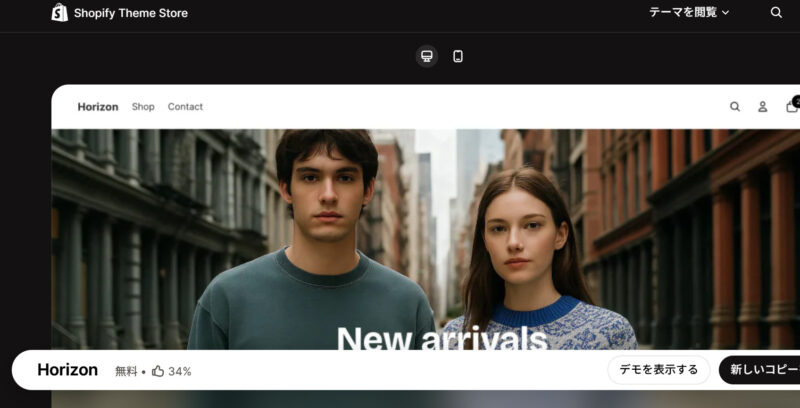
HorizonはShopifyが提供する無料テーマで、すっきりした初期デザインと柔軟なテーマブロックが特徴です。
複数のブロックを組み合わせて商品訴求を作りやすく、コードを書かずに構成を調整しながら短期間で公開したいストアに向いています。
クイック購入、絞り込み、メガメニュー、商品動画、成分情報など、販売に必要な基本機能も備えています。
ただし、自由度が高いほど、担当者ごとに余白や見せ方が変わり、ページの統一感を失いやすくなります。
Horizonを使う場合は、見出しの大きさ、使用するセクション、画像比率などの運用ルールを公開前に決めると、無料テーマでも整ったストアを維持しやすくなります。
まず主力商品1点で商品ページを完成させ、その構成をテンプレートとして他商品へ展開すると、柔軟性を保ちながら制作時間とページごとのばらつきを抑えられます。
Dawn|最低限の構成で販売を始め、顧客データを集めたい場合におすすめ
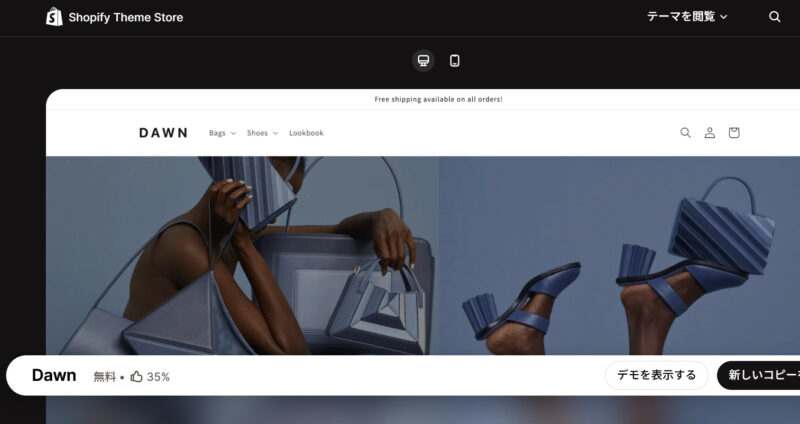
Dawnは、商品画像を大きく見せるシンプルな設計の無料Shopifyテーマです。
装飾が控えめなため商材を選びにくく、初めてShopifyを構築する場合や、まず販売を始めて顧客の反応を確認したい場合に適しています。
クイック購入、商品動画、関連商品、FAQ、検索・絞り込みなどの基本機能があり、過度なカスタマイズをしなくても一般的なECサイトを作れます。
一方、独自性の高い演出や複雑な販促を求めると、アプリやコード編集が増える可能性があります。
最初から完成形を作り込むのではなく、Dawnで小さく公開し、検索語・離脱ページ・売れた商品を確認してから必要な機能を追加する使い方がおすすめです。
導入時には、標準状態とアプリ追加後の速度や更新手順を記録しておくと、追加機能が本当に顧客体験や売上の改善へつながったかを後から検証できます。
Craft|作り手・素材・製造工程のストーリーを伝えたい場合におすすめ
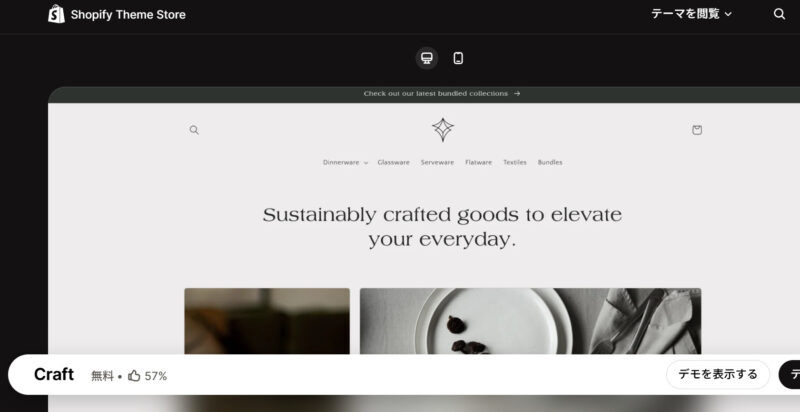
Craftは、広い余白と落ち着いたタイポグラフィを使い、商品の背景や作り手のこだわりを丁寧に伝えられる無料テーマです。
工芸品、食品、家具、アクセサリーなど、価格だけでなく素材・産地・製造工程が購入理由になる商品と相性があります。
画像と文章を組み合わせたセクションを使えば、トップページを単なる商品一覧にせず、ブランドの考え方から商品へ自然につなげられます。
ただし、説明を増やしすぎると購入ページまでが長くなるため、物語の途中にも商品リンクや購入導線を設けることが大切です。
ブランド紹介用の写真や文章を事前に用意できる事業者ほど、Craftの魅力を引き出しやすいでしょう。
商品写真しかない場合は、作業風景、素材のアップ、梱包、利用場面などの撮影リストを先に作成し、どのセクションで何を伝えるか決めてから構築すると空白を防げます。
無料テーマでも、写真・文章・更新ルールが揃っていれば十分にブランドらしいストアを作れます。
デザイン・機能性に優れた有料Shopifyテーマのおすすめを紹介
有料のShopifyテーマは、ブランド表現や販促機能を充実させ、アプリや個別開発を減らせる可能性がある点が魅力です。
ここでは、高級感を演出しやすいPrestige、印象的な動きを取り入れられるImpact、セール施策に強いImpulseを取り上げ、活用条件や注意点も解説します。
Prestige|写真の品質を生かして高級感を演出したい場合におすすめ
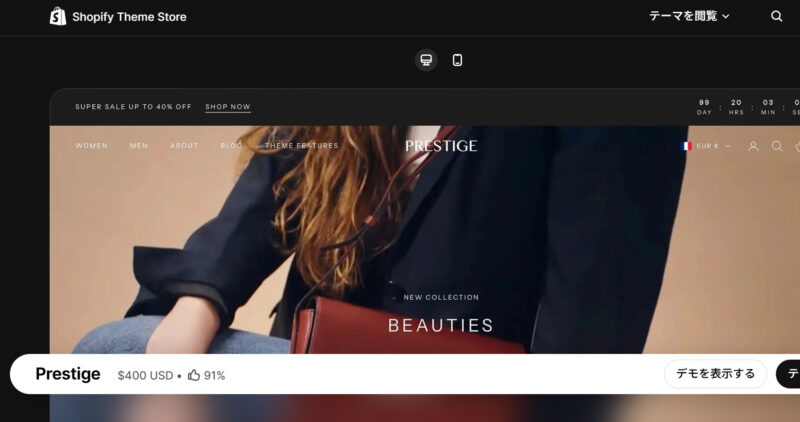
Prestigeは、高価格帯のファッション、ジュエリー、コスメ、インテリアなど、ブランドの世界観を重視するストアに向く有料テーマです。
大きな画像、上品な余白、洗練された文字組みを使い、商品を安く見せずに魅力を伝えられます。
30種類以上の調整可能なセクションに加え、クイック購入、追従カート、関連商品、最近見た商品、プロモーション表示なども備えています。
ただし、テーマを導入するだけで高級感が生まれるわけではありません。
写真の色味や比率がばらばらだと、レイアウトの良さを生かせないため、商品撮影、ブランドカラー、文章のトーンまで統一できるストアに特におすすめです。
購入前には自社画像を最低でもトップ、一覧、商品詳細へ配置し、画像のトリミングや文字の可読性を確認してください。素材の再撮影費も含めて導入予算を考えましょう。
Impact|大胆な文字・動画・アニメーションで商品の印象を残したい場合におすすめ
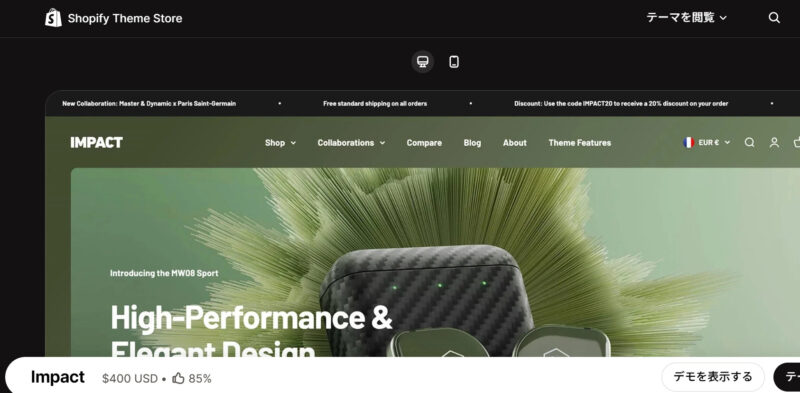
Impactは、大きな見出し、グラデーション、アニメーション、動画などを使い、訪問直後に強い印象を与えられる有料Shopifyテーマです。
エンターテインメント、デジタル機器、スポーツ用品、若年層向けブランドなど、商品の機能だけでなく体験やカルチャーを伝えたい場合に向いています。
35種類以上のセクションがあり、クイック購入、追従カート、関連商品の提案など購入率向上に役立つ機能も充実しています。
一方、動きや色を多用すると重要な情報が埋もれる可能性があります。
動かす要素は商品の魅力を説明する箇所に絞り、価格・配送・購入ボタンは迷わず見つけられる状態にすることが重要です。
アニメーションを無効にした場合でも情報が理解できるか、低速回線や動きを減らす端末設定でも操作できるかを確認すると、演出とアクセシビリティを両立できます。
Impulse|セールや新商品キャンペーンを頻繁に実施する場合におすすめ
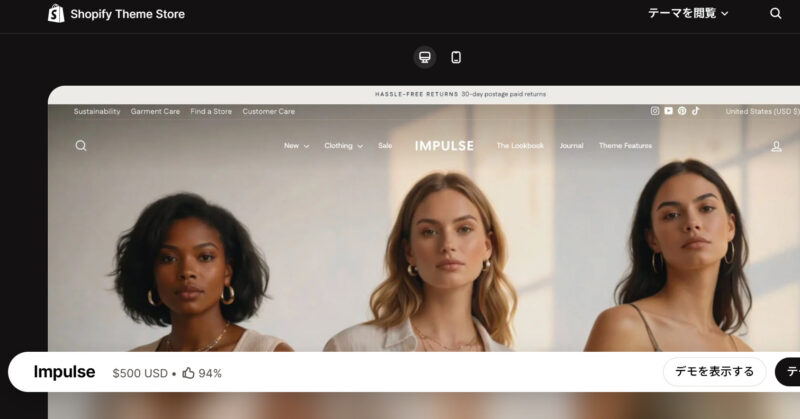
Impulseは、セール、新商品、期間限定企画などを目立たせるプロモーション機能が豊富な有料テーマです。
トップページだけでなく、コレクションページや商品画像付近にもキャンペーンを表示できるため、アパレルやコスメなど、商品入れ替えと販促の頻度が高いストアに向いています。
クイック表示、商品バッジ、カウントダウン、関連商品、最近見た商品なども備え、スマートフォンでの購入導線にも配慮されています。
ただし、常に複数のセール表示を出すと、通常価格の説得力やブランド価値を下げる場合があります。
月間の販促予定と更新担当者を決め、必要な表示だけを適切な期間に出せる運用体制があると活用しやすいテーマです。
公開前に通常期、セール期、新商品発売日の3パターンを下書きで作り、バナーや対象商品を短時間で切り替えられる状態にしておくと、更新漏れや終了忘れを減らせます。
有料テーマはデモ画像で判断せず、自社の商品写真を入れた試用画面で比較しましょう。
商品数が少ない単品通販・D2CにおすすめのShopifyテーマ
単品通販やD2Cでは、多くの商品を探してもらう導線より、一つの商品について理解・納得してもらう情報の順番が重要です。
ここでは、ブランド説明から購入までをまとめやすいStartup、ベネフィットを段階的に伝えられるHighlight、美容商材の詳しい情報を整理しやすいBe Yoursを紹介します。
Startup|1商品を中心にブランド説明から購入まで完結させたい場合におすすめ
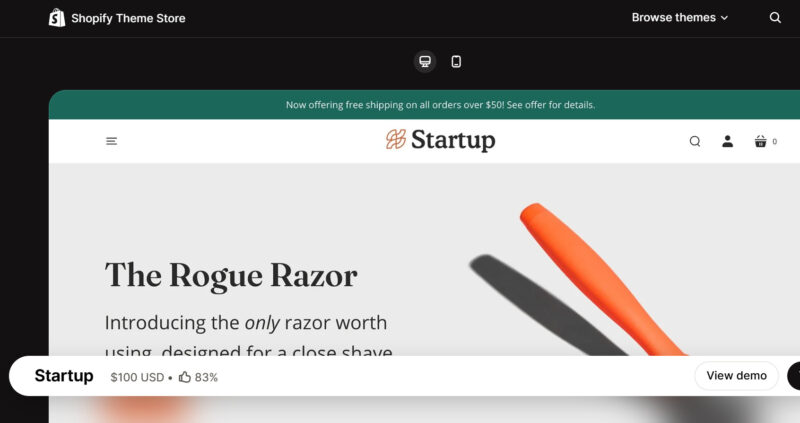
Startupは、1商品または厳選した少数商品を販売するストア向けに設計された有料テーマです。
商品一覧を何ページも回遊させるより、ブランドが生まれた背景、商品の特徴、利用場面、利用者の声を順番に見せ、購入へつなげたいD2Cに適しています。
トップページへ商品情報や購入導線をまとめやすいため、ブランドサイトと販売ページを分けずに運用できます。
ただし、将来商品数やカテゴリーが大幅に増える場合は、検索・絞り込み・メニュー構造が不足しないか確認が必要です。
現在の商品数だけでなく、2~3年後の商品展開まで想定し、少数商品型のまま運営する事業におすすめです。
関連商品を増やす予定がある場合は、商品一覧の拡張性だけでなく、セット商品やシリーズ違いを一つのページ内で説明できるかも試用時に確認しておきましょう。
Highlight|商品の特徴やベネフィットを画像とアイコンで順番に伝えたい場合におすすめ
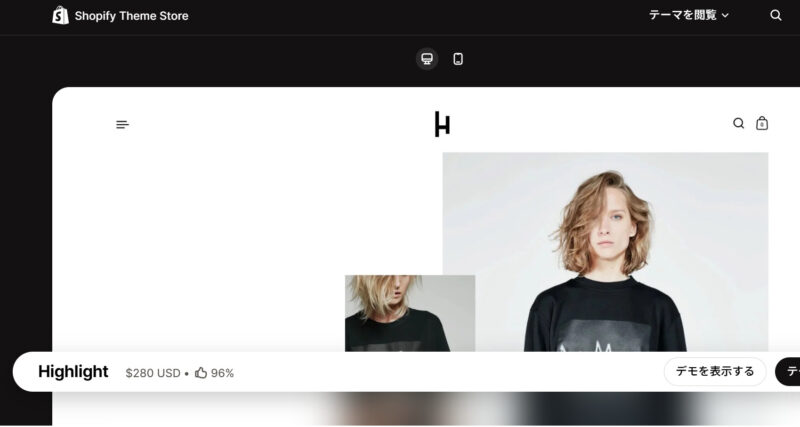
Highlightは、商品の特徴や使用するメリットを、画像スライダーやアイコン付きの情報として見せやすい有料テーマです。
見た目だけでは価値が伝わりにくい美容機器、健康用品、生活雑貨、デジタル商品など、購入前に複数の疑問を解消する必要がある単品通販と相性があります。
縦に読み進めながら情報を理解できるため、一般的な商品ページよりLPに近い構成を作ることも可能です。
ただし、説明を詰め込みすぎると購入ボタンまで遠くなります。
「悩みへの共感→解決方法→商品の根拠→使い方→購入」という順番を先に設計し、その流れに必要なセクションだけを配置すると効果的です。
各セクションの役割を一文で説明できない場合は削除候補とし、同じ内容を画像と文章で繰り返さないようにすると、長いページでも読み進めやすくなります。
Be Yours|成分・使用方法・使用前後の変化を詳しく見せたいD2Cにおすすめ
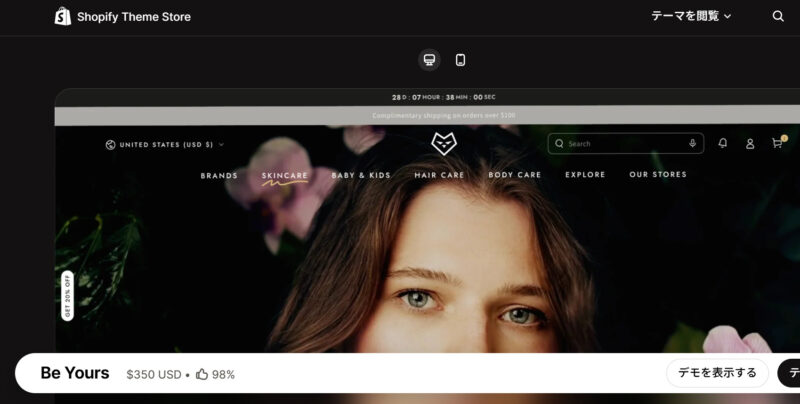
Be Yoursは、スキンケア、フレグランス、コスメなどのビューティーブランドを想定した有料Shopifyテーマです。
成分タブ、使用手順、香りの説明、画像上の注目ポイント、ビフォーアフターなど、商品を使う前に知りたい情報を視覚的に整理できます。
追従カートやクイック購入も備えているため、説明量の多い商品でも購入導線を保ちやすい点が特徴です。
ただし、薬機法や景品表示法の対象となる商品では、テーマの表現力が高くても効果を断定する表現は避けなければなりません。
訴求内容の法的確認と、定期購入アプリを実際に配置した際の表示確認を行ったうえで導入しましょう。
特にビフォーアフターや成分説明は、画像内の文字も含めて確認が必要です。表示できることと掲載してよいことを分け、公開前の社内確認工程まで設計してください。
単品D2Cでは情報を増やすことより、顧客の疑問に答える順番と購入ボタンへ戻れる導線が重要です。
商品数・カテゴリー数が多いECサイトにおすすめのShopifyテーマ
商品数やカテゴリー数が多いECサイトでは、豊富な品揃えを見せるだけでなく、顧客が目的の商品へ迷わず到達できる設計が欠かせません。
ここでは、大規模カタログ向けのWarehouse、比較検討を助けるEmpire、速度と販促機能の両立を目指せるEnterpriseについて、導入前に整えるべき商品データも含めて解説します。
Warehouse|数千点規模の商品をカテゴリーと絞り込みで整理したい場合におすすめ
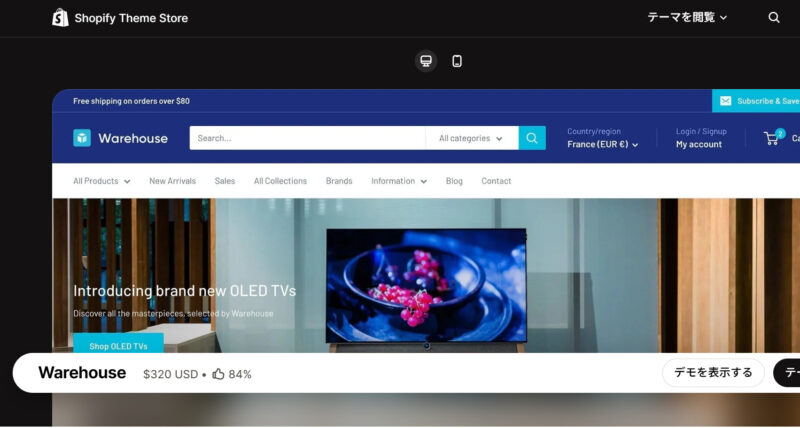
Warehouseは、数千点規模の大きな商品カタログを整理して見せることを想定した有料テーマです。
コレクション内のナビゲーション、検索、メガメニュー、絞り込み、並べ替え、スウォッチなど、目的の商品へ短い操作で到達するための機能が揃っています。
家電、工具、部品、専門用品など、型番や仕様を比べて購入するECサイトに向いています。
ただし、テーマを導入するだけでは検索性は高まりません。
商品タイプ、ブランド、サイズ、用途などのデータが統一されていないと、絞り込み項目が機能しないためです。
導入前に商品データとカテゴリー構造を整理できる事業者ほど、Warehouseの強みを生かせます。
検索ログや問い合わせ内容を確認し、社内の商品分類ではなく顧客が使う言葉でフィルター名を付けましょう。不要な項目を減らすことも、探しやすさを高める重要な設計です。
Empire|比較検討されやすい商品を一覧・比較・メガメニューで探しやすくしたい場合におすすめ
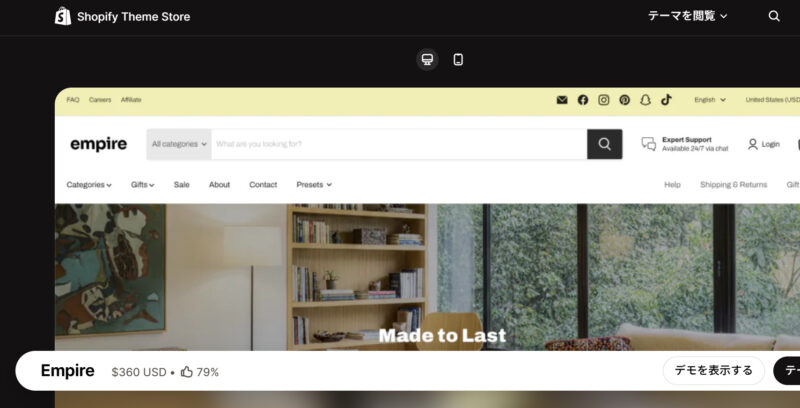
Empireは、大規模カタログの中から商品を比較して選ぶ購入行動に強い有料テーマです。
大きなメガメニュー、高度な絞り込み、商品比較、クイック表示などを活用し、ジュエリー、コスメ、アパレル、家具といった選択肢の多いストアで回遊を促せます。
商品画像から直接購入できる見せ方や関連商品の提案もあり、一覧ページを単なる通過点ではなく販売ページとして活用できます。
一方、似た商品が多い場合は、商品名と画像だけでは違いが伝わりません。
一覧カードへ表示する価格、色、容量、用途などの比較軸を決め、顧客が詳細ページを開く前に候補を絞れる状態を作ることが重要です。
比較機能を使う場合は、項目名と入力形式を商品登録ルールへ落とし込み、空欄や単位の違いによって比較表が読みにくくならないよう継続的に管理しましょう。
Enterprise|商品数が多くても表示速度と販促機能を両立したい場合におすすめ
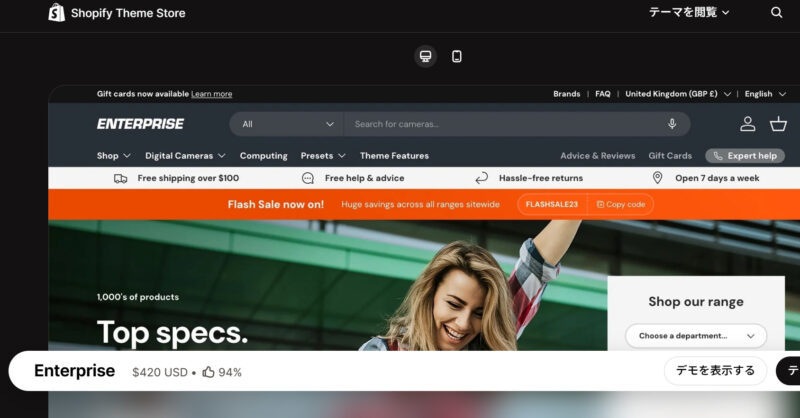
Enterpriseは、商品数が多いストアで速度と販売機能を両立させたい場合に向く有料テーマです。
検索、無限スクロール、メガメニュー、絞り込み、最近見た商品などの商品発見機能に加え、追従カート、ポップアップ、在庫表示、クロスセルなどの販促機能も備えています。
テーマ内の機能で必要な施策を実現できれば、外部アプリを減らし、管理や表示速度への負担を抑えられる可能性があります。
ただし、多機能であるほど設定確認は増えます。
現在利用しているアプリ一覧を作り、Enterpriseの標準機能へ置き換えられるものと、引き続き必要なものを購入前に分類しておきましょう。
アプリを外す際は、画面上の表示だけでなく、保存済みデータ、計測、メール配信への影響も確認し、同じ役割の機能をテーマとアプリで二重に動かさないことが大切です。
大規模ECはテーマ変更の前に、商品名・カテゴリー・タグ・絞り込み項目の入力ルールを整えましょう。
定期購入・リピート通販におすすめのShopifyテーマ
定期購入・リピート通販では、初回注文を獲得するだけでなく、関連商品の提案やレビューを通じて継続する理由を伝えることが大切です。
ここでは、セット販売に強いCombine、再購入への導線を作りやすいPalo Alto、利用者の声を蓄積しやすいRetinaを紹介し、定期購入アプリと組み合わせる際の考え方も説明します。
Combine|セット販売を併用して定期購入の初回注文額を高めたい場合におすすめ
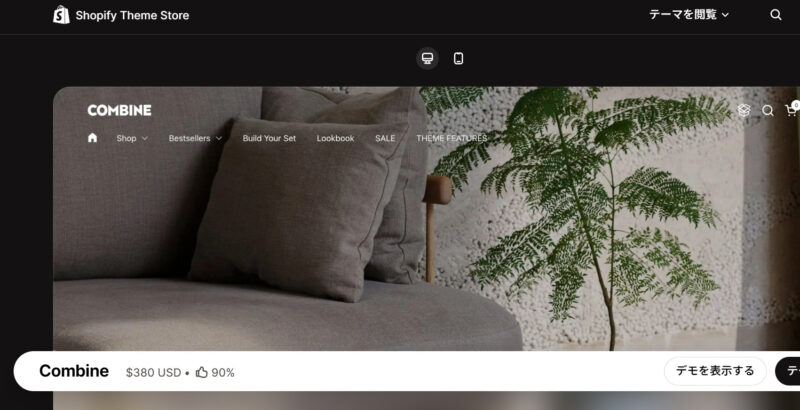
Combineは、セット商品、アップセル、クロスセル、「Xを買うとYを提供」といった販売方法をテーマ内で見せやすい有料テーマです。
定期購入へ単品だけで申し込んでもらうのではなく、関連商品をまとめたスターターセットや用途別セットを提案したいストアに向いています。
初回注文の選択肢を整理できれば、顧客は必要な商品をまとめて選びやすくなります。
ただし、定期購入契約そのものはテーマの機能ではなく、別途定期購入アプリの導入が必要です。
テーマのセット販売とアプリの販売プランが同じ商品ページやカートで競合しないか、試用環境で実際に組み合わせて確認しましょう。
通常購入、定期購入、セット購入を同時に見せる場合は、選択肢の違いと請求周期が一目で分かるようにし、テスト注文で割引や送料の計算まで確かめます。
Palo Alto|関連商品や販促導線を活用して2回目の購入を促したい場合におすすめ
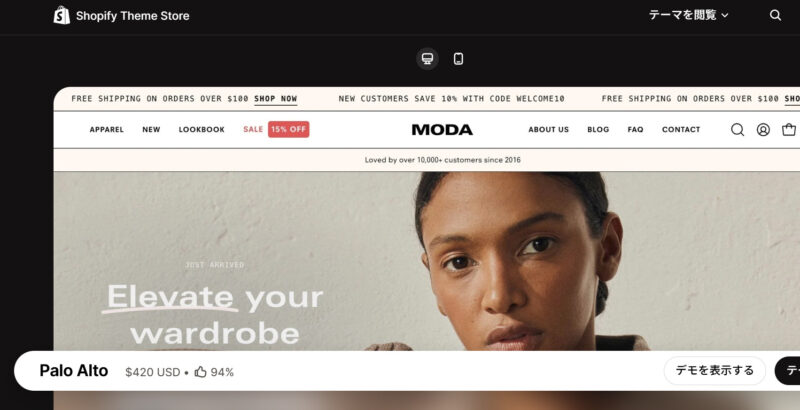
Palo Altoは、関連商品の提案、商品アップセル、クイック購入、最近見た商品、再入荷通知など、購入後も別の商品へ関心を広げやすい機能を備えた有料テーマです。
初回は主力商品を購入してもらい、次回は詰め替え品や関連商品を案内するようなリピート通販に向いています。
商品ページだけでなく、コレクションやカート周辺にも自然な提案を設けられる点が魅力です。
ただし、表示する商品を増やしすぎると、主力商品の購入を迷わせる場合があります。
初回購入者、継続顧客、休眠顧客ごとに次に提案したい商品を決め、メールや会員施策とテーマ上の導線を連動させましょう。
商品ページの提案だけで完結させず、購入履歴に応じたメールから該当商品へ戻ったときも同じメッセージが続く設計にすると、顧客に提案意図が伝わりやすくなります。
Retina|レビューや愛用者の声を蓄積して継続購入の理由を伝えたい場合におすすめ
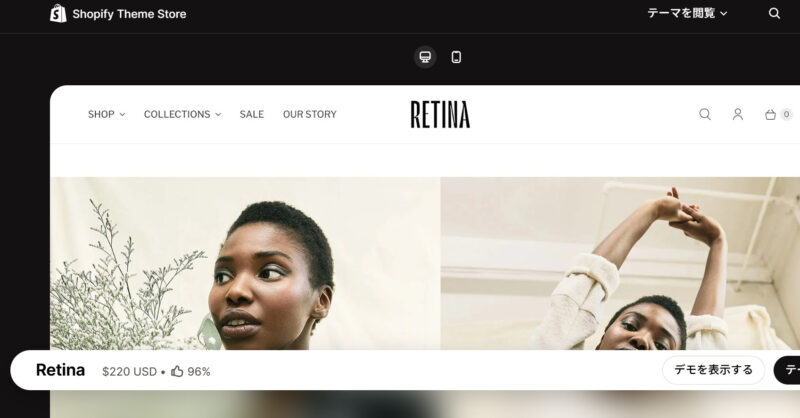
Retinaは、利用者の声や注目商品を見せながらブランドへの信頼を高めやすい有料テーマです。
定期購入では、割引率だけでなく「なぜ使い続けるのか」「生活の中でどう役立つのか」を伝えることが継続の判断材料になります。
お客様の声、商品動画、FAQ、関連商品などを組み合わせれば、新規顧客の不安解消と既存顧客への再訴求を同じストア内で行えます。
編集画面が比較的扱いやすく、コンテンツを定期的に差し替えたいチームにも適しています。
レビューアプリで集める評価と、テーマ上で編集して紹介する愛用者ストーリーを分け、信頼性と読みやすさを両立させましょう。
利用期間や使用場面が分かる声を掲載し、投稿者の許諾や広告表記も管理します。良い評価だけを並べず、向かない人や使用時の注意点も伝えると納得感が高まります。
定期購入はテーマだけでは完結しません。利用予定の定期購入アプリを入れた状態で、選択画面まで確認してください。
ブログ・コンテンツマーケティングにおすすめのShopifyテーマ
ブログや読み物を活用するストアでは、記事を読んでもらうだけでなく、興味を持った読者を関連商品へ自然に案内できる構成が求められます。
ここでは、販売ページと記事の世界観を統一しやすいBroadcast、ブランドストーリーを展開しやすいStory、編集型コンテンツを作れる無料テーマのHeritageを紹介します。
Broadcast|商品販売と読み物コンテンツを同じ世界観で見せたい場合におすすめ
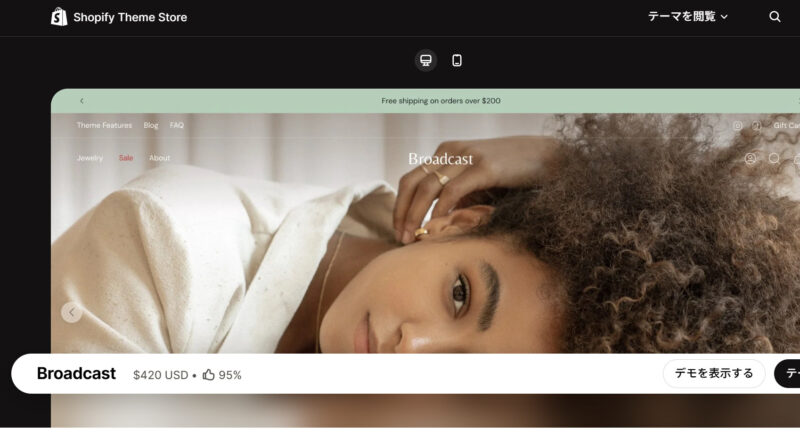
Broadcastは、豊富なセクションと柔軟なレイアウトを備え、商品販売とブランドコンテンツを一つのデザインで展開しやすい有料テーマです。
ブログ記事で商品の選び方や利用方法を解説し、その内容から関連商品へ誘導するオウンドメディア型のECサイトに向いています。
商品ページにはアップセルや追従カートなどの販売機能もあるため、読み物を増やしても購入導線を維持できます。
ただし、記事を掲載するだけでは売上にはつながりません。
各記事に「この記事を読んだ人が次に知りたいこと」と「次に見るべき商品」を設定し、記事・カテゴリー・商品を相互に移動できる内部リンクを設計しましょう。
記事公開数だけを目標にせず、記事から商品ページへの遷移率、カート追加、自然検索流入を計測し、読まれていても販売へつながらない導線を改善します。
Story|ブランドの背景や開発ストーリーを複数ページで展開したい場合におすすめ
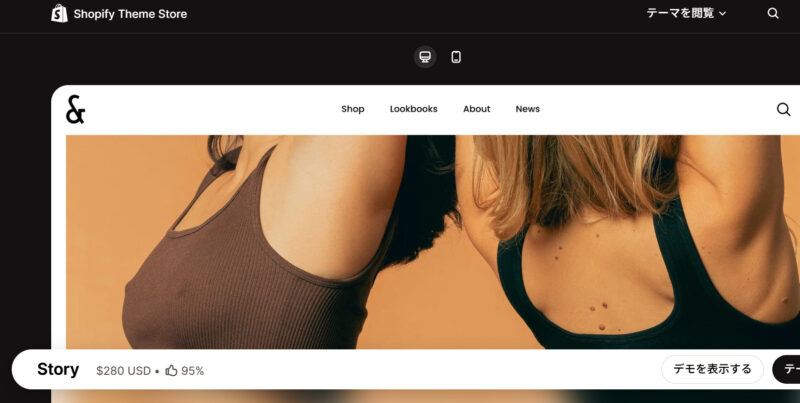
Storyは、ブランドへの信頼を育てるためのコンテンツを、ページごとに異なる構成で展開しやすい有料テーマです。
商品開発の経緯、生産者の紹介、素材へのこだわり、社会的な取り組みなど、短い商品説明だけでは伝えきれない情報を複数のページへ整理できます。
ページ全体へドラッグ&ドロップでセクションを配置できるため、読み物と商品紹介を組み合わせた構成も作りやすい点が特徴です。
一方、ストーリーが商品と離れすぎると、読了後に離脱されます。
各ページの最後に関連商品、関連記事、ブランドへの理解が一段深まる次のページを配置し、物語を回遊導線として設計しましょう。
記事ごとに目的を「認知」「比較」「購入後支援」のいずれかへ分類し、その目的に合ったCTAを一つに絞ると、読み物と販売導線が競合しにくくなります。
Heritage|無料テーマで雑誌のような編集型コンテンツを作りたい場合におすすめ
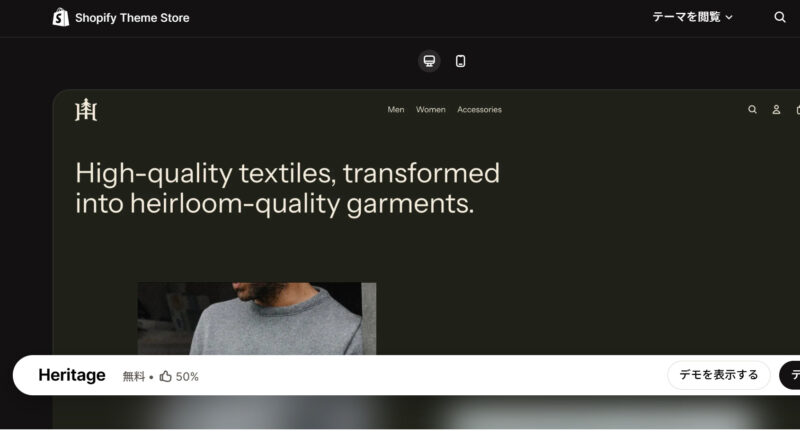
Heritageは、非対称のギャラリーや大きなビジュアルを使い、雑誌の特集ページのような見せ方ができる無料テーマです。
アート、工芸、ファッション、インテリアなど、商品の質感や背景を写真と文章で伝えたいブランドに向いています。
テーマブロックを柔軟に組み合わせられるため、季節ごとの特集や作り手へのインタビューを、商品一覧とは異なるリズムで見せられます。
ただし、装飾的なレイアウトは、更新のたびに画像比率や文章量が変わると崩れて見えやすくなります。
記事用の画像サイズ、見出し文字数、商品リンクの位置をテンプレート化し、編集品質を一定に保つ運用が必要です。
公開前に画像がない記事や短い記事でもレイアウトが成立するか確認し、素材が豊富な特集だけに依存しないシンプルな記事テンプレートも用意しておきましょう。
記事の閲覧数だけでなく、記事から商品ページへの移動率と購入率まで見ると、売上につながるテーマか判断できます。
越境EC・海外販売におすすめのShopifyテーマ
越境EC向けのShopifyテーマを選ぶ際は、多言語表示の有無だけでなく、翻訳後の文字量、商品検索、通貨切り替え、スマートフォンでの操作性まで確認する必要があります。
ここでは、多商品ストア向けのSymmetry、欧州や右から左へ読む言語も想定しやすいPipeline、多言語対応と販促機能を備えたWonderを紹介します。
Symmetry|多言語の商品数が多くても検索・絞り込みの使いやすさを維持したい場合におすすめ
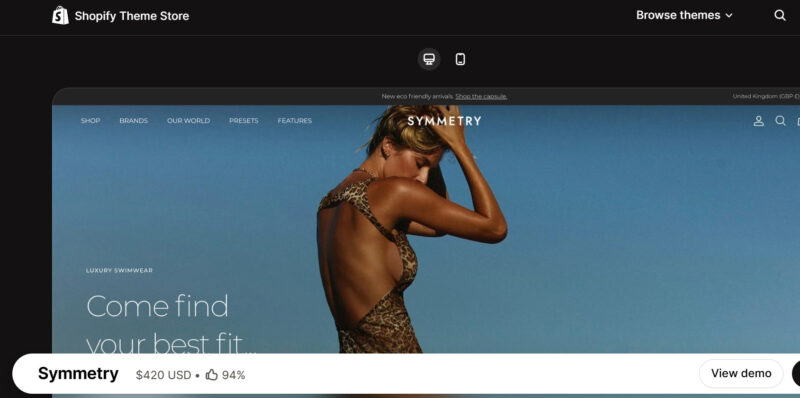
Symmetryは、豊富なセクション、メガメニュー、検索、絞り込みなどを備え、商品数の多い越境ECでも目的の商品を探しやすく設計できる有料テーマです。
欧州主要言語向けの翻訳や、右から左へ読む言語の表示にも配慮されています。
アパレルのようにサイズ・色・カテゴリーが多く、国ごとに販促内容を変えたいストアと相性があります。
ただし、テーマが翻訳文を自動で用意するわけではなく、商品名や説明文の翻訳、通貨、配送、関税などはShopify Marketsや翻訳アプリ側の設定が必要です。
翻訳後に文字数が増えた状態でも、メニュー・商品カード・ボタンが崩れないかを言語ごとに確認しましょう。
国別に商品や価格を変える場合は、商品が非表示になったときにメニューや特集リンクが行き止まりにならないかも、Shopify Marketsのプレビューで確認してください。
Pipeline|欧州向け翻訳と右から左へ読む言語の表示に対応したい場合におすすめ
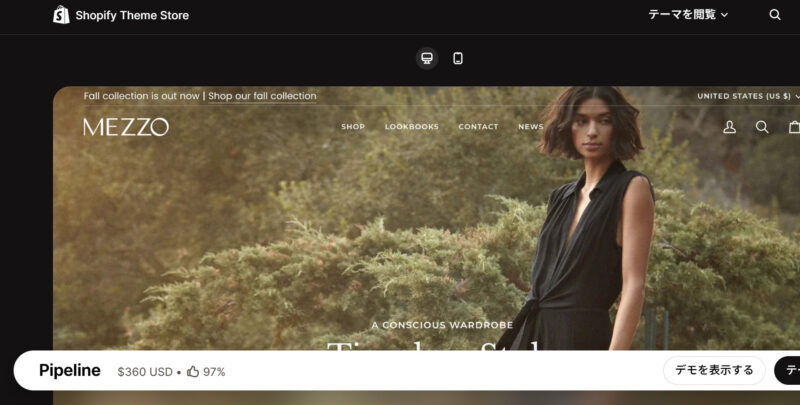
Pipelineは、欧州主要言語向けの翻訳と右から左へ読む言語に対応し、海外向けのブランド表現と販売機能を両立しやすい有料テーマです。
商品動画、ルックブック、使用方法、商品タブなどを使って、言葉だけでは伝わりにくい商品の魅力を視覚的に説明できます。
クイック購入やクロスセルなど、海外顧客の購入操作を短くする機能も備えています。
ただし、言語・通貨セレクターが目立たない位置にあると、対応していても顧客に気づかれません。
ヘッダー、メニュー、フッターのどこに切り替え機能が表示されるかをスマートフォンで確認し、主要販売国の顧客が迷わず変更できる位置に整えましょう。
自動判定だけに頼らず、旅行中やVPN利用時でも利用者が自分で市場を変更できるようにし、選択した言語や通貨がカートまで維持されるかも試します。
Wonder|多言語対応と購入率向上機能を一つのデザインで揃えたい場合におすすめ
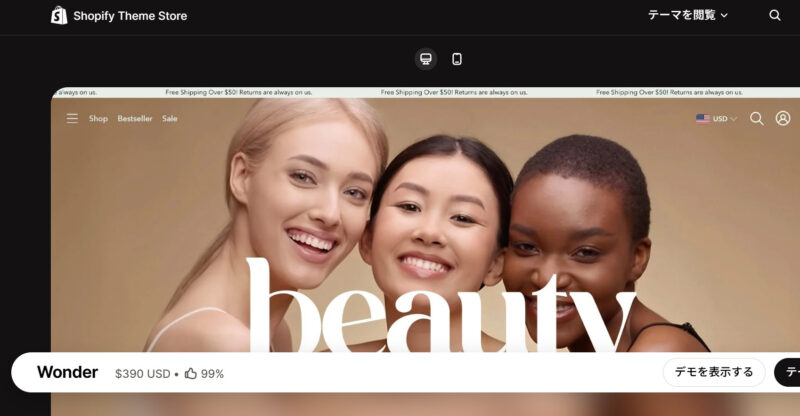
Wonderは、欧州主要言語向けの翻訳や右から左へ読む言語への対応に加え、クイック購入、追従カート、関連商品、プロモーション表示などを備えた有料テーマです。
複数国へ販売しながら、国ごとに異なるキャンペーンや商品の魅力を分かりやすく伝えたいストアに向いています。
購入率を意識した機能がテーマ内にまとまっているため、海外展開の初期段階でアプリを増やしすぎたくない場合にも候補になります。
ただし、海外販売の成否はテーマだけでは決まりません。
翻訳、現地通貨、税・関税表示、配送日数、返品条件、利用できる決済方法を国別に確認し、テーマ上で購入前に見つけられる状態にしましょう。
海外向けの説明を共通ページへまとめるだけでなく、商品ページとカートからも確認できるようにし、重要条件へ到達するまでのタップ数を市場別に比較します。
越境ECでは対応言語の数より、翻訳後の文字量でもボタンやメニューが崩れないことを重視しましょう。
自社に合うおすすめのShopifyテーマがわかる選び方診断
人気やデザインだけでShopifyテーマを選ぶと、公開後に必要な機能や更新体制が合わないことがあります。
ここでは、購入前に必要な情報量、カテゴリーとバリエーション、用意できる素材、担当者のスキル、アプリ費用を順番に整理し、最後に5つの評価軸で候補テーマを採点する診断方法を紹介します。
診断1|業種ではなく「顧客が購入前に比較する情報量」で候補を絞る
最初に確認したいのは業種ではなく、顧客が購入前にどれだけの情報を比較するかです。
同じ食品ECでも、ギフト菓子なら写真・包装・配送日の分かりやすさが重要ですが、健康食品なら成分・摂取方法・FAQなど多くの説明が必要です。
比較項目が少なければ、画像と購入ボタンが目立つシンプルなテーマが向きます。
比較項目が多ければ、商品タブ、FAQ、比較表、メタフィールドを整理して表示できるテーマが候補です。
顧客からよく聞かれる質問を10個書き出し、商品ページだけで回答すべき質問、一覧で比較させる情報、購入後に伝える情報へ分類すると、必要なテーマ構成が見えてきます。
さらに、競合サイトではなく実際の問い合わせメールや接客記録を使うと、自社顧客が本当に迷う情報を基準にできます。質問の多い項目を上位からテーマの必須条件へ反映しましょう。
診断2|商品数ではなく「カテゴリー数×バリエーション数」で必要な導線を判断する
商品数が100点でも、1カテゴリーに色違いが多いストアと、20カテゴリーへ商品が分散しているストアでは必要な導線が異なります。
前者ではスウォッチやバリエーション選択の分かりやすさ、後者ではメガメニューやカテゴリー階層が重要です。
さらに、サイズ、色、容量、対応機種などの選択肢が多い場合は、一覧ページでどこまで絞り込めるかも確認します。
「商品数」だけを見ると、大規模カタログ向けテーマを過剰に選ぶ可能性があります。
カテゴリー数、1商品あたりのバリエーション数、顧客が使う絞り込み項目の3点を数値化し、実際の探し方に合うテーマを選びましょう。
現在の数だけでなく、新商品追加後の最大値も想定します。テスト用の商品を複製してバリエーションを増やし、一覧カードと商品ページがどの段階で読みにくくなるか確認してください。
診断3|用意できる写真・動画・記事の量からデザインとの相性を判断する
大きな画像や動画を多用するテーマでも、使用できる素材が少なければデモサイトのような仕上がりにはなりません。
商品写真しかない場合は、余白の多いシンプルなテーマの方が整いやすいことがあります。
反対に、モデル撮影、利用場面、製造工程、インタビュー動画などが揃っているなら、ストーリーテリング型テーマを活用できます。
購入前に、商品画像、イメージ画像、動画、レビュー、記事をそれぞれ何点用意できるか確認しましょう。
「テーマを買った後に素材を用意する」のではなく、現在と今後3か月で用意できる素材を候補テーマのデモへ仮配置し、空白が生まれないかを判断します。
素材が不足する箇所は、撮影する、文章へ置き換える、セクション自体を使わない、のいずれかを決めます。デモと同じ構成にすることを目的にせず、自社が継続して更新できる量へ調整しましょう。
診断4|更新頻度と担当者のスキルからカスタマイズ性を判断する
更新頻度が高いストアでは、デザインの自由度よりも、担当者が迷わず更新できることが重要です。
毎週セールを行うなら、バナー、商品一覧、期間表示をテーマエディタだけで変更できるか確認します。
制作会社が年に数回更新するストアなら、コードを使った独自表現も選択肢になりますが、社内担当者が日常的に触る場合は、設定項目が多すぎるテーマが負担になることもあります。
候補テーマで実際に「新商品を追加する」「特集を入れ替える」「セールを終了する」の3作業を試し、マニュアルなしで完了できるか、作業時間が何分かかるか、誤操作しても戻せるかを比較しましょう。
操作する人が複数いる場合は、最も経験の少ない担当者にも試してもらいます。制作担当だけが扱えるテーマより、日常更新を担当する人が安全に触れるテーマの方が長期運用に適します。
診断5|テーマにない機能をアプリで補った場合の月額費用を計算する
テーマ価格だけを比べると無料テーマが安く見えますが、不足機能をアプリで補うと継続費用が高くなる場合があります。
例えば、追従カート、商品比較、セット販売、再入荷通知、検索強化などを個別アプリで追加すれば、月額料金に加えて設定・デザイン調整の工数も発生します。
候補ごとに「標準搭載」「無料アプリで補完」「有料アプリが必要」「個別開発が必要」の4段階で機能表を作りましょう。
そのうえで、テーマ代、アプリの36か月分、初期設定費、将来の改修費を合計した3年間の総コストを比較します。
月額費用だけでなく、アプリ更新時の確認や不具合対応に使う時間も含めます。標準機能で置き換える場合は、現在のアプリに保存されたデータを移行できるかも費用項目へ加えてください。
高価なテーマの方が、長期では安くなるケースもあります。
診断結果|デザイン・機能・運用・拡張性・費用の5軸で候補を採点する
最後に、候補テーマをデザイン、機能、運用、拡張性、費用の5軸で5点満点評価します。
デザインはブランドとの相性、機能は購入に必要な標準機能、運用は更新のしやすさ、拡張性はアプリ・多言語・商品数増加への対応、費用は3年間の総コストで判断します。
すべてを同じ配点にせず、自社の課題に合わせて重みを付けるのがポイントです。
例えば運用人数が少ない企業なら、運用と標準機能の点数を2倍にします。
合計点だけで決めず、1点または2点の項目が一つでもあるテーマは候補から外すと、見た目は良いものの重大な弱点があるテーマを選びにくくなります。
採点理由は一行で残し、評価者が複数いる場合は点数の差が大きい項目を話し合います。感覚的な「おしゃれ」を、画像の見せ方や更新のしやすさなど具体的な判断材料へ変えることが目的です。
合計点だけでなく、必須条件の項目が最低点になっていないかを確認すると、選定ミスを防げます。
おすすめのShopifyテーマを選ぶときに確認したい機能
Shopifyテーマを比較するときは、機能の数ではなく、自社の顧客が商品を探して購入するまでに必要な機能が揃っているかを確認しましょう。
ここでは、検索・絞り込み、商品情報、購入操作、客単価向上、商品ごとの表示、アプリ連携、海外展開という7つの観点から、購入前に見るべき機能を解説します。
商品を見つけやすくする検索・絞り込み・メガメニュー機能
商品数が多いストアでは、顧客が欲しい商品へ到達できるかがテーマ選びを左右します。
検索候補が表示されるか、価格・色・サイズ・用途で絞り込めるか、選択した条件を解除しやすいかを確認しましょう。
メガメニューはカテゴリーを一覧で見せられますが、項目を増やしすぎるとスマートフォンでは探しにくくなります。
実際の商品データを使い、「商品名が分かる人」「用途だけ決まっている人」「カテゴリーから眺めたい人」の3通りで操作します。
検索結果が多い場合だけでなく、該当商品が1点、0点になった場合の案内まで確認すると、顧客を行き止まりにしないテーマを選べます。
検索語の表記揺れ、型番の一部、ひらがな・カタカナ違いでも試しましょう。テーマ標準の検索で不足する場合は、検索アプリの費用と表示速度への影響も含めて比較します。
購入前の疑問を解消する商品タブ・FAQ・成分・サイズ表機能
商品ページには情報を増やせますが、文章をそのまま並べると重要な内容が埋もれます。
商品タブ、折りたたみ表示、FAQ、成分・栄養情報、使用方法、サイズ表などを使えば、顧客が必要な情報だけを開いて確認できます。
確認すべきなのは、機能の有無だけではありません。
商品ごとに内容を変えられるか、メタフィールドと接続できるか、スマートフォンでも開閉しやすいかを見ます。
また、配送や返品など全商品共通の情報と、素材や寸法など商品固有の情報を分けて管理できると更新が楽になります。
問い合わせ履歴をもとに、購入前に多い質問を商品ページ上で解決できるテーマを選びましょう。
情報を折りたたみすぎると重要事項が読まれないため、価格、配送、返品、購入条件は最初から見せ、詳細な仕様だけを開閉式にするなど、情報の重要度に応じて表示方法を変えます。
購入操作を短くするクイック購入・追従カート・スライドカート機能
クイック購入は一覧ページから商品をカートへ追加する機能、追従カートはスクロールしても購入ボタンを表示し続ける機能、スライドカートは現在のページを離れずにカート内容を確認する機能です。
日用品や食品のように購入判断が早い商品では、操作数を減らす効果が期待できます。
一方、サイズやプランの確認が必要な商品を一覧からすぐ追加できるようにすると、選択ミスにつながることがあります。
候補テーマでは、バリエーション未選択時、売り切れ時、定期購入と通常購入がある場合の動きを確認してください。
操作を短くすることより、必要な選択を飛ばさず正しい商品をカートへ入れられることを優先します。
導入後はカート追加率だけでなく、カート内での数量変更や削除、返品理由も確認してください。操作数が減っても選択ミスが増える場合は、クイック購入の対象商品を限定する方が安全です。
客単価を高める関連商品・クロスセル・セット販売機能
関連商品は閲覧商品に近い商品を見せ、クロスセルは一緒に使う商品を提案し、セット販売は複数商品をまとめて購入しやすくする機能です。
客単価向上に役立ちますが、表示場所と提案内容が重要です。
商品ページでは使用目的を補う商品、カートでは購入を迷わせない低価格の付属品、購入後は次回購入候補を案内するなど、場面ごとに役割を分けます。
テーマ内蔵機能の場合、アプリ費用を抑えられる一方、割引条件や在庫連携が希望どおりか確認が必要です。
「売りたい商品」ではなく「今選んだ商品の利用価値を高める商品」を提案できるかという視点で機能を評価しましょう。
提案枠ごとに表示理由を決め、成果は表示回数、クリック率、同時購入率で確認します。数字が低い枠へ商品を増やすのではなく、提案する場面や組み合わせを見直すことが重要です。
商品ごとに情報を出し分けるテンプレート・メタフィールド連携機能
複数の商品を同じテンプレートで表示すると、必要な項目が異なる商品では空欄や不自然な説明が生まれます。
Shopifyでは商品テンプレートを複数作り、商品ごとに割り当てることができます。
また、メタフィールドへ素材、原産国、使用方法、保証期間などを登録し、テーマの動的ソースとして表示できる場合があります。
候補テーマでは、商品・コレクション・固定ページごとにテンプレートを追加できるか、必要なブロックをメタフィールドへ接続できるかを確認します。
情報をページへ直接書くのではなく、商品データとして管理して自動表示できる設計にすると、商品数が増えても更新漏れを防ぎやすくなります。
メタフィールド名、入力例、単位、必須・任意を商品登録マニュアルへまとめます。テーマを将来変更してもデータ自体を再利用できるため、ページへの直接入力より移行負担も小さくなります。
定期購入・レビュー・会員機能を表示するアプリブロック対応
定期購入、レビュー、ポイント、会員ランクなどは、通常テーマ単体ではなくアプリを使って実装します。
Online Store 2.0対応テーマでは、互換性のあるアプリ機能をアプリブロックとして商品ページなどへ配置できます。
購入前には、導入予定アプリの掲載ページで対応テーマや配置可能なページを確認し、テーマエディタの「ブロックを追加」にアプリが表示されるか試します。
表示できても、購入ボタンと定期購入選択が離れていないか、レビュー星が重複していないかを確認してください。
アプリが動くかだけでなく、顧客が標準機能とアプリ機能を一つの購入導線として理解できるかが判断基準です。
特に購入ボタン付近は、定期購入の周期、ポイント、お気に入り、レビューが集中しやすい場所です。表示の優先順位を決め、購入判断に不要な機能は商品ページ下部や会員ページへ移します。
将来の海外展開に備える翻訳・右横書き・言語切り替え対応
海外販売を予定している場合は、翻訳可能な項目、言語・通貨セレクター、右から左へ読む言語の表示、長い翻訳文への対応を確認します。
テーマの「EU翻訳対応」は、テーマ内のボタンや共通文言が用意されていることを示す場合があり、商品説明まで自動翻訳されるという意味ではありません。
商品・ブログ・メニューの翻訳や市場別表示はShopify Marketsや翻訳アプリと組み合わせます。
候補テーマを英語、ドイツ語、アラビア語などへ切り替え、ヘッダー、ボタン、商品カード、カートを確認しましょう。
対応言語数ではなく、切り替えの見つけやすさと翻訳後の読みやすさまで評価することが大切です。
自動翻訳を使う場合も、商品名、購入ボタン、返品条件など売買に直結する文言は人が確認します。主要市場ごとに確認担当者と更新フローを決め、原文変更後の翻訳漏れを防ぎましょう。
多機能かどうかより、自社が日常的に使う機能をアプリなしで運用できるかを優先しましょう。
Shopifyテーマを購入前に検証する方法|デモ・表示速度・アプリ干渉を確認
テーマのデモサイトは魅力的に整えられていますが、その見た目や速度が自社の商品・画像・アプリを入れた状態でも再現できるとは限りません。
ここでは、試用テーマへ自社データを設定し、商品ページの例外表示、スマートフォンの購入導線、アプリ干渉、表示速度、開発元のサポートまで実際に検証する手順を解説します。
候補テーマへ自社の商品・画像・ブランドカラーを入れて試す
有料テーマは購入前に自分のストアへ追加し、テーマエディタで試用できます。
Shopify Theme Storeで候補テーマを開き、「テーマを試す」を選択して対象ストアへ追加します。
その後、管理画面の「オンラインストア」から「テーマ」を開き、「下書きテーマ」に追加された候補のメニューから「テーマを編集する」を選びます。
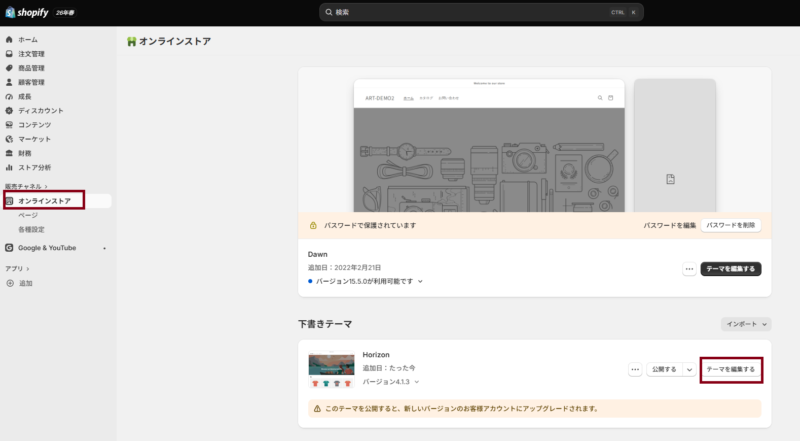
ロゴ、ブランドカラー、フォント、主力商品の画像を設定し、デモ用素材ではなく自社素材で見え方を確認しましょう。
試用中の変更は購入後も引き継がれますが、購入前はコード編集ができません。
同じ画像と文章を3つ程度の候補テーマへ入れ、条件を揃えて比較すると判断しやすくなります。
比較結果は、トップ、一覧、商品詳細、カートのスクリーンショットを同じ幅で並べて記録します。担当者の記憶ではなく、同一素材を入れた実画面を使って最終候補を選びましょう。
情報量が少ない商品・多い商品・売り切れ商品の3ページを作って比較する
候補テーマを追加したら、実際の商品データを使って3種類の商品ページを確認します。
まず、画像と説明が少ない商品で余白が不自然にならないかを見ます。
次に、画像、動画、サイズ表、FAQ、成分情報などが多い商品で、ページが長くなっても購入ボタンを見失わないかを確認します。
最後に、在庫数を0にしたテスト商品で、売り切れ表示、再入荷通知、関連商品への移動が分かりやすいかを確認します。
商品ごとに別テンプレートが必要なら、テーマエディタ上部のページ選択から「商品」へ進み、新しいテンプレートを作成します。
最も見栄えがよい商品ではなく、情報の少ない商品と例外状態で崩れないテーマを選びましょう。
加えて、画像が縦長・横長・正方形の商品も混ぜ、トリミングが重要部分を切らないか確認します。運用開始後に起こり得るデータのばらつきを先に再現することが目的です。
トップページではなくスマートフォンの購入完了までを操作して確認する
テーマエディタの端末切り替えでスマートフォン表示を選び、トップページを見るだけでなく購入直前まで操作します。
「カテゴリーを開く→商品を絞り込む→商品詳細を見る→バリエーションを選ぶ→カートへ追加→カート内容を確認」という一連の流れを、片手で操作する想定で確認してください。
ボタンが画面下のブラウザ操作部分と重ならないか、ポップアップが閉じられるか、追従カートが説明文を隠さないかも見ます。
可能であればプレビューを実機のiPhoneとAndroidで開きます。
各工程にかかったタップ数と迷った箇所を記録し、見た目ではなく購入完了までの負担が少ないテーマを選びましょう。
社内担当者だけでなく、商品を初めて見る人にも商品を一つ指定して探してもらいます。説明せずに止まった箇所は、公開後も顧客が迷う可能性が高い改善候補です。
定期購入・レビュー・お気に入りアプリの表示位置と重複を確認する
管理画面の「アプリ」から利用予定のアプリをインストールし、候補テーマの「カスタマイズ」を開きます。
商品テンプレートを選び、「ブロックを追加」から定期購入、レビュー、お気に入りなどのアプリブロックを配置します。
アプリ埋め込み型の場合は、テーマエディタ左側の「アプリ埋め込み」から有効にします。
購入ボタン周辺へ定期購入の選択、レビュー星、お気に入りボタンが集中すると、情報が重なったり優先順位が分かりにくくなったりします。
同じ機能がテーマとアプリの両方で表示されていないか、スマートフォンで選択肢が押しやすいかを確認し、問題があれば一方を無効にします。
アプリ側でテーマ別の設定が必要な場合もあるため、表示だけでなく登録、解約、レビュー投稿など一連の操作を試します。試用テーマで検証できない機能は、購入前に開発元へ確認してください。
デモサイトの速度ではなく自社の商品画像とアプリを入れた状態で計測する
テーマのデモサイトは画像やアプリが最適化されているため、その速度だけで自社ストアの表示速度を判断できません。
候補テーマへ実際に使用する商品画像を入れ、必要なアプリブロックとアプリ埋め込みを有効にした状態でプレビューします。
ChromeのデベロッパーツールにあるLighthouseやPageSpeed Insightsを利用し、トップページ、商品一覧、画像が多い商品ページを同じ条件で計測します。
プレビュー固有の処理が含まれるため点数を絶対値として扱わず、候補間の差を見る用途に使います。
画像圧縮前後、アプリ有効・無効の状態も比較し、テーマ・画像・アプリのどれが負荷になっているかを切り分けましょう。
計測は一度の点数で決めず、時間帯を変えて複数回行い中央値を見ます。特にモバイルのLCPやINPを確認し、読み込み開始時に最も大きく表示される画像や操作を妨げる処理を特定します。
更新履歴・サポート範囲・問い合わせへの回答内容を購入前に確認する
Shopify Theme Storeのテーマ詳細ページで「サポート」やバージョン情報を開き、最終更新日、更新内容、開発元のドキュメント、連絡方法を確認します。
レビューは評価点だけでなく、直近の低評価に同じ不具合が繰り返し書かれていないか、開発元がどのように回答しているかを見ます。
購入前に「利用予定アプリとの互換性」「希望する表示が標準機能で可能か」「サポート対象外になる変更」を具体的に問い合わせるのも有効です。
有料テーマのサポートは、一般に設定案内や不具合対応が中心で、希望どおりの個別改修までは含まれません。
返信速度だけでなく、質問へ具体的に回答しているかで判断しましょう。
問い合わせ文には利用中のShopifyプラン、予定するアプリ、実現したい画面、参考画像を添えます。回答を保存しておけば、購入後に標準対応か追加開発かで認識がずれるのを防げます。
デモが速く見えても、自社画像と必要なアプリを入れると結果は変わります。必ず同じ条件で比較してください。
Shopifyテーマのダウンロード・設定・変更方法
Shopifyテーマは追加して終わりではなく、下書きでの設定、関係者による確認、公開後の動作確認まで計画して切り替えることが重要です。
ここでは、無料・有料テーマの追加方法から、旧テーマの複製、各ページの設定、プレビュー共有、公開と切り戻し、アプリの再設定まで、管理画面での操作順に解説します。
無料テーマを管理画面から追加する
Shopify管理画面で「オンラインストア」から「テーマ」を開き、画面下部の無料テーマを探す欄または「テーマストアにアクセス」を選びます。
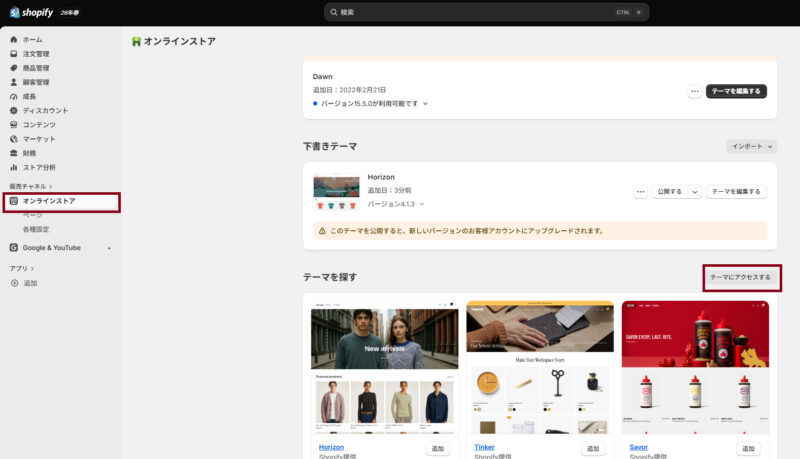
利用したい無料テーマの詳細を開いて「追加」を押すと、管理画面の下書きテーマへ追加されます。
追加した時点では公開中のストアは変わらないため、営業時間中でも準備を進められます。
下書きテーマの「カスタマイズ」から、ロゴ、カラー、フォント、トップページ、商品ページなどを設定してください。
複数の無料テーマを追加した場合は、同じ商品と画像を使って比較します。
追加直後に公開せず、スマートフォン表示、カート、アプリ、計測タグまで確認してから公開するのが安全です。
テーマ名が似ている場合は、下書きテーマの名前へ追加日と用途を入れておきます。検証用、季節用、バックアップ用を区別すると、誤ったテーマを公開する事故を防げます。
現在使用しているテーマを複製して変更前の状態を保存する
テーマを変更する前に、現在公開中のテーマを複製します。
Shopify管理画面で「オンラインストア」から「テーマ」を開き、公開中テーマのメニューを選択して「複製」を実行します。
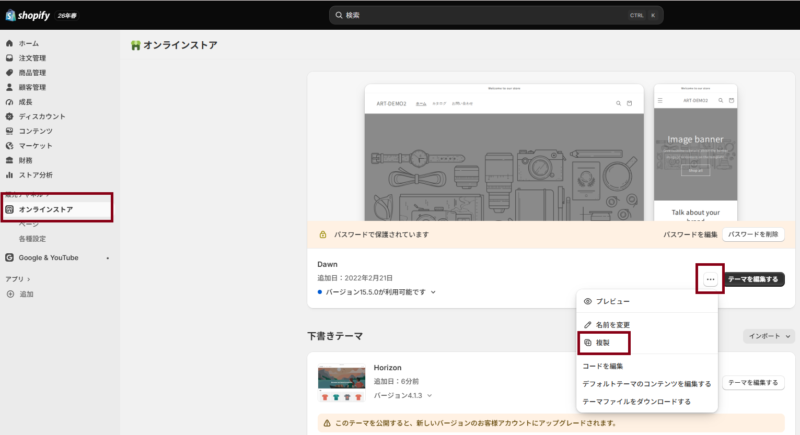
下書きテーマにコピーが作成されたことを確認し、複製日や変更目的が分かる名前へ変更しておくと管理しやすくなります。
テーマファイルを手元にも保存したい場合は、同じメニューからダウンロード操作を行います。
ただし、テーマのダウンロードデータに商品、コレクション、メニュー、ブログ記事などのストアデータは含まれません。
テーマの複製は表示設定を戻すためのバックアップであり、ストア全体のバックアップではない点に注意しましょう。
テーマ名には「公開前」「改修前」など目的も付け、不要な古いコピーは確認後に整理します。どの版へ戻せばよいか分からない状態では、バックアップがあっても復旧に時間がかかります。
下書きテーマで色・フォント・セクション・商品ページを設定する
追加したテーマの「カスタマイズ」を開き、まず「テーマ設定」からロゴ、カラー、フォント、ボタン、商品カードなど、ストア全体に関わる項目を設定します。
次に画面上部のページ選択を使い、トップページ、商品、コレクション、カート、ブログ記事などを切り替えてセクションを調整します。
商品タイプによって構成を変えたい場合は、新しい商品テンプレートを作成し、管理画面の商品編集画面で対象商品へ割り当てます。
設定中はデスクトップとスマートフォンの表示を随時切り替えましょう。
トップページだけを先に完成させず、商品ページと購入導線を優先してから装飾を整えると手戻りを減らせます。
共通設定を変更すると複数ページへ影響するため、変更するたびに代表的な商品と記事を確認します。画像や文章を仮のまま残さず、公開用素材へ置き換えた状態で最終確認してください。
プレビューリンクを共有して社内や制作会社に確認してもらう
下書きテーマは、公開前でもプレビューリンクを使って関係者へ共有できます。
管理画面の「オンラインストア」から「テーマ」を開き、対象となる下書きテーマのメニューから「プレビュー」を選択します。
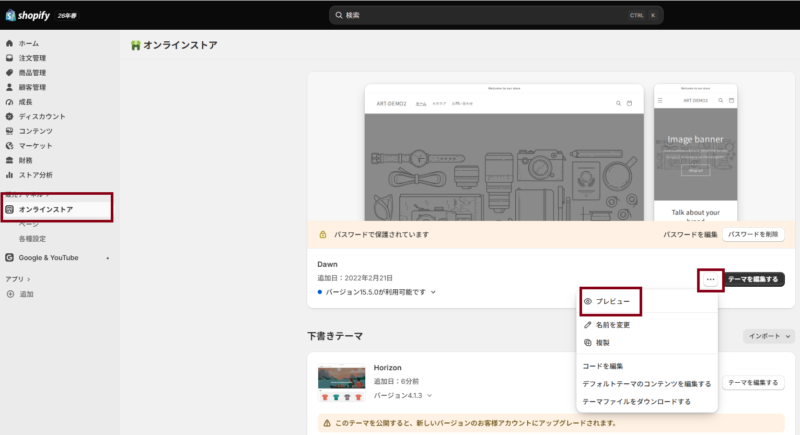
プレビュー画面に表示される共有操作からリンクを作成し、社内担当者や制作会社へ送ります。
確認を依頼する際は「見てください」だけでなく、対象端末、確認ページ、チェック項目、回答期限を伝えましょう。
例えば「iPhoneで主力商品をカートへ入れ、定期購入の選択と送料案内を確認」と指定します。
指摘はスクリーンショット、ページURL、端末名、発生手順をセットで集めると修正がスムーズです。
確認者ごとに別々の表現で指摘されないよう、スプレッドシートなど一つの場所へ集約します。対応済み、確認待ち、対応しないの状態も付け、公開判断ができる形に整えましょう。
新しいテーマを公開して問題があれば以前のテーマへ戻す
設定と確認が完了したら、管理画面の「オンラインストア」から「テーマ」を開き、下書きテーマのメニューで「公開」を選択します。
確認画面でもう一度「公開」を実行すると、新しいテーマがストアへ反映され、以前のテーマは下書きテーマへ移動します。
公開直後は、トップページだけでなく、商品検索、商品ページ、カート、割引、問い合わせフォームなどを実際の公開URLで確認してください。
重大な表示崩れや購入できない問題が見つかった場合は、以前のテーマのメニューから再度「公開」を選べば戻せます。
アクセスの少ない時間帯に切り替え、担当者が公開後30~60分は確認できる体制を整えましょう。
公開前に旧テーマへ戻す担当者と判断基準を決めておくと、問題発生時に迷いません。購入不能、価格誤表示、主要アプリ停止など、即時に戻す条件を明文化してください。
テーマ変更後にアプリブロックとアプリ埋め込みを再設定する
テーマを変更してもアプリ自体はアンインストールされませんが、新しいテーマではアプリブロックやアプリ埋め込みが自動的に有効にならない場合があります。
新テーマの「カスタマイズ」を開き、商品テンプレート、カート、固定ページなどで「ブロックを追加」を選び、定期購入、レビュー、ポイントなどのアプリブロックを配置します。
続いて左側の「アプリ埋め込み」を開き、チャット、計測、ポップアップなど必要な機能を有効にします。
公開画面で表示と動作を確認し、旧テーマに直接追加されていたアプリコードが必要かは各アプリの開発元へ確認してください。
アプリ一覧をチェック表にして、一つずつ再設定と動作確認を記録しましょう。
利用していないアプリをこの機会に削除すると、確認項目とコードの残存リスクを減らせます。ただし削除でデータが失われるアプリもあるため、保存方法を確認してから操作してください。
公開前に旧テーマを複製し、戻す条件と担当者を決めておくと、トラブル時にも落ち着いて復旧できます。
おすすめShopifyテーマを公開する前のチェックリスト
Shopifyテーマの公開前には、見栄えのよい通常ページだけでなく、欠品や検索結果ゼロなど、運用中に発生する例外画面まで確認する必要があります。
ここでは、在庫・検索・スマートフォン操作・カート・SEO・アクセス解析・海外表示の7項目に分けて、公開後の購入トラブルや計測漏れを防ぐためのチェックポイントを紹介します。
売り切れ・予約販売・セール・バリエーション切れの表示を確認する
通常在庫の商品だけでなく、例外状態の商品を使って表示を確認します。
在庫数を0にした売り切れ商品、予約販売商品、比較価格を設定したセール商品、一部の色やサイズだけが欠品した商品を用意し、商品一覧と商品ページの両方を確認してください。
売り切れなのに購入ボタンが押せる、セール価格の新旧が分かりにくい、欠品バリエーションを選択できるといった問題がないかを見ます。
再入荷通知や予約販売アプリを使う場合は、そのボタンが通常の購入ボタンと重複しないかも確認します。
「買える商品」より「買えない、または条件付きで買える商品」の表示を先に検証すると、公開後の問い合わせを減らせます。
商品カード、検索結果、お気に入り一覧など、同じ商品が表示されるすべての場所でステータスが一致するかも確認します。ページごとに価格や在庫表示が異なる状態は避けましょう。
検索結果ゼロ・絞り込みゼロ・該当カテゴリーなしの画面を確認する
顧客が必ず商品を見つけられるとは限らないため、結果が0件になった画面も確認します。
存在しない言葉で検索し、別の検索語、人気カテゴリー、問い合わせなどの次の行動が案内されるかを見ましょう。
商品一覧では複数条件を組み合わせ、該当商品が0件になった際に条件を簡単に解除できるか確認します。
空のコレクションへアクセスした場合に、何もない白い画面や不自然な余白が表示されないかも重要です。
可能であれば、表記揺れや型番の一部でも検索します。
0件画面をエラーとして終わらせず、条件解除・別商品・問い合わせのいずれかへ案内できるテーマ設計に整えましょう。
公開後は0件検索の語句を定期的に集計し、同義語や新しいカテゴリーの追加へ活用します。0件画面の改善だけでなく、顧客の言葉を商品名や説明へ反映することも重要です。
スマートフォンを片手で操作して購入ボタンまで到達できるか確認する
実機のスマートフォンでストアを開き、利き手だけでメニュー、検索、絞り込み、バリエーション選択、購入ボタンを操作します。
画面端のボタンへ指が届くか、タップ領域が小さすぎないか、追従要素が説明文やチャットボタンと重ならないかを確認してください。
ポップアップを表示する場合は、キーボードやブラウザのバーが出ても閉じるボタンを押せるかを見ます。
文字サイズを拡大した状態や、縦向き・横向きでも確認すると安心です。
デザイン担当者が見る静止画ではなく、初めて訪れた顧客が片手で操作する動画を撮影し、止まった箇所を修正すると実用的な確認になります。
通信速度を落とした状態でも試し、画像の読み込み前にボタンがずれないかを見ます。高性能な社用端末だけでなく、数年前の端末でも主要な購入操作ができることを確認してください。
カート・クーポン・送料・決済直前までの表示を確認する
商品をカートへ追加し、数量変更、削除、クーポン入力、送料案内、注文メモなどを確認します。
通常商品と定期購入商品、送料無料対象と対象外商品を一緒に入れ、表示や割引計算が想定どおりかも見ましょう。
スライドカートとカートページの両方がある場合は、情報に差がないか確認します。
その後、テストモードやBogus Gatewayなど利用可能なテスト方法を設定し、チェックアウト直前まで進みます。
テーマの主な影響範囲はカートまでですが、カートに表示した送料・割引・定期購入条件と、チェックアウト側の内容に矛盾がないかを実際の注文条件で確認することが重要です。
テスト注文後は注文確認メールや管理画面の受注内容まで確認し、商品名、販売プラン、割引が正しく引き継がれているかを見ます。キャンセルして在庫が戻るところまで試すと安心です。
タイトル・見出し・代替テキスト・構造化データを確認する
各ページのタイトルとメタディスクリプションを設定し、見出しがH1から順序よく使われているか確認します。
デザインのためだけに複数のH1が出ていないか、セクション名が不自然な見出しになっていないかも見ましょう。
商品画像には内容を説明する代替テキストを設定し、装飾画像には不要な説明を入れないようにします。
構造化データはGoogleのリッチリザルトテストなどで商品ページを検証し、価格、在庫、通貨、商品名にエラーがないか確認します。
レビューアプリが同じ商品情報を重複出力する場合もあります。
テーマ、アプリ、商品データのどこからSEO情報が出力されているかを整理しましょう。
テーマ変更前の主要ページをクロールして、タイトル、見出し、canonical、構造化データを保存しておくと比較できます。公開後に欠けた項目を早く発見でき、原因も切り分けやすくなります。
アクセス解析・広告タグ・購入イベントが正しく計測されるか確認する
Google Analytics、広告ピクセル、その他の計測ツールを利用する場合は、ページ表示だけでなく、商品閲覧、カート追加、チェックアウト開始、購入などのイベントを確認します。
各サービスのリアルタイム表示やデバッグ機能を使い、自分の操作が一度だけ記録されるかを見てください。
テーマコード、アプリ、カスタムピクセルなど複数の方法で同じタグを設定すると、イベントが二重計測される場合があります。
Cookie同意機能を使う場合は、同意前後の発火も確認します。
テーマ変更前のイベント数と変更後を同じ操作で比較し、欠損だけでなく二重送信がないかを公開前にチェックしましょう。
購入イベントには金額、通貨、注文IDなど必要な値が渡っているかも確認します。広告管理画面への反映には時間差があるため、デバッグ画面と翌日の集計の両方を確認してください。
言語・通貨・配送先を切り替えてレイアウト崩れがないか確認する
越境ECでは、主要な販売国ごとに言語、通貨、配送先を切り替え、トップページからカートまで確認します。
翻訳文が長くなってボタンからはみ出していないか、通貨記号や小数点の表示が分かりやすいか、国を変更した際に対象外商品が適切に扱われるかを見ます。
アラビア語など右から左へ読む言語を扱う場合は、文章だけでなくメニュー、矢印、スライダーの向きも確認が必要です。
VPN表示だけに頼らず、Shopify Marketsのプレビューや市場切り替え機能を使って条件を再現します。
販売国ごとにスクリーンショットを残し、言語・通貨・配送条件を一つの確認表で管理しましょう。
市場別の確認は初回公開時だけでなく、テーマや翻訳アプリを更新した後にも行います。売上の多い国から優先順位を付け、すべての市場で同じ深さの確認ができない場合にも備えましょう。
通常の商品だけでなく、売り切れ・検索結果ゼロ・割引適用などの例外画面こそ重点的に確認しましょう。
Shopifyテーマに関するよくある質問
Shopifyテーマを導入・変更する際は、商品データへの影響、有料テーマのライセンスや返金、アプリとの互換性など、購入前に確認しておきたい疑問が多くあります。
ここでは、無料テーマからの移行、テーマ変更後に残るデータ、複数ストアでの利用、更新やカスタマイズ、定期購入・多言語化、SEO・表示速度への影響について回答します。
無料のShopifyテーマから有料テーマへ後から変更できますか?
無料テーマから有料テーマへは、ストア運営を始めた後でも変更できます。
有料テーマを下書きとして追加し、公開中の無料テーマを残したままデザインや商品ページを準備できます。
商品、コレクション、顧客、注文などのデータはShopify本体で管理されるため、テーマ変更を理由に消えることはありません。
ただし、無料テーマで設定したセクション構成、色、フォント、テーマ固有のテンプレート、追加したコードなどは、新しい有料テーマへそのまま引き継がれない場合があります。
無料テーマで販売データを集め、必要な機能が明確になった段階で有料テーマへ移行する方法は有効ですが、移行作業とアプリの再設定期間を事前に確保しましょう。
移行の判断基準として、標準機能で解決できない課題、アプリ料金、更新時間を記録します。「有料の方がおしゃれ」という理由ではなく、解決したい運用上の課題が明確になってから変更しましょう。
テーマを変更すると商品・注文・ブログ記事は消えますか?
テーマを変更しても、管理画面へ登録した商品、コレクション、注文、顧客、固定ページ、ブログ記事、ナビゲーションなどは基本的に消えません。
これらはテーマではなくShopify本体に保存されているためです。
一方、テーマエディタで設定したトップページのセクション構成、テーマ固有の色やフォント、作成したテンプレート、テーマコードへ直接追加した内容は、新テーマへ自動では移りません。
また、同じ商品データでも新テーマに対応する表示ブロックがなければ、画面に表示されない項目があります。
変更前に「残るデータ」「再設定する表示」「移植が必要なコード」を一覧化し、旧テーマを複製してから移行しましょう。
特にトップページの文章や画像はテーマ設定内にだけ保存されている場合があります。旧テーマを見ながら新テーマへ移せるよう、公開画面と設定画面のスクリーンショットも残してください。
購入した有料テーマを複数のShopifyストアで使用できますか?
Shopify Theme Storeで購入した有料テーマのライセンスは、原則として購入した1つのストアに対して付与されます。
同じ事業者が運営していても、別の本番ストアで同じテーマを使用する場合は、ストアごとにライセンスの購入が必要です。
Shopify Plusの拡張ストアについても、公開して使用する各ストアに別のライセンスが求められます。
元のストアを閉鎖して別ストアへ移行する場合は、所有者情報など一定の条件を満たせばライセンスを移せる可能性があります。
テーマファイルをコピーできても、無許諾で使用するとサポートやアップデートを受けられず、削除を求められる場合があるため、必ず正規の手続きを確認しましょう。
開発用や検証用ストアでの扱いが分からない場合は、テーマ開発元やShopifyサポートへ事前に確認します。制作会社から納品を受ける場合も、購入者と利用ストアを明確にしてください。
購入したShopifyテーマが合わなかった場合は返金できますか?
Shopify Theme Storeで購入する第三者製の有料テーマは、基本的に購入確定後の返金を受けられません。
そのため、デモサイトだけを見て購入せず、無料試用を使って自社ストアの商品、画像、メニュー、ブランドカラーを設定してから判断することが重要です。
試用中はテーマエディタによる設定変更はできますが、コード編集は購入後でなければ行えません。
コード改修が必要な要望は、購入前にテーマ開発元へ実現可能か問い合わせましょう。
商品数が少ないページ、多いページ、スマートフォン、利用予定アプリまで確認し、「購入後に直せばよい」という項目を残さないことが返金できないリスクへの対策です。
テーマ比較表には、確認済み、要問い合わせ、購入後の改修が必要、の状態を記録します。要問い合わせが残ったまま購入せず、回答内容と追加費用に合意してから確定しましょう。
コードをカスタマイズしてもテーマを更新できますか?
コードをカスタマイズしたテーマでも更新は可能ですが、変更内容によっては新しいバージョンへ自動的に反映できない場合があります。
テーマエディタで行った設定は更新版へコピーされやすい一方、Liquid、CSS、JavaScriptなどへ直接加えた変更は、更新版の同じ箇所と競合する可能性があります。
更新前に公開中テーマを複製し、テーマのリリースノートとコード差分を確認してください。
大きな変更は元ファイルへ直接書き込まず、カスタムCSS、スニペット、GitHubなどで管理すると移植しやすくなります。
変更日、目的、対象ファイル、担当者を記録し、不要になったコードを定期的に削除する運用が更新負担を減らします。
更新版はすぐ公開せず、下書きテーマとして追加して主要ページとアプリを確認します。問題がなければ公開し、旧版は一定期間残すことで、更新直後の不具合にも戻せる状態を作れます。
テーマを変更するとShopifyアプリは使えなくなりますか?
テーマを変更しても、インストール済みのShopifyアプリ自体が自動的に削除されるわけではありません。
ただし、新テーマではアプリブロックやアプリ埋め込みが無効になり、レビュー、定期購入、チャットなどが表示されなくなる場合があります。
新テーマのカスタマイズ画面で必要なアプリブロックを配置し、アプリ埋め込みを有効にしてください。
旧テーマのコードへ直接組み込まれた古い形式のアプリは、新テーマで再設定や開発元による対応が必要になることもあります。
公開前にアプリ名、表示ページ、設定場所、確認結果を一覧化し、管理画面上の表示だけでなく実際の購入・投稿・ログイン操作までテストしましょう。
アプリの開発元が新テーマを正式対応としているかも確認します。テーマ側の問題に見えてもアプリの古いコードが原因の場合があるため、問い合わせ先を切り分けられる記録を残してください。
定期購入や多言語化はテーマだけで対応できますか?
定期購入の契約・請求管理や、商品説明・ブログ記事の翻訳は、基本的にテーマだけでは完結しません。
定期購入には販売プランへ対応した定期購入アプリ、多言語化にはShopify Marketsや翻訳アプリなどを使用します。
テーマは、それらの機能を商品ページやヘッダーへ分かりやすく表示する役割を担います。
テーマ詳細に「EU翻訳」「多言語」「定期購入ブランド向け」などと書かれていても、必要なアプリや設定が不要になるとは限りません。
テーマ選定では、利用予定アプリのブロックを配置できるか、言語・通貨セレクターが見つけやすいか、翻訳後もレイアウトが崩れないかを確認しましょう。
テーマは機能の入口と表示を担い、契約管理や翻訳データは別の仕組みが担うと考えると整理しやすくなります。必要なサービスの月額料金とサポート窓口もまとめて比較してください。
Shopifyテーマを変えるとSEOや表示速度は改善しますか?
テーマを軽量で適切な構造のものへ変えることで、表示速度や操作性が改善する可能性はあります。
しかし、速度はテーマだけでなく、画像サイズ、動画、アプリ、計測タグ、追加コードなどの影響も受けます。
SEOも、テーマ変更だけで検索順位が上がるわけではありません。
タイトル、本文、内部リンク、商品情報、構造化データなどを適切に維持する必要があります。
変更時にURL、見出し、パンくず、canonical、構造化データが変われば、反対に評価へ影響する場合もあります。
公開前後でCore Web Vitals、自然検索流入、検索順位、CVRを同じ期間・端末条件で比較し、テーマ以外の変更も記録して判断しましょう。
テーマ変更と同時に商品説明や広告施策も変えると、どの変更が成果へ影響したか分かりません。可能な範囲で変更時期を分け、速度改善が売上や離脱率へつながったかまで確認してください。
テーマ変更の効果は、公開前後の速度・自然検索流入・CVRを同じ条件で記録して初めて判断できます。
まとめ|おすすめのShopifyテーマを比較して自社に合うものを選ぼう
Shopifyテーマは、ストアの見た目だけでなく、商品を探し、比較し、不安を解消して購入するまでの流れを決めます。
無料・有料やデザインの好みだけで判断せず、商品数、カテゴリーとバリエーションの数、顧客が必要とする情報量、更新担当者のスキル、利用予定アプリまで整理しましょう。
候補を3つ程度に絞ったら、有料テーマの試用機能を利用し、同じ商品・画像・ブランドカラーを入れて比較します。
スマートフォンの購入導線、売り切れなどの例外表示、アプリ干渉、表示速度も公開前の重要な確認項目です。
テーマ代だけでなく、アプリ料金や改修費を含めた長期的な運用コストまで考え、自社が無理なく更新し続けられるShopifyテーマを選ぶことが、売上と運用効率の両方を高める第一歩です。
最終判断では、候補ごとに必須条件を満たしているか、弱点を許容できるかを確認してください。すべてに優れたテーマを探し続けるより、自社の優先順位に合うテーマを試用し、公開後のデータを見ながら改善を重ねることが重要です。
関連記事

オススメ記事


YOUTUBEチャンネル -髭男社長のEC運営ch-



関連記事


オススメ記事


人気週間ランキング

shopifyで領収書や納品書などの書類を発行する方法!おすすめアプリも解説
👁20.2k
Shopifyでおすすめの決済方法をご紹介!手数料や設定方法についてまとめました。
👁16.3k
ヤフーショッピングへの出店手順とは?出店審査や個人出店、食品の出品も含めて徹底解説!
👁15.7k
Shopifyの送料を設定するには?利用できる配送業者や配送方法、便利なアプリもご紹介!
👁15k
おすすめのEC運営代行会社25選!費用や仕事内容までをまとめてご紹介!
👁14.5k