





Shopifyブログ機能の活用法!使い方やメリット、SEO対策について解説します。
ShopifyでECサイトを運営しているものの、「Shopifyのブログ機能では何ができるの?」「ブログ機能をどのように設定すればいい?」と悩んでいる方も多いのではないでしょうか。
Shopifyのブログ機能を活用すれば、お知らせやコラムを公開できるだけでなく、検索から集客したユーザーを商品ページや購入へつなげることも可能です。
本記事では、Shopifyのブログ機能の仕組みや使い方、SEO対策、商品購入につなげる導線設計、カスタマイズ方法、おすすめアプリ、成果の測り方まで詳しく解説します。Shopifyのブログ機能をこれから始めたい方や、ブログ機能を活用してECサイトの集客・売上を改善したい方は、ぜひ参考にしてください。
目次
- 1 Shopifyのブログ機能とは?基本的な仕組みとサイト構造
- 2 Shopifyのブログ機能を利用するメリット
- 3 Shopifyのブログ機能でできること|標準機能一覧
- 4 Shopifyのブログ機能の使い方|作成から公開・管理までの手順
- 5 Shopifyのブログ機能でSEO対策を行う方法
- 6 Shopifyのブログ機能で商品購入につなげる導線設計
- 7 Shopifyのブログ機能をカスタマイズする方法|記事一覧・著者情報・関連商品
- 8 Shopifyのブログ機能を拡張できるおすすめアプリ
- 9 Shopifyのブログ機能を利用する際の注意点とできないこと
- 10 Shopifyのブログ機能とWordPress・noteの違いを比較
- 11 Shopifyのブログ機能の成果を測るKPIと分析・改善方法
- 12 Shopifyのブログ機能に関するよくある質問とトラブルの解決方法
- 13 まとめ
監修者

アートトレーディング株式会社代表取締役。
2002年に楽天市場へ出店したことをきっかけに、EC支援サービスの提供をスタート。
累計150社以上のサイト制作、運営経験を持つ。
ECの最新情報をYOUTUBEやXで発信しています。
ECを学んでいきたい人はリンクをクリック!
Shopifyのブログ機能とは?基本的な仕組みとサイト構造
Shopifyには、商品や注文を管理する機能だけでなく、ストア内で情報を発信するためのブログ機能も標準搭載されています。外部サービスを別途契約しなくても、自社ドメイン内でお知らせやコラムを公開し、商品ページと連携させることが可能です。
ただし、ブログ、記事、タグがどのような関係になっているのか、記事のURLやデザインがどこで決まるのかを理解していないと、記事が増えたときに管理しにくくなります。まずは、Shopifyのブログ機能を構成する要素と、基本的なサイト構造から確認していきましょう。
Shopifyのブログ機能は「ブログ・記事・タグ」の3つで構成されている
Shopifyのブログ機能は、記事をまとめる「ブログ」、実際に公開する「ブログ記事」、記事をテーマ別に整理する「タグ」の3つを中心に構成されています。たとえば「お知らせ」というブログの中に新商品や休業日の記事を登録し、「新商品」「キャンペーン」などのタグを付けて分類できます。
1つの記事が所属できるブログは基本的に1つですが、タグは複数設定可能です。そのため、ブログはコンテンツの大きな目的、タグは記事の細かなテーマを表すものとして使い分けると管理しやすくなります。
ただし、タグには親カテゴリーと子カテゴリーのような階層がないため、記事数が増える前に命名ルールを決めることが重要です。
複数のブログを作成してお知らせ・コラム・事例を分けて管理できる
Shopifyでは、1つのストア内に複数のブログを作成できます。「お知らせ」「お役立ちコラム」「導入事例」「スタッフブログ」など、コンテンツの目的ごとにブログを分けて管理することが可能です。ブログごとにURLが分かれるため、読者も目的の情報を探しやすくなります。
また、ブログごとにコメントの受付方法や使用するテンプレート、検索結果に表示するタイトルなどを設定できます。
ただし、細かく分けすぎると各ブログの記事数が少なくなり、更新されていない印象を与える可能性があります。まずは「お知らせ」と「コラム」の2種類程度から始め、記事数や運営目的が明確になってから分割するとよいでしょう。
自社ドメイン内に記事を蓄積して商品ページと同じサイトで運用できる
Shopifyのブログ記事は、基本的に「自社ドメイン/blogs/ブログ名/記事名」というURLで公開されます。WordPressやnoteを別ドメインで運用する場合とは異なり、ブログ記事と商品ページを同じサイト内に置けることが特徴です。
検索から記事へ訪れたユーザーを、そのまま商品ページやコレクションページ、カートへ案内できるため、購入までの画面移動を少なくできます。また、記事から商品へ内部リンクを設置することで、ストア内の回遊も促進できます。アクセス解析も同じストアを軸に行いやすく、記事を読んだ後に商品を閲覧したユーザーの動きを確認しやすい点もメリットです。
ブログ記事のデザインはテーマのテンプレートによって決まる
Shopifyのブログ記事は、入力した本文だけでなく、使用しているテーマのブログ記事テンプレートによって全体のデザインが決まります。記事タイトル、公開日、著者、アイキャッチ画像、本文、SNSシェアボタンなどの配置は、テーマごとに異なります。
「オンラインストア」から「テーマ」を開き、「カスタマイズ」を選択すると、対応しているテーマではブログ記事テンプレートを編集できます。
ただし、同じテンプレートを使用しているすべての記事に変更が反映される点には注意が必要です。特定の記事だけ構成を変えたい場合は、別のテンプレートを作成して割り当てるか、メタフィールドやアプリを活用します。変更前にはテーマを複製しておくと安心です。
ブログは大きな分類、タグは細かな分類として使い分けると、記事が増えても整理しやすくなります。
Shopifyのブログ機能を利用するメリット
Shopifyのブログ機能は、単にストアからのお知らせを掲載するためだけのものではありません。検索から新しいユーザーを集め、商品への理解を深めてもらい、購入や再訪につなげるためのコンテンツとして活用できます。
また、記事へのアクセスや読者の反応を確認すれば、顧客が抱えている疑問や関心の高いテーマも把握できます。ここからは、検索流入から購入までを同じサイト内でつなげられることや、記事を集客資産として蓄積できることなど、Shopifyでブログを運用する具体的なメリットを解説します。
検索流入から商品購入までを同じドメイン内で完結できる
Shopifyのブログ機能を利用すると、Googleなどの検索結果からブログ記事へ訪れたユーザーを、同じドメイン内の商品ページやカートへ案内できます。外部ブログからECサイトへ移動させる場合よりも画面遷移が自然で、ユーザーが別サイトへ移動する不安も抑えられます。
ただし、記事へ商品リンクを設置するだけで購入につながるとは限りません。疑問への回答が終わった直後に関連商品を紹介したり、比較記事から商品一覧へ案内したりするなど、検索意図に合った導線が必要です。記事、商品、カートを同じストアで運用できる強みを活かし、読者の理解度に合わせて次の行動を提示しましょう。
購入前に生じる疑問への回答を継続的な集客資産にできる
商品ページには、価格や仕様、使用方法などの情報を掲載できますが、購入前にユーザーが抱えるすべての疑問を盛り込むと、ページが長くなりすぎることがあります。ブログを使えば、「商品の選び方」「他商品との違い」「失敗しない使い方」などを、1つのテーマごとに詳しく解説できます。
公開した記事は、広告のように配信を止めた瞬間に流入がなくなるものではありません。検索ニーズが続く限り、中長期的にアクセスを集められる可能性があります。公開後も検索順位や読者の反応を確認し、情報を更新することで、購入前の疑問に答える記事を継続的な集客資産へ育てられます。
商品ページだけでは伝えきれない開発背景や専門性を発信できる
商品ページは購入を検討する場所であるため、情報を簡潔に整理する必要があります。一方、ブログでは、商品の開発経緯、素材の選定理由、製造工程、スタッフの知識などを詳しく紹介できます。単なる商品説明ではなく、「なぜこの商品を作ったのか」まで伝えることで、ブランドへの理解を深められます。
専門的な情報を掲載する場合は、執筆者や監修者、参考にした資料、検証条件なども明記しましょう。特に健康、美容、食品などの分野では、根拠のない表現を避ける必要があります。専門性を一方的に主張するのではなく、判断材料となる情報を具体的に示すことが、読者の信頼につながります。
ブログ記事への反応を商品企画やFAQの改善に活用できる
ブログは情報を発信するだけでなく、顧客ニーズを把握する場所としても利用できます。記事ごとのアクセス数、検索されたキーワード、商品リンクのクリック数、コメントなどを確認すれば、ユーザーが何に悩み、どの情報に関心を持っているかを判断できます。
たとえば、「サイズの選び方」に関する記事への流入が多ければ、商品ページのサイズ表やFAQが不足している可能性があります。また、特定の使用方法に関する記事から購入が多ければ、その用途を新たな訴求軸として広告や商品ページに反映できます。ブログで得た反応を、商品開発、商品説明、FAQ、接客対応の改善へ循環させることが重要です。
まずは購入前によく寄せられる質問を記事にすると、読者に役立つ内容と商品につながるテーマを見つけやすくなります。
Shopifyのブログ機能でできること|標準機能一覧
Shopifyの標準ブログ機能だけでも、文章や画像を使った記事作成から、公開日時や検索結果の表示内容の設定まで、ブログ運営に必要な基本操作を行えます。特別なアプリを導入しなくても、一般的なコラムやお知らせであれば公開可能です。
一方で、設定できる項目を把握していないと、アイキャッチ画像や抜粋文、SEO設定などが未入力のまま公開されることがあります。ここでは、記事作成、著者・タグ設定、予約投稿、検索エンジンリスティング、コメント管理という標準機能を順番に確認していきましょう。
テキスト・画像・動画を使用したブログ記事を作成できる
Shopifyのブログ記事では、リッチテキストエディタを使って文章を入力し、見出し、太字、箇条書き、表、リンクなどを設定できます。画像の挿入に加え、埋め込みコードを利用して動画などのメディアを掲載することも可能です。HTML表示へ切り替えれば、内容を確認しながらコードを調整できます。
ただし、記事ごとに複雑なレイアウトを組むと、スマートフォンで崩れたり、テーマ変更時に修正が必要になったりします。本文では見出しや画像などの基本的な要素を使用し、商品カード、関連記事、CTAなどの共通要素はテーマのセクションやアプリで管理すると更新しやすくなります。
アイキャッチ画像・抜粋文・著者・タグを設定できる
ブログ記事には、記事一覧などで表示するアイキャッチ画像や抜粋文を設定できます。抜粋文を入力していない場合は本文の一部が使用されることがありますが、テーマによって表示方法が異なるため、読者が内容を判断できる短い説明を個別に設定するとよいでしょう。
そのほか、記事を作成したスタッフを著者として選択し、テーマを整理するためのタグを追加できます。タグは記事一覧の絞り込みや関連記事の判定にも活用できます。
ただし、「SEO」「seo」「SEO対策」のような表記違いを増やすと管理しにくくなるため、使用できるタグをあらかじめ一覧化しておきましょう。
記事の公開・非公開・予約投稿を設定できる
Shopifyのブログ記事は、作成直後に公開するだけでなく、非公開のまま保存したり、日時を指定して予約投稿したりできます。公開前に社内確認が必要な記事は非公開で保存し、キャンペーンや新商品の発売に合わせる記事は予約投稿に設定すると便利です。
予約投稿を行う場合は、ストアに設定されているタイムゾーンと、公開したい日時が合っているか確認しましょう。また、記事が公開されても、メニューやトップページに自動で追加されるとは限りません。公開後は記事URLへアクセスし、表示状態、商品リンク、画像、スマートフォンでの見え方まで確認することが大切です。
検索結果に表示するタイトル・説明文・URLを編集できる
記事編集画面にある「検索エンジンリスティング」では、検索結果に表示されるページタイトル、メタディスクリプション、URLハンドルを編集できます。記事タイトルをそのまま使用することもできますが、長すぎる場合は検索結果で伝わりやすい表現に調整しましょう。
URLは公開前に短く分かりやすい英数字へ整えるのがおすすめです。公開後にURLを変更すると、外部サイトやSNSに掲載されたリンクが古くなるため、URLリダイレクトも併せて設定します。なお、メタディスクリプションを設定しても、検索エンジンが検索内容に応じて別の文章を表示する場合があります。
コメント機能を利用して読者からの反応を受け付けられる
Shopifyでは、ブログ単位でコメントの受付方法を設定できます。コメントを受け付けない、承認後に公開する、承認なしで公開するといった運用が可能です。商品の使用方法や記事内容に関する質問を受け付ければ、読者との接点を増やし、追加で必要とされている情報も把握できます。
一方、コメント欄を開放すると、迷惑投稿や不適切な内容への対応が必要です。担当者を決めずに放置すると、質問への返答が遅れ、かえって印象を損なう可能性があります。コメントを有効にする場合は、承認制を選択したうえで、確認頻度、返信基準、個人情報が投稿された場合の対応ルールを決めておきましょう。
予約投稿を設定しただけでは、メニューへ自動でリンクが追加されるわけではありません。公開後の表示確認まで行いましょう。
Shopifyのブログ機能の使い方|作成から公開・管理までの手順
Shopifyでブログ記事を公開するには、記事本文を書くだけでなく、掲載先となるブログの作成、著者やタグの設定、公開前のプレビュー、ストアメニューへの追加などが必要です。公開後も、商品情報やリンクが古くなっていないか定期的に確認します。
操作の順序を決めずに進めると、記事は公開できてもストアから見つけられなかったり、意図しない日時に表示されたりする可能性があります。ここからは、Shopify管理画面でブログを作成し、記事を公開・管理するまでの流れを、実際の操作に沿って解説します。
「コンテンツ」から記事を掲載するブログを作成する
最初に、記事をまとめる「ブログ」を作成します。Shopifyには初期状態で「News」というブログが用意されている場合がありますが、用途に合わせて名前を変更したり、新しいブログを追加したりできます。お知らせとコラムを分けたい場合は、記事を作成する前に必要なブログを準備しましょう。
管理画面から「ブログを管理」を開く
Shopify管理画面で「コンテンツ」→「ブログ記事」の順に開き、「ブログを管理」をクリックします。
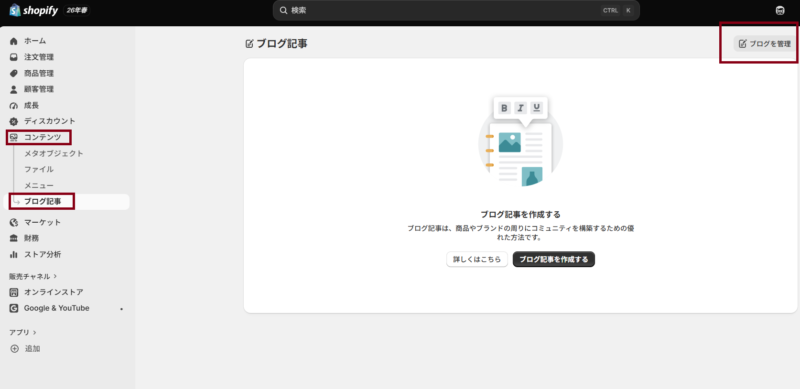
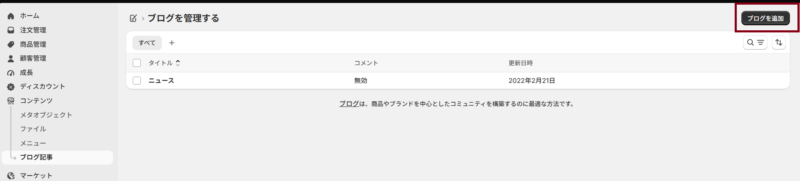
新しいブログを作る場合は「ブログを追加」を選択します。既存の「News」を利用する場合は、一覧からブログ名をクリックして設定を編集します。
ブログ名とコメントの受付方法を設定する
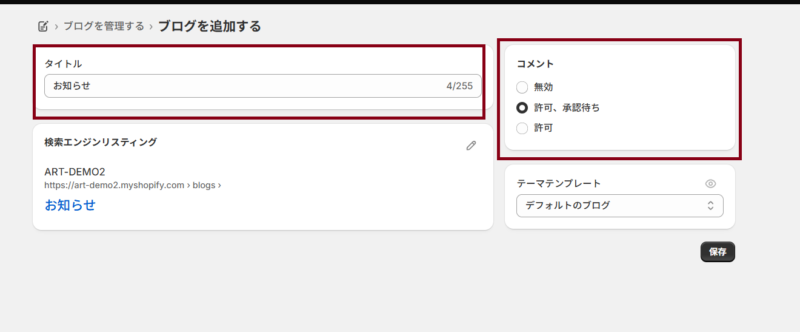
ブログのタイトルに「お知らせ」「コラム」など、掲載内容が分かる名称を入力します。
続いて、コメントを無効にするか、承認制にするか、承認なしで公開するかを選択します。コメントを定期確認できない場合は、無効または承認制が安全です。
テンプレートと検索結果の表示内容を確認する
専用テンプレートを作成している場合は「テンプレート」から使用するものを選択します。「検索エンジンリスティング」の編集画面では、ブログ一覧ページのタイトル、説明文、URLを設定します。内容を確認したら「保存」をクリックします。
タイトル・本文・画像・抜粋文などの記事情報を入力する
ブログを用意したら、記事を新規作成します。本文を一度に入力するだけでなく、タイトル、見出し、画像、抜粋文をそれぞれの役割に合わせて設定することが大切です。公開後の修正を減らすため、先に文章構成と使用する画像を準備しておきましょう。
「ブログ記事を追加」からタイトルと本文を入力する
管理画面の「コンテンツ」→「ブログ記事」を開き、「ブログ記事を追加」をクリックします。タイトル欄とコンテンツ欄へ内容を入力します。
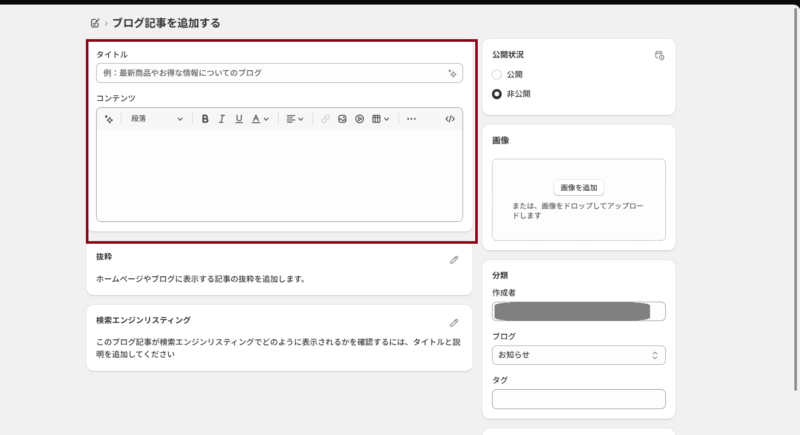
本文では、見出しを内容の大きさに合わせて順番に設定します。h2は記事内の大きなテーマ、h3はh2を細かく分けた項目、h4はh3の内容をさらに詳しく説明する項目です。
たとえば、h2の次にいきなりh4を使用すると、途中のh3が抜けた不自然な構成になります。基本的には「h2→h3→h4」の順番で使用し、本の目次のように内容の親子関係が分かる構成にしましょう。
画像や動画を記事内の適切な位置へ挿入する
リッチテキストエディタの画像ボタンから画像をアップロードし、関連する説明の近くへ配置します。
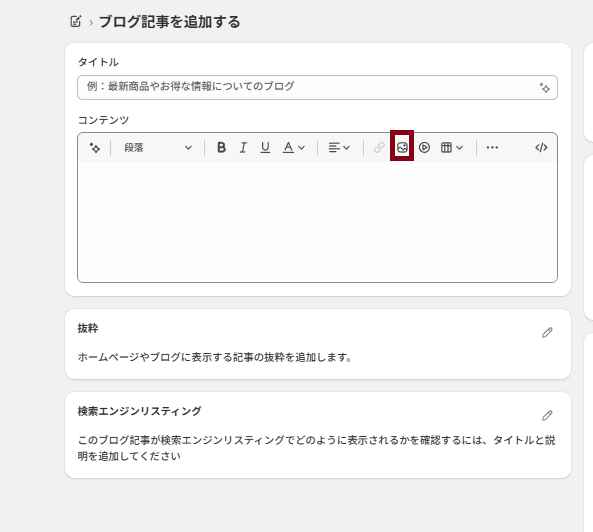
動画を掲載する場合は埋め込み機能などを使用します。横幅が大きすぎる画像や自動再生動画は、表示速度や読みやすさを損なう可能性があります。
アイキャッチ画像と抜粋文を設定する
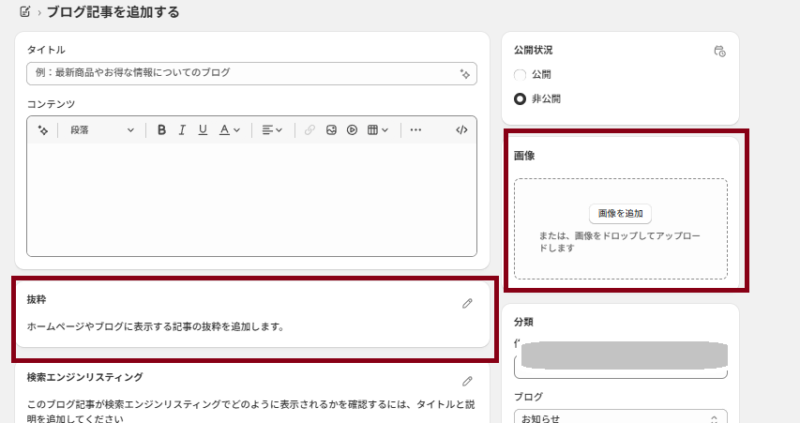
「画像」セクションには、記事一覧やSNS共有時に使用することを想定したアイキャッチ画像を登録します。
抜粋文には、記事の結論をすべて書くのではなく、対象者、解決できる悩み、主な内容が伝わる文章を入力しましょう。
タグ・著者・検索結果の表示内容を設定する
本文を作成したら、記事の管理と検索流入に関係する情報を設定します。タグや著者はストア内での記事整理に使用され、ページタイトルやURLは検索結果での見え方に影響します。記事ごとに設定方法が変わらないよう、社内ルールを作っておくと効率的です。
記事を掲載するブログと著者を選択する
記事編集画面の「構成」セクションで、記事を掲載するブログを選択します。
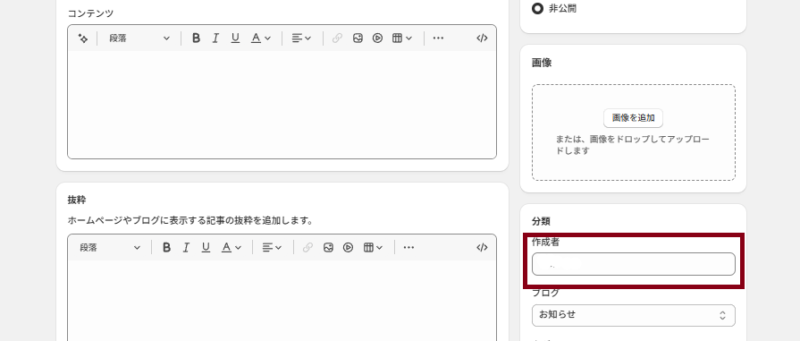
著者欄では、権限を持つストアオーナーまたはスタッフを選びます。外部ライターを標準の著者欄へ表示するには、スタッフ登録や権限設定が必要になる場合があります。
記事のテーマを表すタグを追加する
タグ欄へ「使い方」「選び方」などの記事分類を追加します。1記事へ多くのタグを付けるのではなく、読者が絞り込みに使用する分類だけに限定しましょう。表記揺れを防ぐため、登録前に既存タグを確認することも重要です。
ページタイトル・説明文・URLを編集する
「検索エンジンリスティング」の編集画面を開き、検索結果用のページタイトル、メタディスクリプション、URLハンドルを設定します。
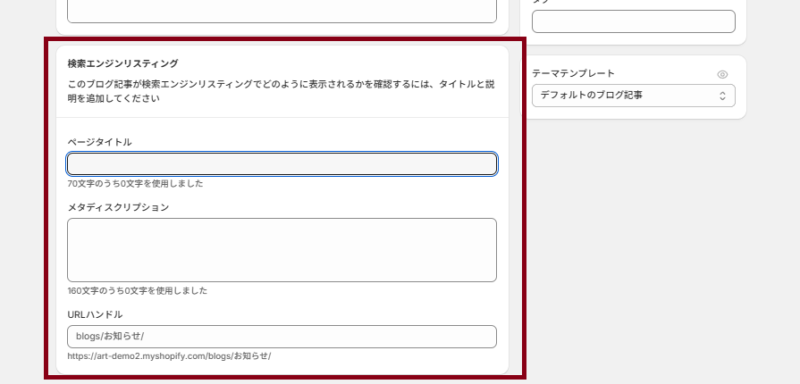
URLには記事内容を表す短い英数字を使用し、公開後は特別な理由がない限り変更しないようにします。
プレビューで表示を確認して公開日時を設定する
記事の入力が終わったら、公開前にプレビューを確認します。編集画面では問題がなくても、実際のストアではテーマのCSSが適用され、画像や表の幅が変わる場合があります。文章の確認だけでなく、実際の閲覧環境を想定した表示確認が必要です。
パソコンとスマートフォンの表示を確認する
プレビューを開き、見出し、画像、表、商品リンク、ボタンなどが崩れていないか確認します。特に横長の表や固定幅を指定した画像は、スマートフォンで画面からはみ出しやすいため、公開前に修正しましょう。
すぐに公開するか予約投稿するかを選択する
記事の公開設定から、すぐに公開する場合は公開状態へ変更します。日時を指定する場合は予約公開を選び、日付と時刻を入力します。キャンペーン開始日に合わせる場合は、ストアのタイムゾーンも確認してください。
公開後に記事URLへ直接アクセスして確認する
設定した日時を迎えたら、記事URLへ直接アクセスして公開されているか確認します。ログイン中の管理者には見えていても、一般ユーザーには表示されないケースがあるため、シークレットウィンドウでも確認すると安心です。
ブログへのリンクをストアのメニューに追加する
ブログを作成して記事を公開しても、ストアのヘッダーやフッターへ自動的にリンクが追加されるとは限りません。ユーザーがブログへ移動できるよう、メニューにリンクを設定します。重要度に合わせてヘッダーとフッターを使い分けましょう。
「コンテンツ」から編集するメニューを選択する
Shopify管理画面で「コンテンツ」→「メニュー」を開きます。目立つ場所へ掲載したい場合はメインメニュー、補助的に案内する場合はフッターメニューなど、リンクを追加するメニューを選択します。
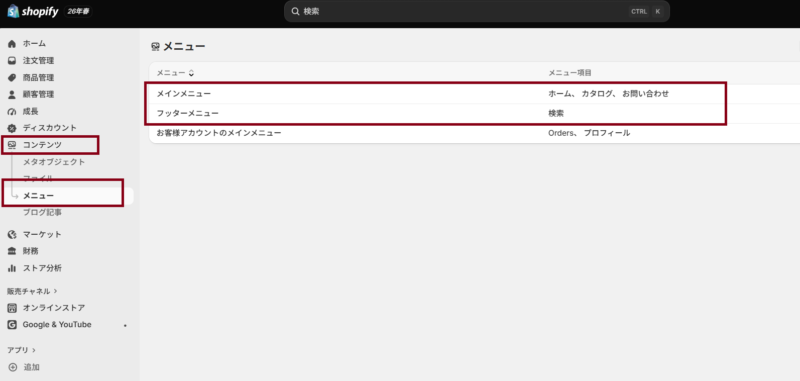
メニュー項目にブログへのリンクを設定する
「メニュー項目を追加」をクリックし、ストア上に表示する名称を入力します。リンク欄から「ブログ」を選択し、作成したブログを指定します。
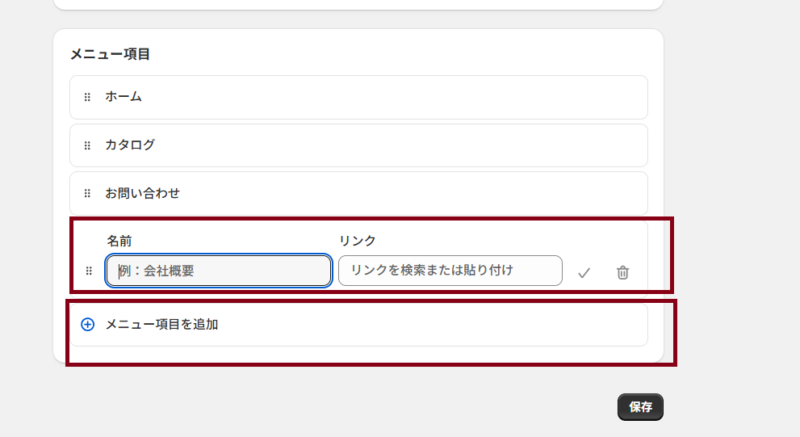
特定の記事だけを案内する場合は「ブログ記事」を選択します。
公開後の記事を定期的に更新して古い情報を修正する
ブログ記事は公開して終わりではありません。商品価格、在庫、仕様、キャンペーン期間などは変化するため、記事内容が古いままだとユーザーの誤解や離脱につながります。流入の多い記事や売上に関係する記事から優先的に更新しましょう。
商品情報・リンク・画像の変化を確認する
記事内で紹介している商品の販売状況、価格、名称、画像、リンク先を定期的に確認します。終売商品へのリンクや終了したキャンペーンの案内が残っている場合は、代替商品や最新ページへ差し替えます。
タイトルやURLを変更する必要があるか判断する
内容を更新しても、基本的には既存URLを維持します。URLを変更する場合は「URLリダイレクトを作成する」が有効になっているか確認し、古いURLから新しいURLへ正しく移動できる状態にします。
更新日と修正内容を運用表へ記録する
記事URL、確認日、修正内容、次回確認日をスプレッドシートなどで管理します。記事本文にも更新日を掲載すると、読者が情報の新しさを判断しやすくなります。重要記事は3~6か月ごとを目安に確認しましょう。
操作が完了したら、ログインしていない状態とスマートフォンの両方で記事を確認すると、公開後のミスを防ぎやすくなります。
Shopifyのブログ機能でSEO対策を行う方法
Shopifyでブログ記事を公開しただけでは、必ずしも検索結果の上位に表示されるわけではありません。検索するユーザーの疑問を把握し、その疑問へ過不足なく答える記事を作成したうえで、タイトル、見出し、内部リンク、画像などを適切に設定する必要があります。
また、ECサイトの記事では、終売や欠品、仕様変更によって情報が古くなりやすい点にも注意が必要です。ここでは、対策キーワードの見つけ方から、記事同士の競合を防ぐ方法、内部リンクや画像の最適化、公開後の商品情報の更新まで、Shopifyブログで実施したいSEO対策を解説します。
購入前に検索される疑問から対策キーワードを見つける
SEO記事のテーマは、検索回数の多さだけで決めるのではなく、商品を購入する前に生じる疑問から考えます。カスタマーサポートへの質問、商談で聞かれる内容、サイト内検索、商品レビューなどを確認すると、一般的なツールには出にくい具体的な悩みを見つけられます。
問い合わせやレビューから顧客の言葉を集める
問い合わせメール、チャット、レビュー、返品理由を確認し、繰り返し登場する質問を書き出します。社内で使っている専門用語へ置き換えず、顧客が実際に使用した言葉を残すことがポイントです。
疑問が生じる購入段階を整理する
キーワードを「悩みを知る段階」「商品を比較する段階」「購入直前の段階」に分けます。検索回数が少なくても、購入直前の質問であれば、商品ページへの遷移や売上につながる可能性があります。
検索需要と事業への貢献度を組み合わせて優先する
検索ボリューム、競合性、関連商品の利益率、在庫、購入までの近さを基準に優先順位を付けます。アクセス数だけで判断せず、ストアで継続販売したい商品と関係するテーマを優先しましょう。
1記事につき1つの検索意図に絞って記事同士の競合を防ぐ
似たキーワードごとに記事を増やすと、複数の記事が同じ検索意図に答える状態になり、自社の記事同士が競合する可能性があります。原則として、1つの検索意図に対して中心となる記事を1本決め、関連する疑問はその記事内で補足します。
キーワードではなく検索結果の内容で意図を判断する
表現が異なるキーワードでも、検索結果に同じページが並んでいる場合は、検索意図が近いと考えられます。別記事にする前に、ユーザーが期待している回答と記事の最終目的を比較しましょう。
記事ごとの役割をキーワード管理表へ記録する
対策キーワードだけでなく、「初心者向けの基礎解説」「商品比較」「使用方法」など、記事の役割も記録します。新規記事を作る際は、既存記事と同じ役割になっていないか確認します。
内容が重複している記事は統合する
同じテーマの記事が複数ある場合は、評価や情報量を比較し、中心となる記事へ内容を統合します。不要になった記事を削除する場合は、関連性の高い統合先へURLリダイレクトを設定します。
タイトル・見出し・ディスクリプションの役割を分けて設定する
タイトル、見出し、メタディスクリプションへ同じ文章を繰り返す必要はありません。タイトルは記事のテーマ、見出しは回答の全体像、ディスクリプションは読むメリットを伝える役割があります。それぞれの目的に合わせて内容を調整しましょう。
タイトルで対象者と解決できる悩みを伝える
対策キーワードを不自然に繰り返すのではなく、「誰の」「どのような悩みを」「どこまで解決する記事か」が分かるタイトルにします。検索結果で途中までしか表示されない場合も想定し、重要な情報は前半へ置きます。
見出しだけで記事の結論が分かる構成にする
「メリットについて」のような抽象的な見出しではなく、「管理画面から予約投稿できる」など、内容が分かる表現にします。見出しを順番に読むだけで、疑問への回答が把握できる構成が理想です。
ディスクリプションで記事を読む判断材料を示す
ディスクリプションには、記事の対象者、扱う内容、読後に分かることを簡潔に記載します。検索キーワードを入れることだけを目的にせず、競合記事との違いが伝わる説明を意識しましょう。
記事を単独で終わらせずトピックごとの内部リンク群を作る
記事を公開するたびに個別で商品ページへリンクするだけでは、サイト内の情報関係が分かりにくくなります。大きなテーマを解説する中心記事と、個別の疑問へ答える補足記事を用意し、相互にリンクすることで情報を整理しましょう。
テーマ全体を説明する中心記事を決める
「スキンケアの選び方」など、複数の疑問をまとめられる記事を中心にします。中心記事から、成分、肌質、使い方などを詳しく説明する個別記事へリンクし、ユーザーが必要な情報へ進める状態を作ります。
関連記事同士を双方向でリンクする
中心記事から個別記事へリンクするだけでなく、個別記事から中心記事へも戻れるようにします。「関連記事はこちら」だけでなく、文章の流れに合う説明付きのリンクを設置すると、リンク先を判断しやすくなります。
リンクされていない孤立記事を定期的に確認する
サイト内のどの記事からもリンクされていない記事は、ユーザーや検索エンジンに見つけられにくくなります。記事一覧を確認し、関連テーマや商品ページから適切な内部リンクを追加しましょう。
画像サイズと代替テキストを最適化して表示速度を保つ
高画質な商品画像をそのまま記事へ掲載すると、データ容量が大きくなり、表示速度を低下させる可能性があります。特に画像を多く使う記事では、必要な表示サイズに合わせた画像を用意し、内容を説明する代替テキストも設定しましょう。
表示幅に対して大きすぎる画像を使用しない
記事内で横幅800ピクセル程度で表示する画像に、数千ピクセルの画像を使用する必要はありません。文字の可読性を確認しながらサイズを調整し、圧縮後も商品情報が判別できる状態を保ちます。
装飾ではなく内容を伝える代替テキストを設定する
代替テキストにはキーワードを並べるのではなく、画像に何が写っているかを簡潔に記載します。たとえば「商品画像」ではなく、「白いテーブルに置いた500mlのステンレスボトル」のように説明します。
公開後に実際の表示速度を確認する
画像を圧縮しただけで安心せず、スマートフォンや速度計測ツールで記事を確認します。画像以外にも、埋め込み動画、外部スクリプト、アプリの追加機能が表示速度へ影響する可能性があります。
終売・欠品・仕様変更に合わせて記事内の商品情報を更新する
ECサイトの記事は、一般的な情報だけでなく、販売中の商品と結び付いています。検索順位を保っている記事でも、紹介商品が終売したり価格が変わったりすれば、読者に誤った情報を与える可能性があります。商品情報の変化をSEO運用へ組み込みましょう。
販売状況によって記事を残すか判断する
商品が終売しても、記事自体に検索需要やノウハウとしての価値がある場合は、すぐに削除する必要はありません。終売したことを明記し、後継商品や代替商品の情報へ更新します。
記事内の固定情報を定期的に洗い出す
価格、容量、カラー、送料、キャンペーン期間など、変化する可能性がある情報を一覧化します。記事を作成する段階で確認が必要な項目を記録しておくと、更新時の見落としを防げます。
重要記事は商品変更と同時に更新する
商品担当者が仕様を変更した後に、ブログ担当者が偶然気付く運用では更新が遅れます。商品情報を変更する際の社内チェック項目に、関連ブログ記事の確認を加えましょう。
SEOでは検索回数だけでなく、その疑問が商品購入にどれだけ近いかも考えて記事の優先順位を決めましょう。
Shopifyのブログ機能で商品購入につなげる導線設計
ブログ記事へのアクセスが増えても、読者が商品ページへ進まなければ、ECサイトの売上にはつながりにくくなります。ただし、記事のいたるところに購入ボタンを設置すると、情報を探している読者に押し売りのような印象を与える可能性があります。
重要なのは、読者が認知、比較、購入直前のどの段階にいるかを考え、疑問が解決したタイミングで適切な選択肢を提示することです。ここでは、関連商品の見せ方、季節や在庫に応じた導線の変更、欠品時の対応、診断やメルマガを使った中間導線について解説します。
認知・比較・購入直前の段階ごとに記事の役割を分ける
すべての記事から同じ商品ページへ案内するのではなく、読者の購入段階に合わせて次の行動を変えます。悩みを知り始めた読者へ購入を急がせると離脱しやすくなるため、記事の役割を認知、比較、購入直前に分けて考えましょう。
認知段階の記事では悩みの整理を優先する
認知段階の読者は、まだ商品を探しているとは限りません。原因、判断基準、解決方法を示し、関連する選び方記事や診断コンテンツへ案内します。最初から購入ボタンを強調しすぎないことが重要です。
比較段階の記事では違いと選択基準を示す
複数の商品を検討している読者には、価格だけでなく、用途、対象者、容量、使用頻度などの違いを示します。比較表から、それぞれの商品ページやコレクションページへ進めるようにします。
購入直前の記事では不安を解消する
購入直前の読者には、送料、返品、サイズ、使用方法、配送日などの不安へ答えます。情報を確認した直後に対象商品のページやカートへ移動できる導線を設置しましょう。
読者の疑問を解決した直後に関連商品への導線を設置する
商品リンクを記事の冒頭や末尾へ置くだけでは、読者が必要とするタイミングと合わない場合があります。疑問への回答が完了し、「この条件なら商品を選べる」と判断できる位置へ、関連商品や商品一覧への導線を設置しましょう。
回答と商品紹介の間に理由を入れる
突然「商品はこちら」と案内するのではなく、「この条件を満たす商品として、次の商品があります」とつなげます。記事の回答と商品を紹介する理由が一致していることが重要です。
CTAの文言でリンク先の内容を明確にする
「詳しくはこちら」だけでは、クリック後に何が表示されるか分かりません。「商品のサイズと在庫を確認する」「対象商品を比較する」など、リンク先でできることを伝えましょう。
記事内のCTAを増やしすぎない
複数の商品やキャンペーンを同時に強調すると、読者が次の行動を選べなくなります。記事の目的となる主要CTAを1つ決め、補助的なリンクとはデザインの強さを分けましょう。
記事テーマと商品の組み合わせを固定せず季節や在庫で変更する
記事と商品の組み合わせを一度設定したままにすると、季節外れの商品や在庫が少ない商品へアクセスを送り続ける可能性があります。記事の検索意図は維持しながら、紹介商品は季節、在庫、利益率、販売計画に合わせて見直しましょう。
季節ごとの掲載商品をあらかじめ決める
母の日、夏休み、年末など、需要が変わる時期を年間カレンダーへ整理します。季節記事だけでなく、通年記事で表示する関連商品も、販売時期に合わせて変更できるようにします。
在庫の少ない商品への流入集中を防ぐ
記事から多くのアクセスが送られている商品は、欠品の影響も大きくなります。在庫状況を確認し、必要に応じて商品一覧や複数商品の比較ページへ導線を切り替えます。
売りたい商品だけでなく記事との適合性を確認する
利益率の高い商品でも、記事の悩みを解決できなければ購入にはつながりません。商品の販売方針と、読者が記事で求めている条件の両方を満たす商品を選びましょう。
欠品商品だけでなく代替商品や再入荷通知への導線も用意する
記事で紹介した商品が欠品している場合、商品ページへのリンクだけでは読者の行動が止まってしまいます。欠品を隠すのではなく、代替商品、再入荷通知、関連カテゴリーなど、別の選択肢を提示することが重要です。
用途が近い代替商品を紹介する
単に価格の近い商品を選ぶのではなく、読者が解決したい悩みや使用目的が近い商品を案内します。違いがある場合は、「容量は小さい」「素材が異なる」などの注意点も明記します。
再入荷を待ちたい読者の受け皿を作る
再入荷予定がある場合は、再入荷通知やメール登録へ案内します。入荷時期が確定していない状態で具体的な日付を約束せず、通知方法と登録後の流れを分かりやすく説明しましょう。
終売商品への流入を新しい商品へ引き継ぐ
終売商品を紹介する記事に流入が残っている場合は、後継商品の違いを追記します。関連性のないページへ一律で転送するのではなく、読者が比較・判断できる情報を残すことが大切です。
商品リンク以外に診断・比較表・メルマガ登録を中間導線として設置する
初めて記事へ訪れたユーザーが、その場ですぐに購入するとは限りません。商品ページへのリンクだけでなく、自分に合う商品を判断できる診断、比較表、メルマガ登録などを用意すると、購入前の迷いを次の行動へ変えられます。
簡単な診断で候補商品を絞り込む
使用目的、予算、悩みなど、3~5問程度の質問から候補商品を示します。診断結果では商品名だけでなく、なぜその商品が合うのかを説明し、読者が自分で判断できるようにしましょう。
比較表で商品の違いを視覚的に伝える
価格、容量、対象者、主な特徴など、購入判断に必要な項目を表にまとめます。すべての商品を載せるのではなく、記事の検索意図に合う候補へ限定すると比較しやすくなります。
検討期間が長い商品は継続接点を作る
すぐに購入されにくい高価格商品などは、メルマガ登録や資料請求へ案内します。登録するメリット、配信内容、頻度を明示し、購入を迫るためだけの導線にしないことが大切です。
すべての記事で同じ商品を訴求せず、読者の購入段階や在庫状況に合わせて次の行動を変えることが大切です。
Shopifyのブログ機能をカスタマイズする方法|記事一覧・著者情報・関連商品
Shopifyの標準ブログはシンプルに運用できる一方、記事数が増えると、カテゴリー別の絞り込みや関連商品の管理、関連記事への誘導などを追加したくなる場合があります。そのようなときは、タグやメタフィールド、テーマの機能を使ってブログをカスタマイズできます。
ただし、本文へHTMLや商品情報を直接書き込むと、後から変更する際の負担が大きくなります。ここでは、タグを使った記事の分類、メタフィールドを使った関連商品の設定、関連記事・パンくずリスト・構造化データの追加など、更新しやすさを保ちながらブログを拡張する方法を紹介します。
タグを活用してカテゴリー別の記事一覧や絞り込みを作る
Shopifyのブログには、WordPressのような階層カテゴリーはありませんが、タグを使って記事をテーマ別に整理できます。まず「コンテンツ」→「ブログ記事」から各記事を開き、「タグ」欄へ「選び方」「使い方」「事例」など統一した名称を登録します。
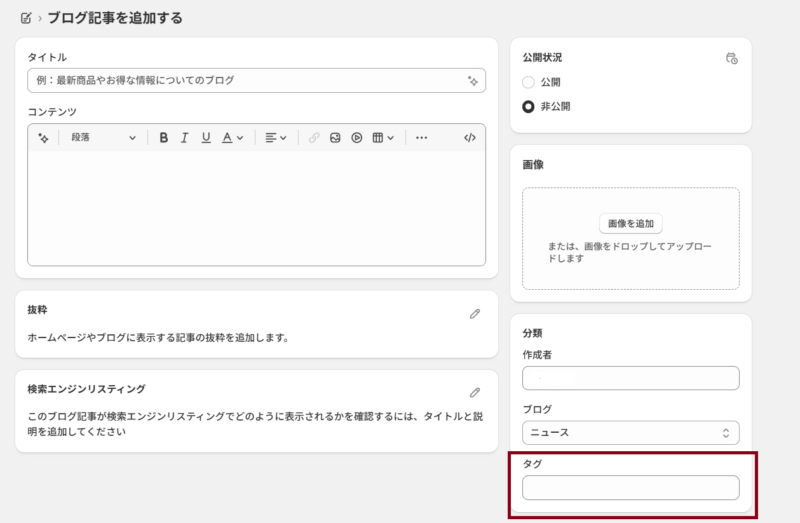
タグ別の一覧は、テーマが対応していればブログページ上のタグリンクから表示できます。リンクを直接作る場合は「/blogs/ブログのハンドル/tagged/タグのハンドル」という形式を利用できます。
ただし、日本語タグのURLや表示方法はテーマによって扱いが異なるため、実際のURLを確認してください。複数条件による高度な絞り込みや検索窓を設置する場合は、テーマコードまたは検索・フィルター系アプリによる実装が必要です。
メタフィールドを使って記事ごとに関連商品を設定する
記事本文へ商品URLを直接貼り付ける方法では、商品名や画像を変更した際に記事側の表示が古くなる可能性があります。ブログ記事用のメタフィールドへ商品を登録し、テーマから商品情報を読み込む仕組みにすると、記事ごとの関連商品を管理しやすくなります。
「設定」→「メタフィールドとメタオブジェクト」からブログ記事を選び、「定義を追加」をクリックします。
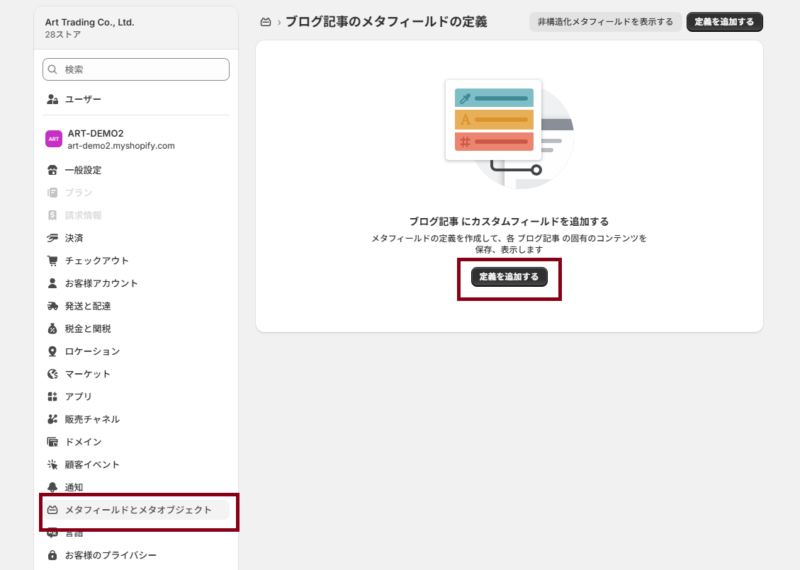
名前を「関連商品」などにし、タイプには商品への参照を選択します。複数商品を表示する場合は値のリストを有効にします。その後、各ブログ記事の編集画面下部に表示されるメタフィールドから商品を選択します。テーマエディタの動的ソースまたはLiquidコードを使い、登録した商品を記事上へ表示します。
関連記事・パンくずリスト・構造化データを追加して回遊性を高める
関連記事、パンくずリスト、構造化データを追加すると、読者が現在いる記事の位置や次に読むべき情報を判断しやすくなります。関連記事はタグやメタフィールドを基準に表示し、記事末尾だけでなく、内容が切り替わる位置へ設置する方法もあります。
テーマに関連記事やパンくずリストの設定がある場合は、「オンラインストア」→「テーマ」→「カスタマイズ」からブログ記事テンプレートを開いて追加します。対応していない場合は、アプリまたはLiquidコードによる実装が必要です。
構造化データは重複出力や誤った著者情報を防ぐため、現在のテーマがArticleデータを出力しているか確認してから追加しましょう。コード編集はバックアップを作成したうえで行います。
テーマやコードを変更する前には、必ずテーマを複製し、公開前のテーマで表示を確認しておきましょう。
Shopifyのブログ機能を拡張できるおすすめアプリ
標準機能やテーマの設定だけでは、記事のデザイン、SEO分析、著者プロフィールなどを十分に実現できない場合があります。そのような課題は、Shopifyアプリを導入することで、専門的なコード編集を行わずに補える可能性があります。
ただし、ブログアプリはそれぞれ得意な機能が異なり、複数導入すると費用や表示速度への負担も大きくなります。ここでは、記事デザイン、コンテンツメディア化、著者表示、AIによる記事作成など、目的別に活用できるブログ関連アプリを紹介します。現在の課題と必要な機能を整理したうえで比較しましょう。
Bloggle: SEO Blog Builder|記事のデザインとSEOをまとめて改善したい場合におすすめ
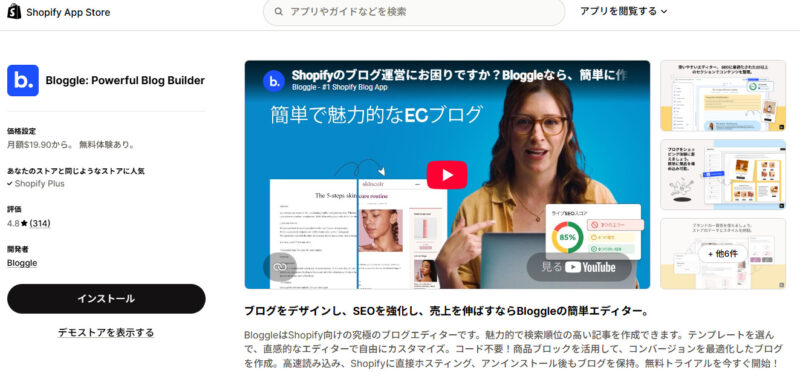
Bloggle: SEO Blog Builderは、ドラッグ&ドロップ式のエディタでブログ記事をデザインできるアプリです。テンプレートを利用できるほか、目次、FAQ、著者情報、商品、画像ギャラリーなどを記事内へ配置できます。コーディングを行わず、標準エディタよりも自由なレイアウトを作りたい場合に向いています。
SEOとユーザー体験に関するスコアを確認しながら記事を編集でき、商品を埋め込んだ購入導線も作成できます。利用する場合は、Shopify App Storeからアプリをインストールし、既存記事を取り込むか新規記事を作成します。既存記事へ適用する前に、画像幅、文字装飾、テーマとの相性をテスト記事で確認しましょう。
DropInBlog: Blog Engine|標準ブログを本格的なコンテンツメディアへ拡張したい場合におすすめ
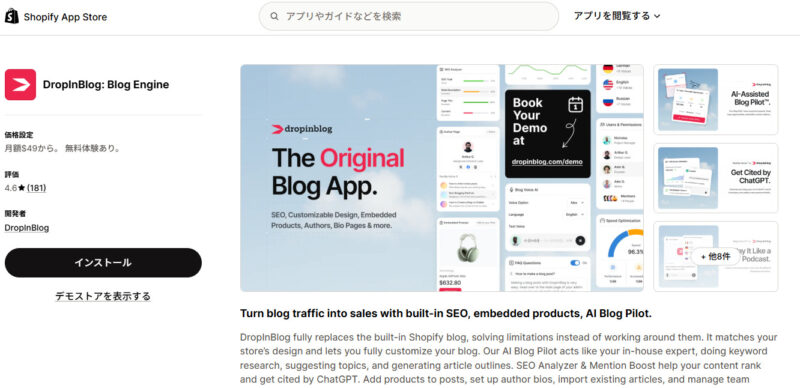
DropInBlog: Blog Engineは、Shopifyの標準ブログを置き換える形で、SEO分析、記事企画、著者ページ、商品埋め込みなどを利用できるアプリです。コンテンツ制作の担当者が複数いる場合や、記事数が多く、ブログを独立したメディアとして成長させたい場合に向いています。
記事内へ商品や購入ボタンを設置できるため、集客だけでなく売上につなげる導線も作れます。
一方、標準ブログとは管理方法やURL構造が異なる可能性があります。既存記事がある場合は、インストール前にURL、リダイレクト、メタデータ、画像、記事デザインの移行方法を確認してください。将来アプリを停止する場合のデータ出力方法も確認しておくと安心です。
Blog Studio|ドラッグ&ドロップで記事のレイアウトを作りたい場合におすすめ
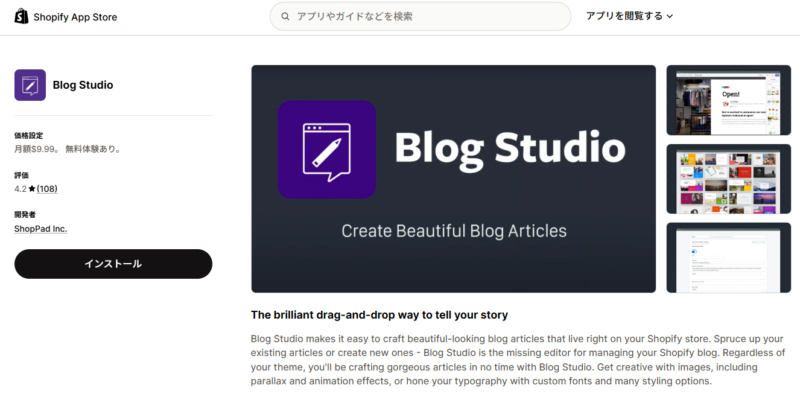
Blog Studioは、画像、テキスト、カラムなどをドラッグ&ドロップで配置し、ブログ記事の見た目を整えられるアプリです。カスタムフォントや画像表現なども利用できるため、ブランドストーリー、インタビュー、ビジュアルを重視した特集記事を作りたい場合に適しています。
既存のShopifyブログ記事を編集することも、新しい記事を作成することも可能です。
ただし、すべての記事で複雑なデザインを使用すると、更新作業やスマートフォン表示の確認に時間がかかります。通常のノウハウ記事は標準エディタ、キャンペーンや特集記事はBlog Studioというように、目的に応じて使い分けると運用負担を抑えられます。
RuffRuff Author Profiles|記事に著者や監修者のプロフィールを表示したい場合におすすめ
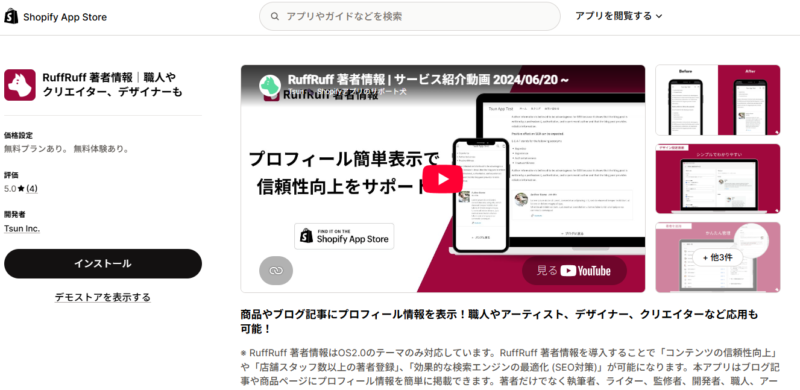
RuffRuff Author Profilesは、ブログ記事や商品ページへ著者、監修者、職人、デザイナーなどのプロフィールを表示できるアプリです。標準の著者機能では管理しにくい外部ライターや専門家を、スタッフアカウントとは分けて掲載したい場合に向いています。
アプリ内で氏名、画像、経歴などを登録し、記事へプロフィールを割り当てます。対応するOnline Store 2.0テーマでは、テーマエディタからアプリブロックを追加して表示位置を調整できます。単に名前を掲載するだけでなく、保有資格、担当分野、監修範囲などを具体的に記載すると、読者が情報の信頼性を判断しやすくなります。
Essential AI SEO: AI Blog Post|AIを使って記事作成の負担を減らしたい場合におすすめ
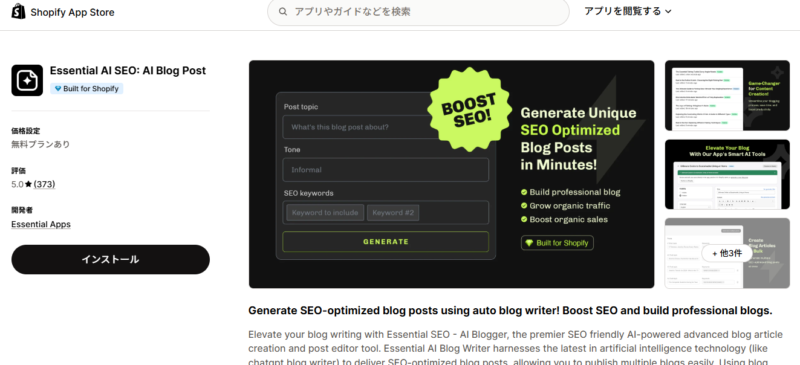
Essential AI SEO: AI Blog Postは、AIを使ってブログ記事の文章やSEOを意識したコンテンツを作成できるアプリです。記事の構成案や初稿を作る時間を短縮したい場合や、少人数で定期的にコンテンツを更新したい場合に向いています。
ただし、AIが生成した文章には、事実と異なる情報、不自然な表現、他記事と似た一般論が含まれる可能性があります。生成した文章をそのまま公開せず、商品担当者による事実確認、自社事例の追加、法律や広告表現の確認を行いましょう。AIは完成原稿を自動で作るものではなく、構成や下書きを補助するものとして利用するのがおすすめです。
アプリは一度に増やさず、現在の課題を標準機能で解決できない場合にだけ追加するのがおすすめです。
Shopifyのブログ機能を利用する際の注意点とできないこと
Shopifyのブログ機能は、ECサイトと記事をまとめて運用できる点が便利ですが、コンテンツ管理に特化したシステムと比べると、標準機能だけでは対応しにくいこともあります。記事数や運営人数が増えてから制限に気付くと、大がかりな修正や移行が必要になる可能性があります。
そのため、カテゴリー管理、承認フロー、著者アカウント、商品情報の更新方法などを、運用開始前に確認しておくことが大切です。ここでは、Shopifyブログでできないことや注意したい制限に加え、アプリを増やしすぎた場合に生じる費用・表示速度・移行作業の負担について解説します。
カテゴリーの階層管理や高度な記事検索には対応していない
Shopifyの標準ブログにはタグ機能がありますが、WordPressのように親カテゴリーと子カテゴリーを設定する階層管理には対応していません。また、複数条件による絞り込みや、高度な記事検索を標準機能だけで作ることも難しい場合があります。
記事数が少ないうちはタグで整理できますが、数百記事まで増えると、表記揺れやタグの増加によって目的の記事を探しにくくなります。ブログの種類を大分類、タグをテーマ分類として使用し、運用前にタグ一覧を作成しましょう。複数タグによる検索や独自のカテゴリー画面が必要な場合は、テーマのカスタマイズやアプリの導入を検討します。
複数人での承認フローや詳細な編集履歴を管理しにくい
Shopifyではスタッフごとに権限を設定できますが、「執筆者が下書きを作成し、編集者が確認し、責任者が承認する」といった細かな承認フローは、標準のブログ機能だけでは管理しにくい場合があります。WordPressのような詳細な版管理を前提とした運用にも向いていません。
複数人で運営する場合は、構成案、初稿、確認中、公開可能などの状態を外部の管理表で記録しましょう。原稿自体もGoogleドキュメントなどで確認してからShopifyへ反映すると、修正履歴を残しやすくなります。公開権限を必要最小限のスタッフに限定し、誤公開や上書きを防ぐルールも必要です。
著者名とスタッフアカウントの管理方法が合わない場合がある
Shopifyの標準機能で選択できる著者は、基本的にストアオーナーまたは必要な権限を持つスタッフです。そのため、外部ライターや専門家を記事の著者として表示したい場合、アカウント管理と公開上の著者情報が一致しないことがあります。
記事を執筆していない管理者名を便宜的に表示すると、読者へ誤解を与える可能性があります。外部の執筆者や監修者が多い場合は、メタオブジェクトで著者情報を管理するか、著者プロフィール用アプリを利用しましょう。「執筆」「監修」「編集」などの役割も分けて表示すると、誰がどの情報に責任を持つのか明確になります。
記事内の商品価格や在庫情報は自動更新されない場合がある
本文へ商品名、価格、在庫、画像を文章やHTMLとして直接入力した場合、商品管理画面の情報を変更しても記事側へ自動反映されません。セール終了後も割引価格が残ったり、欠品商品を「購入可能」と案内したりする恐れがあります。
変動する情報は本文へ固定で書きすぎず、商品参照メタフィールドやアプリの商品ブロックを利用して表示する方法を検討しましょう。それでも、記事の説明文や比較表は自動更新されない場合があります。価格、容量、仕様、販売状況など、変更されやすい項目を管理表へ記録し、商品情報の変更時に関連記事も確認する体制が必要です。
アプリを増やしすぎると費用・表示速度・移行作業の負担が大きくなる
ブログのデザイン、関連記事、著者情報、AI作成などを個別のアプリで補うと、月額費用が積み重なる可能性があります。また、複数のスクリプトやアプリブロックが読み込まれることで、記事の表示速度へ影響する場合もあります。
導入前に、標準機能やテーマ設定で代替できないか確認しましょう。アプリを選ぶ際は、料金と機能だけでなく、既存記事への影響、アンインストール後に残るデータ、URLの変更、サポート言語も比較します。テストテーマで動作を確認し、導入前後の表示速度を計測すると、アプリによる影響を判断しやすくなります。
Shopifyの標準機能で足りない部分を把握してから、テーマのカスタマイズやアプリの導入を検討しましょう。
Shopifyのブログ機能とWordPress・noteの違いを比較
ブログを始める際、Shopifyの標準機能を使うべきか、WordPressやnoteを別途利用すべきか迷う方もいるでしょう。それぞれ得意なことが異なるため、機能の多さだけではなく、記事を公開する目的や運営体制から選ぶ必要があります。
Shopifyは商品購入までの導線、WordPressは大量の記事や複雑な管理、noteはサービス内での認知拡大に強みがあります。ここでは、各サービスが向いている状況を比較し、記事数・運営人数・収益へのつなげ方から選ぶ方法や、複数サービスを併用するときの役割分担について解説します。
Shopifyは記事から商品購入までの距離を短くしたい場合に向いている
Shopifyブログは、商品ページやカートと同じストア内で運用できるため、記事から商品購入までの導線を作りやすいことが特徴です。商品データやメタフィールドを活用すれば、記事ごとに関連商品を表示する仕組みも構築できます。
一方、高度なカテゴリー管理、複雑な検索、編集権限、記事デザインなどは、WordPressより制限される場合があります。大規模なメディアを作ることよりも、商品選び、使用方法、比較、事例などの記事からECの売上につなげたい場合に適しています。少人数でストアと記事をまとめて管理したい事業者にも向いています。
WordPressは大量の記事や複雑な編集体制を管理したい場合に向いている
WordPressは、カテゴリーの階層化、詳細な権限設定、記事検索、デザイン拡張などの自由度が高く、大量の記事を扱うメディアに適しています。複数の編集者やライターが参加し、記事ごとに確認や修正を重ねる運用にも対応しやすいでしょう。
ただし、Shopifyとは別にサーバー、セキュリティ、プラグイン、バックアップなどを管理する必要があります。別ドメインやサブドメインで運用する場合は、記事から商品ページへの移動やアクセス解析も含めて設計しなければなりません。コンテンツの自由度だけでなく、保守を担当できる人材や費用も考慮して選びましょう。
noteは既存ユーザーへの認知拡大やブランドストーリーの発信に向いている
noteは、サービス内にいるユーザーへ記事を届けやすく、ブランドの考え方、開発者の思い、スタッフのストーリーなどを発信する場所として利用できます。ECサイトを知らないユーザーとの接点を作りたい場合や、SNSと組み合わせて情報を拡散したい場合に向いています。
ただし、デザインや購入導線の自由度には制限があり、Shopifyの商品データと直接連動するわけではありません。検索流入を自社ストアへ蓄積し、記事から購入までを詳しく分析したい場合は、Shopifyブログのほうが管理しやすいことがあります。noteは認知、Shopifyは購入支援というように役割を分ける方法もあります。
記事数・運営人数・収益へのつなげ方から使用サービスを選ぶ
ブログサービスは、機能の多さだけで選ぶのではなく、公開予定の記事数、運営人数、記事から得たい成果で判断します。少人数で月数本の記事を公開し、商品購入へつなげたい場合はShopify、大人数で大量の記事を管理する場合はWordPressが候補になります。
まず、今後2~3年間の記事本数、執筆者数、承認フロー、必要な検索機能、売上の計測方法を書き出しましょう。現時点では不要な高度機能を理由に複雑な仕組みを選ぶと、保守負担が大きくなります。反対に、将来数千記事を運用する予定がある場合は、移行費用も含めて初期段階から検討する必要があります。
複数サービスを併用する場合は記事を転載せず役割を分ける
Shopify、WordPress、noteを併用する場合、同じ記事をそのまま複数の場所へ掲載すると、どのページを更新すべきか分かりにくくなります。検索エンジンから見ても内容が重複し、評価を集めたいページが不明確になる可能性があります。
Shopifyには商品選びや使い方、WordPressには業界全体の専門情報、noteにはブランドストーリーというように役割を分けましょう。別サービスで同じテーマを扱う場合も、対象読者や切り口を変え、全文転載は避けます。各記事の目的、公開先、最終的に案内するページをコンテンツ管理表で整理すると、重複を防ぎやすくなります。
商品購入につなげることを重視するならShopify、記事管理の自由度を重視するならWordPressなど、目的から逆算して選びましょう。
Shopifyのブログ機能の成果を測るKPIと分析・改善方法
Shopifyブログの成果をPVや検索順位だけで評価すると、記事が商品購入にどの程度貢献しているのか分かりません。検索結果への表示から記事流入、商品ページへの遷移、購入までを段階ごとに分け、それぞれの数値を確認する必要があります。
また、直接購入だけでなく、記事を読んだ後に別の経路から購入したケースも含めて考えることが重要です。ここでは、設定したいKPI、検索流入と新規訪問者の確認方法、CTAクリック率、アシストコンバージョン、リライトの優先順位など、ブログの成果を分析して改善する方法を解説します。
検索表示・記事流入・商品遷移・購入の4段階でKPIを設定する
ブログの成果を売上だけで判断すると、どの段階に問題があるのか分かりません。検索結果への表示、記事への流入、商品ページへの遷移、購入という4段階に分け、それぞれに指標を設定すると改善点を見つけやすくなります。
検索表示では表示回数・順位・クリック率を確認する
Google Search Consoleで、記事が検索結果へ表示された回数、平均掲載順位、クリック率を確認します。表示回数が少ない場合と、表示されているのにクリックされない場合では、必要な改善が異なります。
記事流入ではセッションと読者の反応を確認する
GA4などを使い、記事への流入数、参照元、新規ユーザー、エンゲージメントを確認します。流入があってもすぐ離脱している場合は、冒頭で検索意図へ答えられていない可能性があります。
商品遷移と購入までをつなげて確認する
記事内の商品リンクがクリックされた回数と、その後の商品閲覧、カート追加、購入を確認します。売上だけでなく、どの記事が購入行動のきっかけになったかを把握しましょう。
PVだけでなく検索流入数と新規訪問者数を確認する
PVには、担当者の確認、既存顧客の再訪、SNSからの流入なども含まれます。SEO施策の成果を判断する場合は、ブログ全体のPVだけでなく、自然検索から入ったセッションや新規ユーザーを分けて確認する必要があります。
自然検索から記事へ入ったセッションを確認する
GA4で流入チャネルを自然検索に絞り、ブログ記事をランディングページとしたセッションを確認します。サイト内を移動した結果として閲覧された記事と、検索入口になった記事を区別しましょう。
新規ユーザーと再訪ユーザーを分ける
新規ユーザーが多い記事は認知拡大、再訪ユーザーが多い記事は比較や購入支援に貢献している可能性があります。どちらが良いかではなく、記事の目的と実際の読まれ方が一致しているかを確認します。
検索キーワードと記事内容のずれを確認する
Search Consoleで記事ごとの検索クエリを確認します。想定外のキーワードから流入している場合は、必要な情報を追記するか、別記事として詳しく解説することを検討しましょう。
記事ごとの商品ページ遷移率とCTAクリック率を計測する
記事のアクセス数が多くても、商品ページへ誰も進んでいなければ、ECサイトの売上への貢献は限定的です。記事ごとに商品リンクやCTAのクリックを計測し、どの内容や設置位置が次の行動につながっているか確認しましょう。
商品リンクのクリックをイベントとして計測する
GA4のカスタムイベントや計測アプリを利用し、記事内の商品リンクがクリックされた回数を記録します。内部リンクへUTMパラメータを付けると流入元の判定を乱す可能性があるため、イベント計測を利用します。
商品ページ遷移率を記事ごとに算出する
「商品リンクのクリック数÷記事のセッション数」で商品ページ遷移率を算出します。アクセス数の異なる記事でも比較できますが、記事の目的が認知なのか購入支援なのかを踏まえて評価しましょう。
CTAの位置と文言を分けて比較する
記事上部、回答直後、記事末尾など、CTAの位置ごとに識別できる名称を設定します。クリック率だけでなく、その後のカート追加や購入まで確認し、目立つだけのCTAになっていないか判断します。
直接購入だけでなくアシストコンバージョンと売上貢献を確認する
ブログ記事を読んだユーザーが、初回訪問ですぐに購入するとは限りません。一度離脱した後、広告、メルマガ、指名検索などを経由して購入することもあります。そのため、記事閲覧直後の購入だけで成果を判断しないことが重要です。
購入までに閲覧されたページの流れを確認する
GA4の経路データなどを利用し、ブログ記事から商品ページ、カート、購入へ進んだ流れを確認します。記事の直後に購入されなくても、その後の商品比較に利用されている可能性があります。
記事接触者と未接触者の購入行動を比較する
可能であれば、ブログ記事を閲覧したユーザーと閲覧していないユーザーで、商品閲覧率や購入率を比較します。ユーザー数が少ない場合は短期間の数値だけで結論を出さないようにしましょう。
売上貢献を一定の計測期間で評価する
商品単価や検討期間に応じて、記事閲覧から購入までの計測期間を決めます。日用品と高価格商品を同じ期間で評価せず、事業に合ったルールを統一して使用します。
流入数と商品遷移率を組み合わせてリライトの優先順位を決める
検索順位だけでリライト記事を決めると、売上に近い記事を後回しにする可能性があります。記事への流入数と商品ページへの遷移率を組み合わせ、改善後の影響が大きい記事から着手しましょう。
流入が多く商品遷移率が低い記事は導線を改善する
多くのユーザーが訪れているのに商品ページへ進まない場合は、商品との関連性、CTAの位置、リンク文言を確認します。記事の検索意図が商品購入から遠い場合は、無理に購入へ誘導しない判断も必要です。
流入が少なく商品遷移率が高い記事はSEOを強化する
訪問者は少ないものの商品ページへよく進む記事は、購入意欲の高い検索意図を捉えている可能性があります。関連する疑問の追記、タイトル改善、内部リンク追加によって流入を増やします。
流入と商品遷移率が高い記事は品質を維持する
成果が高い記事は大幅に書き換えるのではなく、商品情報、リンク、検索順位を定期確認します。変更する場合は、修正前の数値を記録し、更新後に成果が落ちていないか確認しましょう。
売上が伸びない記事はアクセス・導線・商品の3つに分けて改善する
ブログ経由の売上が伸びない場合、記事の品質だけを疑うのではなく、アクセス、導線、商品の3要素に分けて原因を探します。原因を切り分けずに文章全体を書き直すと、効果のあった部分まで失う可能性があります。
アクセスが不足している場合は検索ニーズを見直す
表示回数が少ない場合は、検索需要、インデックス状況、記事テーマとキーワードのずれを確認します。競合が強すぎる場合は、顧客から寄せられる具体的な質問へテーマを絞ります。
導線が弱い場合は次の行動を明確にする
記事は読まれているのに商品へ進まない場合は、関連商品が分かりにくい、リンクが見つからない、紹介理由が弱い可能性があります。回答直後に自然な商品導線を追加しましょう。
商品ページで離脱する場合は商品側を改善する
商品ページへ遷移しているのに購入されない場合、価格、送料、在庫、レビュー、商品説明などに原因がある可能性があります。ブログだけでなく、商品ページと購入条件も併せて改善します。
PVが多いだけでは、ブログが売上に貢献しているとは判断できません。商品ページへの遷移や購入まで確認しましょう。
Shopifyのブログ機能に関するよくある質問とトラブルの解決方法
Shopifyのブログを運用していると、「記事を公開したのにメニューに表示されない」「予約した日時になっても公開されない」などのトラブルが発生することがあります。原因は記事の設定だけでなく、メニュー、テーマ、タイムゾーン、URLなどにある場合もあります。
また、商品が欠品・終売した場合や、複数の執筆者を表示したい場合には、通常の記事編集とは異なる対応が必要です。ここでは、Shopifyのブログ機能で起こりやすい問題と確認すべき設定、記事や検索流入を維持しながら解決する方法を紹介します。
作成したブログがストアのメニューに表示されない場合は?
Shopifyでブログを作成しても、ストアのヘッダーやフッターへ自動的に表示されるとは限りません。管理画面の「コンテンツ」→「メニュー」から、表示したいメニューを開き、「メニュー項目を追加」をクリックします。
表示名を入力し、リンク先として「ブログ」を選択して、作成したブログを指定します。追加後はメニューを保存し、実際のストアで表示を確認してください。
それでも表示されない場合は、テーマで別のメニューが指定されていないか確認します。「オンラインストア」→「テーマ」→「カスタマイズ」から、ヘッダーやフッターへ割り当てられているメニューを確認しましょう。
予約したブログ記事が指定した日時に公開されない場合は?
予約投稿が公開されない場合は、記事の公開設定とストアのタイムゾーンを確認します。管理画面の「設定」からストアのタイムゾーンを確認し、記事に設定した日時とずれていないか見直しましょう。記事が別のブログへ登録されていないかも確認が必要です。
公開時刻を過ぎている場合は、記事編集画面を開き、公開状態と日時を再確認して保存します。また、オンラインストアの販売チャネルが利用できる状態か、ストア全体にパスワードが設定されていないかも確認してください。公開後は管理画面のプレビューだけでなく、ログアウト状態やシークレットウィンドウから記事URLへアクセスしましょう。
テーマを変更したらブログ記事のデザインが崩れた場合は?
ブログ記事の本文データが同じでも、見出し、画像、表、ボタンなどの見え方はテーマのCSSやテンプレートによって変わります。以前のテーマ専用のクラスやセクションを使用している場合、新しいテーマでは装飾が適用されず、表示が崩れることがあります。
まず旧テーマを削除せずに残し、新旧テーマで同じ記事を比較します。次に、新しいテーマの「カスタマイズ」からブログ記事テンプレートを開き、必要なセクションやアプリブロックを設定します。本文へ直接記述したHTMLが原因の場合は、影響の大きい記事から修正します。今後のテーマ変更に備え、共通デザインは本文ではなくテンプレート側で管理しましょう。
記事URLの変更後に404エラーが発生した場合は?
公開済み記事のURLハンドルを変更すると、古いURLへアクセスしたユーザーに404エラーが表示される可能性があります。記事の検索エンジンリスティングを編集する際に、「URLリダイレクトを作成する」が選択されているか確認しましょう。
リダイレクトが作成されていない場合は、ShopifyのURLリダイレクト管理画面から、古いパスと新しいパスを登録します。設定後は、古いURLをブラウザへ入力し、新しい記事へ移動するか確認してください。
外部サイトや広告で古いURLを使用している場合は、可能な範囲でリンクも更新します。SEO上の理由だけでURLを頻繁に変更することは避けましょう。
記事内で紹介している商品が欠品・終売になった場合は?
商品が欠品したからといって、検索流入のあるブログ記事をすぐに削除する必要はありません。まず、再入荷の予定、代替商品、後継商品があるか確認します。再入荷予定がある場合は、記事へ欠品中であることを追記し、再入荷通知へ案内しましょう。
終売の場合は、記事内の商品リンクを削除するだけでなく、代替商品との違いや選び方を説明します。記事自体の情報価値がなくなった場合は、関連性の高い別記事への統合を検討し、必要に応じてURLリダイレクトを設定します。関係のない商品ページへ転送すると、訪問者の目的と合わず離脱しやすいため注意が必要です。
複数の執筆者や監修者をブログ記事に表示したい場合は?
Shopifyの標準著者欄では、基本的に必要な権限を持つスタッフを選択します。そのため、外部ライター、専門家、監修者を多数表示する運用では、スタッフアカウントの管理と著者表示が合わないことがあります。
少人数であれば、記事本文の末尾にプロフィールを掲載する方法があります。継続的に複数人を管理する場合は、著者情報のメタオブジェクトを作成し、記事用メタフィールドから著者を選択できる仕組みにすると効率的です。
コード編集が難しい場合は、RuffRuff Author Profilesなどの著者表示アプリも選択肢になります。執筆者と監修者は役割を分けて表示しましょう。
テーマやアプリによって設定項目が異なるため、変更後は必ず実際のストア画面で確認してください。
まとめ
Shopifyのブログ機能を活用すれば、検索から訪れたユーザーへ商品の選び方や使い方を伝え、そのまま商品ページや購入画面へ案内できます。標準機能だけでも記事作成、タグ、予約投稿、SEO設定などができますが、カテゴリーの階層管理や複雑な承認フローには制限があります。
まずは標準機能で運用を始め、記事数や課題が増えてからメタフィールド、メタオブジェクト、アプリを追加しましょう。公開後はPVだけで判断せず、検索流入、商品ページ遷移率、購入への貢献まで確認することが重要です。商品情報の変更に合わせて記事を更新し、ブログを集客だけで終わらせず、売上や顧客理解につながるコンテンツへ育てていきましょう。
関連記事

オススメ記事


YOUTUBEチャンネル -髭男社長のEC運営ch-


関連記事


オススメ記事


人気週間ランキング

shopifyで領収書や納品書などの書類を発行する方法!おすすめアプリも解説
👁20.2k
Shopifyでおすすめの決済方法をご紹介!手数料や設定方法についてまとめました。
👁16.3k
ヤフーショッピングへの出店手順とは?出店審査や個人出店、食品の出品も含めて徹底解説!
👁15.7k
Shopifyの送料を設定するには?利用できる配送業者や配送方法、便利なアプリもご紹介!
👁15k
おすすめのEC運営代行会社25選!費用や仕事内容までをまとめてご紹介!
👁14.5k