







Shopifyの送料を設定するには?利用できる配送業者や配送方法、便利なアプリもご紹介!
Shopifyでショップを運営するうえで、送料設定は利益と購入率を左右します。
Shopifyの送料は、全国一律、注文金額別、重量別、商品別、地域別、送料無料など柔軟に設定できますが、設定次第では想定外の送料が表示されることもあります。「Shopifyの送料はいくらにすべきか」「離島や海外の送料はどう設定するのか」「複数商品の送料はどう計算されるのか」と悩む方も多いでしょう。
本記事では、Shopifyの送料の仕組み、具体的な設定手順、送料無料ライン、複数拠点、配送アプリ、税金、返品時の送料まで解説します。ぜひ、Shopifyの送料設定を正しく整え、顧客にも店舗にも無理のない配送を実現しましょう。
目次
- 1 Shopifyの送料設定でできること・できないことと基本の仕組み
- 2 Shopifyの送料はいくらにすべき?料金体系と送料無料ラインの決め方
- 3 Shopifyで送料を設定する基本的な手順
- 4 Shopifyの送料を注文金額・商品・サイズ別に設定する方法
- 5 Shopifyで送料が異なる複数商品を購入された場合の計算ルール
- 6 Shopifyで送料無料・クーポン・会員限定送料を設定する方法
- 7 Shopifyでローカルデリバリー・店舗受け取りの送料を設定する方法
- 8 Shopifyの標準機能では難しい送料設定とおすすめアプリ
- 9 Shopifyの送料設定を配送業者・送り状発行・発送代行と連携する方法
- 10 Shopifyの送料にかかる消費税と配送ポリシー・チェックアウトでの表示方法
- 11 Shopifyの送料設定を公開前に確認するチェックリストとエラーの直し方
- 12 Shopifyの送料を返品・交換・キャンセル・再発送時にどう処理する?
- 13 Shopifyの送料設定を商品追加・配送会社の値上げ時に見直す運用ルール
- 14 まとめ
監修者

アートトレーディング株式会社代表取締役。
2002年に楽天市場へ出店したことをきっかけに、EC支援サービスの提供をスタート。
累計150社以上のサイト制作、運営経験を持つ。
ECの最新情報をYOUTUBEやXで発信しています。
ECを学んでいきたい人はリンクをクリック!
Shopifyの送料設定でできること・できないことと基本の仕組み
Shopifyの送料は、単に金額を入力するだけではなく、商品、発送元、配送先、配送方法など複数の設定が関係して決まります。また、標準機能で対応できる送料と、アプリが必要になる複雑な送料もあります。まずは配送プロファイルやロケーションなどの基本構造を押さえたうえで、Shopifyでできる設定、実際の運賃との違い、登録ミスによる影響を順番に確認していきましょう。
Shopifyの送料は「配送プロファイル・ロケーション・配送エリア・配送オプション」で決まる
Shopifyの送料は、1つの設定だけで決まるのではありません。「どの商品を、どの拠点から、どの地域へ、どの配送方法で送るか」という複数の情報を順番に照合して、チェックアウトに表示する送料が決まります。
配送プロファイルは商品ごとの配送ルール、ロケーションは倉庫や店舗などの発送元、配送エリアは同じ送料を適用する国・都道府県のまとまりです。その中に、通常配送や速達便などの配送オプションと料金を登録します。たとえば、大型商品を専用プロファイルに入れ、沖縄向けの配送エリアに3,000円の配送オプションを設定すると、その条件に合う注文で該当送料が表示されます。設定を直すときは、料金だけでなく、この4階層のどこで条件が分かれているかを確認することが重要です。
Shopifyの標準機能では一定料金・注文金額別・重量別・送料無料を設定できる
Shopifyの標準機能では、幅広いストアで利用しやすい基本的な送料ルールを設定できます。代表的なのが、注文内容にかかわらず同じ金額を請求する一定料金、購入金額に応じて料金を変える注文金額別送料、商品の合計重量に応じて料金を変える重量別送料です。一定金額以上の注文を送料無料にする設定も可能です。
たとえば「通常送料800円、8,000円以上で送料無料」や、「1kg未満は600円、1kg以上3kg未満は900円」といった料金表を管理画面から作成できます。また、利用条件を満たす場合は、配送業者やアプリが計算した料金をチェックアウトに表示することも可能です。一方、個数、三辺サイズ、郵便番号、顧客タグなどを複数組み合わせた条件は標準機能だけでは作れないことがあります。まず標準機能で実現できる範囲を整理し、不足する部分にだけアプリを使いましょう。
配送プロファイルを分ければ商品や出荷拠点ごとに異なる送料を適用できる
商品によって配送方法や料金が異なる場合は、カスタム配送プロファイルを利用します。一般設定のプロファイルから対象商品を分けることで、「通常商品は全国一律800円」「冷凍商品はクール便1,300円」「家具は地域別の大型送料」といった個別のルールを設定できます。商品単位だけでなく、その商品を発送するロケーションごとに配送エリアや送料を変えることも可能です。
ただし、同じ注文に異なる配送プロファイルの商品が含まれると、原則として各プロファイルの送料が合算されます。通常商品800円と冷凍商品1,300円を購入した場合、チェックアウトでは合計2,100円として表示される可能性があります。実際には同梱できるのか、別梱包になるのかを先に確認し、物流の実態に合わせてプロファイルを分けることが大切です。商品を分けすぎると、想定外の送料合算も起こりやすくなります。
Shopifyの送料は、料金表だけでなく商品・発送元・配送先の組み合わせで決まります。
離島の郵便番号判定や商品サイズを組み合わせた送料設定は標準機能だけでは難しい
Shopifyの標準機能は国や都道府県単位の配送エリア、注文金額、重量などを基準に送料を設定できますが、日本の離島のように同じ都道府県内で料金が異なる地域を郵便番号だけで判定する設定には向いていません。また、「三辺合計が100cmを超え、かつ沖縄への配送なら追加料金」といった複数条件の組み合わせも、標準機能では再現が難しい場合があります。
このようなケースでは、郵便番号、商品タグ、数量、寸法、顧客情報などを条件にできる送料設定アプリを検討します。サイズ別送料については、商品の縦・横・高さをメタフィールドに保存し、その値を読み取れるアプリで料金を計算する方法があります。ただし、複雑な条件を増やすほど設定漏れや競合が起こりやすくなります。例外地域や対象商品を一覧化し、標準機能で管理する範囲とアプリで管理する範囲を明確に分けましょう。
顧客から受け取る送料と配送会社へ支払う実際の運賃は自動では一致しない
Shopifyに登録する送料は、チェックアウトで顧客に請求する金額です。ヤマト運輸、佐川急便、日本郵便などへ実際に支払う契約運賃と自動的に同額になるわけではありません。全国一律800円を設定していても、実際の運賃が関東650円、北海道1,300円であれば、注文によって送料の利益と赤字が発生します。梱包材や出荷作業費もShopifyの一定料金には自動加算されません。
そのため、送料を決める際は顧客負担額だけでなく、発送後に確定した実配送コストと照合する必要があります。配送業者計算済み送料を使う場合でも、契約割引、サイズの測定差、クール便料金、離島中継料などによって差額が生じることがあります。月ごとに「顧客から受け取った送料÷実際に支払った配送関連費」を確認し、地域別・商品別に赤字が続く場合は料金表や無料条件を見直しましょう。
商品重量・梱包材・在庫ロケーションの登録ミスでも送料が変わる
重量別送料や配送業者計算済み送料を利用する場合、設定した料金表が正しくても、商品データに誤りがあると送料は正しく表示されません。商品重量が未登録または0gになっている、グラムとキログラムを間違えている、複数個購入時の梱包材重量を考慮していないといったミスは、送料の過少請求やチェックアウトエラーにつながります。
また、商品在庫を誤ったロケーションに割り当てると、本来とは異なる発送元の送料が選ばれる場合があります。配送業者計算済み送料では、発送元住所やデフォルトパッケージの寸法も計算に使用されます。新商品を登録するときは、商品重量、配送が必要な商品かどうか、在庫ロケーション、配送プロファイル、梱包方法をセットで確認しましょう。送料だけを管理画面で確認するのではなく、実際の商品をカートに入れ、配送先住所まで入力するテストが必要です。
Shopifyの送料はいくらにすべき?料金体系と送料無料ラインの決め方
Shopifyの送料は、競合ストアの金額をそのまま参考にするのではなく、自社の配送原価と商品の粗利をもとに決めることが大切です。運賃以外の費用も含めて原価を把握し、どこまでを顧客と店舗が負担するかを整理しましょう。ここでは、送料無料ラインの逆算方法、地域・サイズ別の管理、対象外商品の考え方、設定後の効果測定まで解説します。
運賃だけでなく梱包材・作業費・燃料サーチャージを含めた1注文当たりの配送原価を出す
Shopifyの送料を決める際、配送会社の基本運賃だけを基準にすると、売上は出ているのに配送するほど利益が減る状態になりかねません。配送原価には、宅配便の運賃に加えて、段ボール、緩衝材、テープ、保冷剤などの資材費、ピッキング・検品・梱包にかかる作業費、クール便や代引きの手数料、燃料サーチャージを含めます。発送代行を利用している場合は、出荷作業料やシステム利用料も対象です。
まず直近1〜3か月の請求書と出荷件数から、地域・サイズ別の実績を集計します。「関東60サイズ」「北海道80サイズ」のように分類し、各分類の総費用を出荷件数で割れば、1注文当たりの配送原価を把握できます。さらに誤配送、再発送、長期不在による返送費も一定割合で加えると、実態に近い金額になります。この原価表を基準に、顧客にどこまで負担してもらうかを決めましょう。
実費請求・一部負担・商品価格への組み込みから送料の負担方法を決める
送料の負担方法は、大きく「実費を顧客に請求する」「店舗が一部を負担する」「送料相当額を商品価格に組み込む」の3つに分けられます。実費請求は配送赤字を抑えやすい一方、遠方や大型商品の送料が高く見え、購入を断念される可能性があります。一部負担は、顧客に分かりやすい全国一律料金を提示しながら、地域ごとの原価差を店舗が吸収する方法です。
商品価格への組み込みは「送料0円」と表示しやすいものの、複数購入時には商品ごとに含めた送料分を重複して受け取ることがあります。反対に、沖縄や離島では組み込み額だけで実費を賄えないこともあります。商品の粗利率、平均購入点数、リピート頻度、競合店の表示方法を確認し、すべての商品に同じ方針を適用しないことがポイントです。小型商品は価格に一部を含め、大型商品だけ実費にするなど、商品群ごとに使い分けましょう。
送料無料ラインは客単価ではなく追加購入で増える粗利から逆算する
送料無料ラインを「現在の平均客単価より少し高い金額」に設定するだけでは、追加購入によって増える利益より店舗が負担する送料のほうが大きくなる可能性があります。重要なのは、送料無料に到達するための追加購入で増える粗利が、店舗負担となる配送原価を上回るかどうかです。
たとえば平均客単価が5,000円、平均粗利率が40%、1件の配送原価が800円の場合、送料無料ラインを7,000円にすると追加購入額は2,000円です。追加分の粗利は800円となり、配送原価とほぼ同額です。梱包サイズが大きくなって運賃が上がる可能性も考えると、7,500円や8,000円に設定したほうが安全な場合があります。商品を追加した結果、60サイズから80サイズへ変わる境界も確認し、金額だけでなく追加商品の粗利と梱包変化を含めて判断しましょう。
送料は売上ではなく粗利で設計し、配送原価との差を定期的に確認しましょう。
配送地域と梱包サイズを掛け合わせた送料マトリクスを作成する
送料設定を管理画面へ直接入力する前に、縦軸を配送地域、横軸を梱包サイズにした送料マトリクスを作成すると、料金の抜けや矛盾を防げます。地域は「北海道」「東北」「関東」「中部」「関西」「中国・四国」「九州」「沖縄」など、配送会社の料金表に合わせて分類します。サイズは60・80・100・120サイズ、メール便、クール便など、実際の出荷方法に合わせます。
各セルには、配送会社へ支払う実費、顧客への請求額、店舗負担額の3つを記録します。たとえば関東60サイズの実費700円に対し請求額750円、北海道80サイズの実費1,600円に対し請求額1,200円なら、後者は400円の店舗負担です。この差額を一覧化すれば、全国一律料金でどの地域を補助しているかが分かります。Shopifyの配送エリアは、このマトリクスで同額になる地域をまとめて作成すると管理しやすくなります。
低粗利商品や大型商品は送料無料の対象から外す
ストア全体に一律の送料無料条件を適用すると、利益の少ない商品や配送費の高い商品まで対象になり、注文単位で赤字になることがあります。特に、仕入れ比率が高い商品、セール商品、家具や家電などの大型商品、冷凍・冷蔵商品、メーカー直送品は、通常商品と同じ送料無料ルールに含めないほうが安全です。
Shopifyでは、対象商品をカスタム配送プロファイルへ分け、そのプロファイルには送料無料を設定しない方法があります。ただし、通常商品と対象外商品が同時購入された場合は送料が合算されるため、チェックアウトで想定より高く見えることがあります。「大型商品は送料無料対象外」「冷凍商品は別便送料が発生」と商品ページや配送ポリシーに明示しましょう。対象外を増やしすぎると顧客に分かりにくくなるため、例外は商品タグやコレクションで管理し、社内でも一覧を共有することが大切です。
送料回収率を使って顧客負担額と実配送コストの差を確認する
送料設定が適切かを判断するには、「送料回収率」を確認します。送料回収率は、顧客から受け取った送料収入を、配送会社の運賃や梱包資材などを含む実配送コストで割って算出します。たとえば月間の送料収入が20万円、実配送コストが25万円なら送料回収率は80%で、残り20%を店舗が負担している状態です。
回収率は100%を目指せばよいとは限りません。送料を一部負担して購入率や客単価が上がるなら、80〜90%でも利益全体が改善する可能性があります。重要なのは、意図して負担しているのか、設定ミスで赤字になっているのかを区別することです。地域別、商品群別、配送方法別に回収率を出し、特定の地域や大型商品だけ極端に低い場合は送料を調整します。カゴ落ち率や注文利益と一緒に見れば、値上げと店舗負担のバランスを判断しやすくなります。
「送料無料」だけでなく「送料当社負担」という伝え方も検討する
「送料無料」は顧客にとって分かりやすく、購入を後押ししやすい表現です。しかし、実際には配送に費用がかかっており、運送会社の作業が無料になるわけではありません。そのため、送料を店舗側が負担していることを正確に伝える表現として、「送料当社負担」「○円以上のご購入で送料を当店が負担」といった言い方も検討できます。
この表現なら、顧客の追加負担がないことを伝えながら、配送コストの存在も示せます。商品価格に送料を含めている場合は「送料込み」、キャンペーンとして店舗が負担する場合は「期間限定で送料当社負担」など、実態に合わせて使い分けましょう。ただし、チェックアウト上の配送方法名と商品ページの表現が異なると混乱を招きます。送料無料バー、カート、チェックアウト、配送ポリシー、広告の表記を統一し、対象外地域や大型商品がある場合は近くに明示してください。
Shopifyで送料を設定する基本的な手順
Shopifyで送料を正しく表示するには、管理画面で料金を登録する前に、発送元や商品重量などの基礎情報を整えておく必要があります。そのうえで、配送プロファイル、配送エリア、配送オプションの順に設定し、最後にテスト注文で結果を確認します。ここでは、全国一律送料を例に、Shopify管理画面でどこを開き、何を入力すればよいのかを手順に沿って説明します。
設定前に発送元住所・商品重量・在庫ロケーション・梱包サイズを登録する
送料設定を始める前に、計算の基礎となるデータをそろえます。
まず「設定」内の「ロケーション」で、倉庫や店舗の名称、正確な発送元住所を登録します。
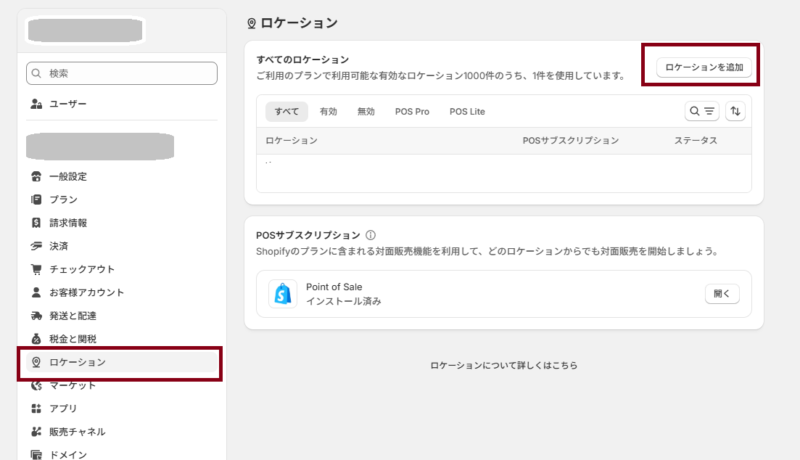
配送業者計算済み送料は発送元と配送先の距離も参照するため、郵便番号や都道府県が間違っていると料金が変わります。次に「商品」から各商品・バリエーションを開き、配送が必要な商品であることと実重量を確認します。
梱包材を含む重量で段階料金を作る場合は、段ボールや緩衝材の重さも把握しておきます。「設定」から「配送と配達」を開き、パッケージの項目でよく使う箱の寸法と重量を登録し、必要に応じてデフォルトパッケージを選びます。
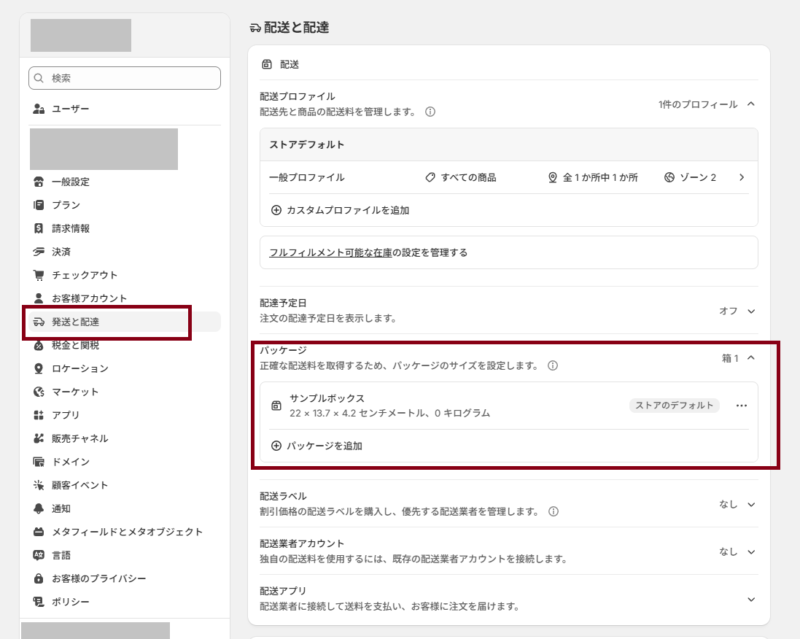
最後に「商品」の在庫画面で、その商品を実際に発送するロケーションへ在庫を割り当てます。ここまでを済ませてから送料を設定すると、計算ミスを減らせます。
手順1.Shopify管理画面の「設定」から「配送と配達」を開く
Shopify管理画面へログインしたら、画面左下にある「設定」をクリックします。設定画面のメニューから「配送と配達」を選択すると、配送プロファイル、注文ルーティング、ローカルデリバリー、店舗受取、パッケージなど、配送に関係する項目が表示されます。送料そのものを設定する場合は、「配送」または「配送プロファイル」のセクションを確認してください。
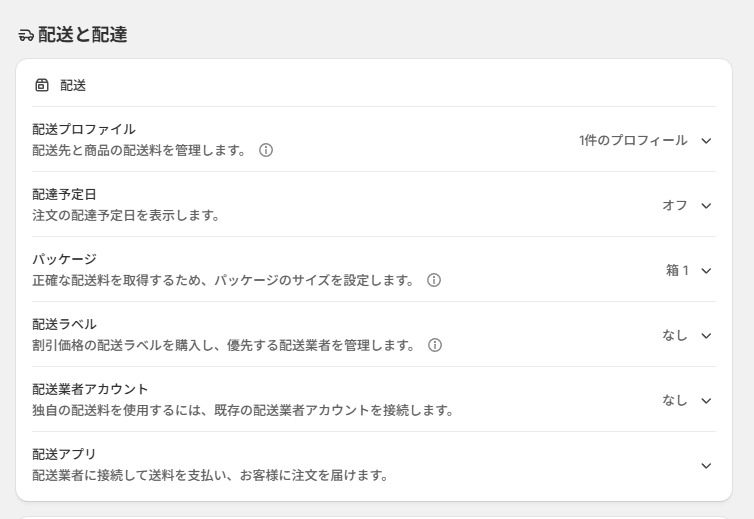
管理画面の表示名はストアの言語やShopifyの更新によって一部異なる場合がありますが、「配送と配達」内で商品を配送するためのプロファイルを編集する流れは同じです。複数の配送アプリを導入している場合は、アプリが作成したプロファイルやロケーションも表示されることがあります。誤って外部倉庫の設定を変更しないよう、これから編集するプロファイル名と発送元ロケーションを確認してから次へ進みましょう。
手順2.「配送プロファイル」から一般設定の配送プロファイルを選択する
「配送と配達」の画面に表示される配送プロファイルから、通常商品に共通の送料を設定するプロファイルをクリックします。初期状態では、一般設定の配送プロファイルに多くの商品が含まれています。画面を開いたら、「発送元」またはロケーショングループに、実際に注文を発送する倉庫・店舗が含まれているか確認してください。
同じ送料を使う複数拠点は同じロケーショングループにまとめられます。別の送料表を使う拠点はグループを分けます。一般設定に含めたくない大型商品や冷凍商品がある場合は、先にカスタム配送プロファイルを作成して対象商品を移します。
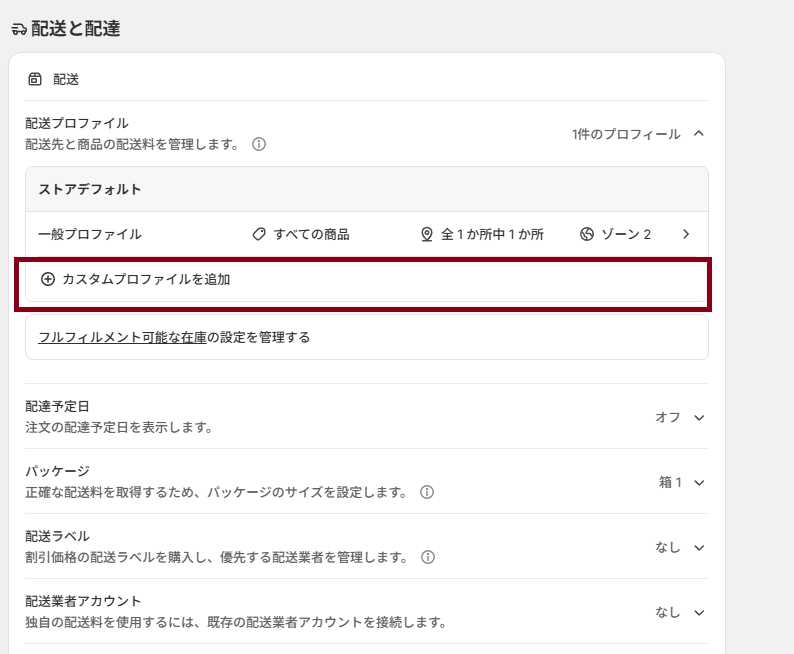
商品が複数のプロファイルへ重複して所属することはできません。プロファイルを分けると混在注文で送料が合算される可能性があるため、まずは通常商品の基本送料を一般設定へ登録し、例外商品は後から分離すると整理しやすくなります。
「完了」を押した後、配送プロファイル全体の「保存」まで行うのを忘れないようにしましょう。
手順3.「エリアを作成」から日本を含む配送エリアを作成する
配送プロファイルを開き、送料を設定するロケーショングループの「エリアを作成」または「配送エリアを追加」をクリックします。
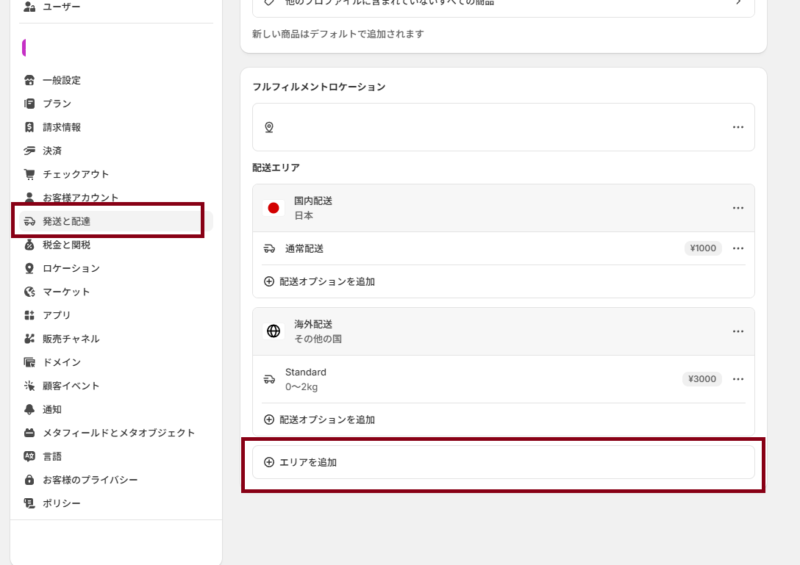
エリア名には「日本全国」「国内通常配送」など、管理者が対象範囲を判断できる名称を入力します。国・地域の一覧から「日本」を選択し、全国一律送料にする場合は日本国内の対象地域をすべて含めて「完了」をクリックします。
北海道や沖縄だけ別料金にする予定がある場合は、最初から全国を1つにせず、「本州・四国・九州」「北海道」「沖縄」などに分けて作成します。同じ都道府県を複数の配送エリアに重複して登録することはできないため、どの地域をどのエリアへ含めるかを事前に決めておきましょう。日本が選択肢に表示されない場合は、ストアのマーケット設定や既存の配送エリアにすでに含まれていないかを確認します。
手順4.「配送オプションを追加」から全国一律の送料を登録する
作成した日本向け配送エリアの中にある「配送オプションを追加」をクリックします。
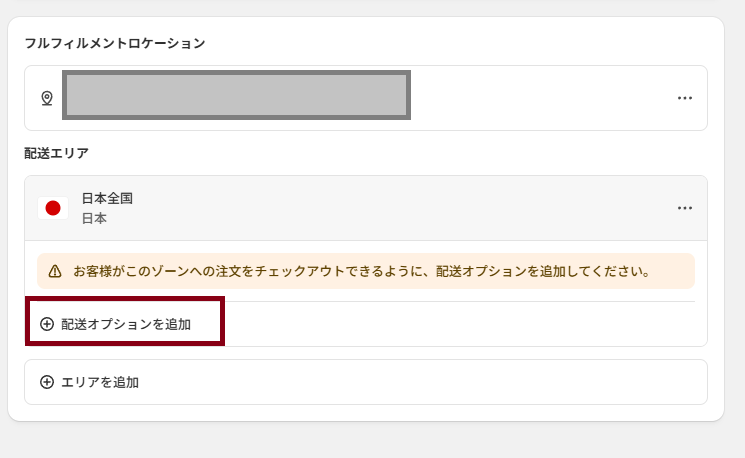
一定料金を設定する場合は、新しい配送オプションを作成し、料金タイプとして定額または一定料金を選びます。配送方法名には「通常配送」「宅配便」など顧客が理解できる名称を入力し、価格欄に請求する送料を登録します。全国一律800円なら「800」と入力します。
速達便や日時指定便を別料金で提供する場合は、同じ配送エリア内に複数の配送オプションを追加できます。顧客はチェックアウトで利用可能な方法から選択します。ただし、「通常配送」と「宅配便」の違いが分からない名称にすると、安い方法だけが選ばれやすくなります。追跡の有無や配送日数が異なる場合は、名称または配達の詳細に記載してください。入力後は「完了」を押し、配送プロファイル全体の「保存」も忘れずにクリックします。
手順5.配送方法名・配達予定日・料金を入力して保存する
配送オプションの名称は、管理用ではなくチェックアウトで顧客に表示される情報です。「通常配送」のほか、「宅配便(追跡あり)」「メール便(ポスト投函)」など、受け取り方が分かる表現にします。設定画面に「配達の詳細」や「輸送時間」の項目が表示される場合は、「発送後1〜3営業日」などの目安を追加します。注文処理にかかる日数と、配送会社が運ぶ日数を混同しないよう注意してください。
料金には税込・税別の運用方針に合わせた金額を入力し、無料配送なら0円にします。
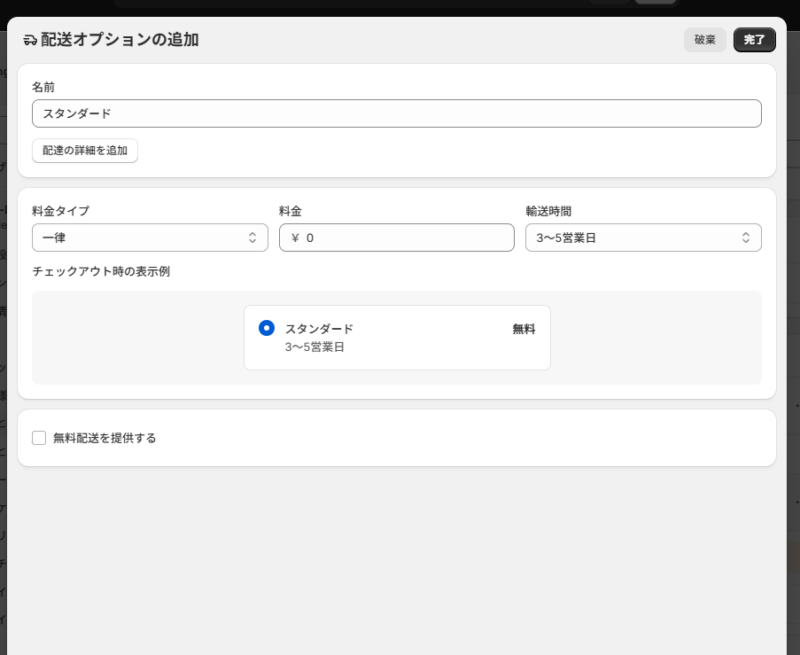
入力を終えたら配送オプション内の「完了」をクリックし、その後、配送プロファイル画面の「保存」をクリックします。「完了」だけでは変更が確定していない場合があります。保存後に画面を再読み込みし、配送エリア、対象ロケーション、配送方法名、料金が残っていることを確認しましょう。
手順6.テスト注文でチェックアウトに正しい送料が表示されるか確認する
送料を保存したら、オンラインストアで実際の商品をカートに入れ、チェックアウトまで進みます。国内の代表的な住所を入力し、設定した配送方法名と送料が表示されるか確認してください。全国一律料金でも、発送元と同じ都道府県、遠方、北海道、沖縄など複数の住所で試すと、既存設定やアプリの影響を発見しやすくなります。
確認するのは表示金額だけではありません。配送方法の説明、配達予定日、無料条件、税額、他の配送方法との重複もチェックします。テスト決済を行う場合は、Shopifyペイメントのテストモードやテスト用決済ゲートウェイを利用できます。送料だけを確認するなら、支払い確定前の配送方法選択画面まででも確認可能です。商品を1個、複数個、別プロファイルの商品との組み合わせで試し、「住所・商品・注文金額・期待する送料・実際の送料」を記録しておきましょう。
Shopifyの送料を注文金額・商品・サイズ別に設定する方法
Shopifyでは、すべての商品や注文に同じ送料を適用するだけでなく、購入金額、商品、梱包サイズなどに合わせて送料を変えることもできます。ただし、条件によって利用する設定項目や、標準機能だけで対応できる範囲が異なります。ここでは、注文金額別の料金設定、商品別の配送プロファイル、縦・横・高さを考慮したサイズ別送料の実現方法を紹介します。
注文金額別の送料は「料金タイプ」で「注文金額」を選んで価格帯を登録する
Shopify管理画面で「設定」から「配送と配達」を開き、対象の配送プロファイルを選択します。送料を登録する配送エリアで「配送オプションを追加」をクリックし、配送方法名を入力したうえで、料金タイプから「注文金額」を選びます。最小金額、最大金額、送料を入力し、必要な価格帯を追加してください。
たとえば、0円以上5,000円未満は800円、5,000円以上10,000円未満は500円、10,000円以上は送料無料という3段階に設定できます。
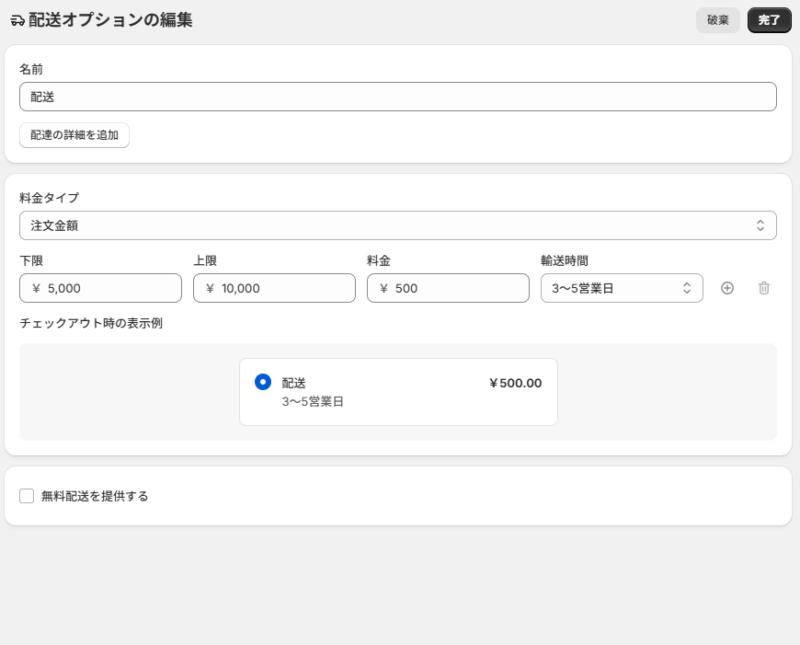
最終の価格帯は最大金額を空欄にし、それ以上の注文をすべて含めるようにします。上限と次の下限の間に空白があると、その金額の注文で配送方法が表示されません。入力後は「完了」と「保存」をクリックし、各価格帯の境界となる金額をカートで作って表示を確認しましょう。
商品別の送料はカスタム配送プロファイルを作成して対象商品を追加する
特定の商品だけ別の送料にする場合は、「設定」から「配送と配達」を開き、「新しいプロファイルを作成」などの項目からカスタム配送プロファイルを追加します。「冷凍商品」「大型商品」「メーカー直送商品」など、対象が分かる名前を付け、「商品を追加」から該当商品やバリエーションを選びます。その後、発送元ロケーション、配送エリア、配送オプション、送料を設定します。
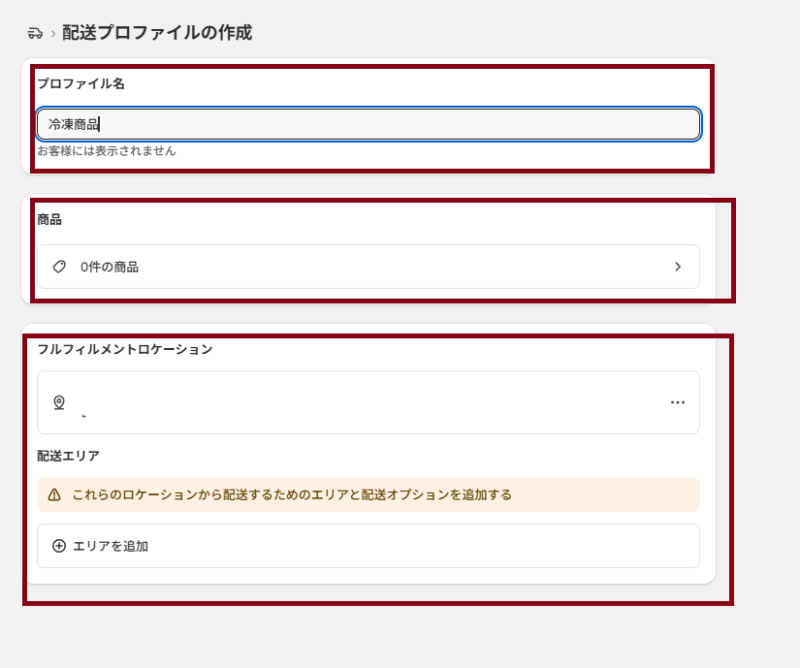
対象商品をカスタムプロファイルへ移すと、一般設定のプロファイルからは外れます。追加漏れがあると、一部のバリエーションだけ通常送料になる可能性があるため、商品一覧と照合しましょう。また、異なるプロファイルの商品が同時に購入されると送料が合算されます。冷凍便と常温便のように実際に別梱包する場合は適切ですが、同梱できる商品なら過剰請求になることがあります。商品別送料を作る前に、同梱可否まで整理してください。
金額帯や重量帯は境界に空白を作らず、直前・同額・直後の3点で確認しましょう。
縦・横・高さによるサイズ別送料はメタフィールドと送料設定アプリを組み合わせる
Shopifyの商品画面には重量を登録できますが、縦・横・高さを標準の送料条件として直接利用することはできません。サイズ別の正確な送料が必要な場合は、商品メタフィールドに「梱包後の縦」「横」「高さ」や「梱包グループ」を作成し、その値を読み取って容積重量や使用する箱を判定できる送料設定アプリを組み合わせます。
設定時は、商品そのものではなく梱包後のサイズを登録することが重要です。商品を複数購入したときに1箱へまとめられるのか、商品ごとに箱が必要なのかもルール化します。アプリ側では、三辺合計、最大辺、容積重量、箱数などを基準に料金を作成します。メタフィールドを空欄にした商品が注文された場合の予備料金も設定してください。新商品登録時にサイズ入力を必須の確認項目にすれば、送料が0円になったり大型料金が適用されなかったりする事故を防げます。
Shopifyで送料が異なる複数商品を購入された場合の計算ルール
送料が異なる商品を同じカートで購入された場合、Shopifyでは配送プロファイルや発送元の組み合わせによって、送料が1件分になったり合算されたりします。注文金額や重量の判定方法も設定内容によって異なるため、単品購入だけを確認しても十分ではありません。ここでは、複数商品の送料計算、二重請求が起こるケース、送料をまとめる方法、必要なテストについて解説します。
同じロケーショングループから発送する一定料金は原則として1件分が適用される
同じ配送プロファイル、同じロケーショングループに属する複数商品を購入し、同じ一定料金の配送方法で発送できる場合、原則として送料は1件分として扱われます。たとえば、同じ倉庫から発送する通常商品を2点購入し、その配送エリアに「通常配送800円」が設定されていれば、商品数が2点でも送料は800円です。
ただし、数量が増えて梱包サイズや重量が変わっても、一定料金は自動的には増えません。2個口になって実際の運賃が2倍になる可能性がある商品は、重量別送料、商品別プロファイル、数量を条件にできるアプリなどを検討します。また、同じプロファイルでも発送元が異なるロケーショングループに分かれていると、送料が合算されることがあります。料金だけを見るのではなく、商品がどのプロファイルとロケーショングループに所属しているか確認しましょう。
異なる配送プロファイルやロケーショングループの送料は合算される
1つの注文に異なる配送プロファイルの商品が含まれる場合、Shopifyは各プロファイルで適用される送料を計算し、原則として合算します。通常商品800円と冷凍商品1,200円なら、顧客には合計2,000円の送料が1つの金額として表示される場合があります。同じプロファイル内でも、別のロケーショングループから発送する商品が混在すれば、同様に合算されます。
この仕組みは、常温便と冷凍便、国内倉庫とメーカー直送など、実際に別々の荷物を発送するケースでは合理的です。一方、物流上は同梱できるのに設定上の都合だけでプロファイルを分けると、顧客へ過剰な送料を請求することになります。混在購入の頻度をShopifyの注文データで確認し、同梱できる商品のプロファイルを統合するか、アプリで送料をまとめるかを判断しましょう。
注文金額別の送料はカート全体の金額を基準に判定される
注文金額を条件にした送料は、基本的にカート内の対象商品の金額をもとに判定されます。複数の配送プロファイルが関係する注文では、カート全体の金額が条件判定に使われたうえで、各プロファイルに該当する料金が組み合わされることがあります。そのため、合計金額が送料無料ラインを超えていても、すべてのプロファイルの送料が0円になるとは限りません。
たとえば通常商品と大型商品を合わせて1万円を超えた場合、通常商品のプロファイルだけ送料無料で、大型商品送料は残る設定も可能です。顧客には「1万円以上で送料無料」とだけ伝えると誤解されるため、「大型商品を除く」など対象範囲を明示します。また、割引コードを利用した際に、割引前と割引後のどちらの金額で条件が判定されるかもテストが必要です。通常購入、セール、複数プロファイルの3パターンで確認しましょう。
送料が異なる商品を組み合わせたテストで、想定外の二重請求を防げます。
重量別の送料では商品重量にデフォルトパッケージの重量が加算される
Shopifyの重量別送料や配送業者計算済み送料では、商品の合計重量だけでなく、設定されているパッケージの重量が計算に影響します。特に異なる配送プロファイルや発送元の商品を組み合わせる場合、各荷物の計算にデフォルトパッケージの重量が加わり、想定より上の重量帯へ入ることがあります。
たとえば商品が900g、箱が200gなら、計算上は1.1kgとなり、1kg以上の料金が適用されます。商品重量にすでに箱の重さを含めているのに、パッケージ重量も登録すると二重計上になる可能性があります。商品重量を正味重量で管理するのか、梱包後重量で管理するのかを統一してください。また、商品を2点購入した際に1箱で送る設定と、別々の箱で計算される設定では結果が変わります。実際の梱包パターンに合わせた組み合わせテストが必要です。
大型商品と通常商品を一緒に購入した場合に送料が二重になるケースを確認する
大型商品をカスタム配送プロファイルに分け、通常商品を一般設定に残している場合、両方を同じカートで購入すると、それぞれの送料が合算されます。大型送料3,000円と通常送料800円なら、顧客への請求額は3,800円になる可能性があります。大型商品と通常商品を別々に梱包するなら適切ですが、大型商品の箱へ通常商品を同梱できる場合は800円分が過剰になります。
まず物流担当者へ、商品組み合わせごとの同梱可否を確認します。「必ず別送」「条件によって同梱」「必ず同梱」の3つに分類すると整理しやすくなります。必ず同梱する場合は、通常商品を大型プロファイルへ移すのではなく、混在時だけ通常送料を非表示にできるアプリを検討します。条件によって同梱可否が変わる場合は、箱サイズや数量を含めた設定が必要です。料金修正だけでなく、倉庫で実行できる梱包ルールと一致させましょう。
混在カートの送料を1件分にまとめたい場合はプロファイルの統合かアプリを検討する
異なる商品群を同じ荷物で発送できるにもかかわらず送料が合算される場合は、まず配送プロファイルを分ける必要が本当にあるか見直します。配送エリアや料金が共通なら、商品を同じプロファイルとロケーショングループに戻すことで、一定料金を1件分にまとめられる可能性があります。標準機能で解決できれば、設定や保守も簡単です。
温度帯、発送元、サイズなどの事情でプロファイルを統合できない場合は、送料の結合や優先順位を設定できるアプリを利用します。「大型商品があれば大型送料のみ」「冷凍商品と常温商品なら両方を加算」など、組み合わせ別にルールを作成します。すべての例外を1つの式へ詰め込まず、実際の出荷パターンを表にしてから実装しましょう。アプリ料金だけでなく、条件追加時の保守性やサポート体制も選定基準にします。
代表商品ではなく送料ルールをまたぐ商品同士でテスト注文を行う
送料テストで通常商品を1点購入するだけでは、プロファイルやロケーションをまたいだときの問題を発見できません。テスト商品は、通常商品、大型商品、冷凍商品、送料無料商品、メーカー直送商品など、送料ルールごとに最低1点を選びます。そして「通常+大型」「通常+冷凍」「大型+送料無料対象」のように、異なるルールをまたぐ組み合わせを作ります。
各組み合わせについて、配送先地域、注文金額、数量も変えて確認します。見るべき項目は、最終送料、表示される配送方法名、無料条件、到着予定、配送方法の重複です。期待する送料を先に表へ記入し、実際の表示と照合すると判断がぶれません。新しい配送プロファイルやアプリを追加した際も同じテスト表を再利用できます。売れ筋商品だけでなく、購入頻度は低くても送料が高い商品を含めることが重要です。
Shopifyで送料無料・クーポン・会員限定送料を設定する方法
Shopifyで送料無料を提供する方法は、一定金額以上の注文を無料にする設定だけではありません。キャンペーン用のクーポンコード、条件を満たすと自動適用される割引、特定の会員だけを対象にした送料無料も設定できます。ここでは、それぞれの作成手順と対象者の指定方法に加え、商品割引や注文割引と併用するときに確認したい組み合わせ設定まで解説します。
既存の配送オプションに購入金額を条件とした送料無料を追加する
購入金額に応じた送料無料は、「設定」から「配送と配達」を開き、対象の配送プロファイルを選択して設定します。該当する配送エリアで、編集したい配送オプションのメニューから「配送オプションを編集」を開き、「無料配送を提供する」を有効にします。送料無料の対象となる最低注文金額を入力し、「完了」と「保存」をクリックします。
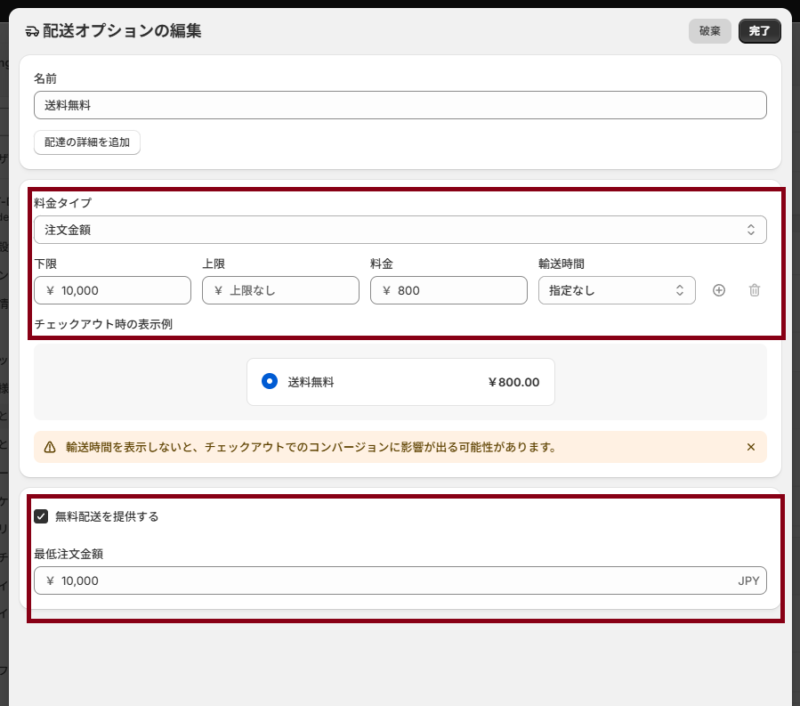
たとえば通常送料800円、10,000円以上で送料無料にする場合、最低金額へ10,000円を入力します。地域別に送料を分けている場合は、各配送エリアのオプションで設定が必要です。北海道・沖縄だけ送料無料ラインを15,000円にするなど、地域ごとに変えることもできます。ただし、カスタム配送プロファイルの商品には別の送料無料設定が必要です。設定後は9,999円、10,000円、10,001円の注文を作り、境界値で正しく切り替わるか確認してください。
「ディスカウント」から送料無料クーポンコードを作成する
キャンペーンや特定顧客向けに送料無料コードを発行する場合は、Shopify管理画面の「ディスカウント」を開き、「ディスカウントを作成」をクリックします。
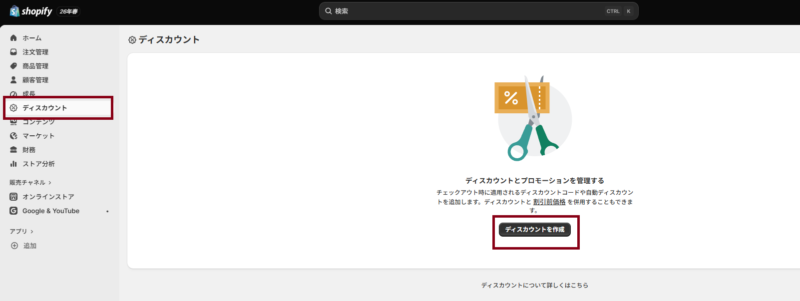
ディスカウントタイプで「無料配送」を選び、方法として「ディスカウントコード」を指定します。「WELCOME」など顧客が入力するコードを設定し、対象国、最低購入金額または最低購入数量、利用できる顧客、利用回数、有効期間を入力します。
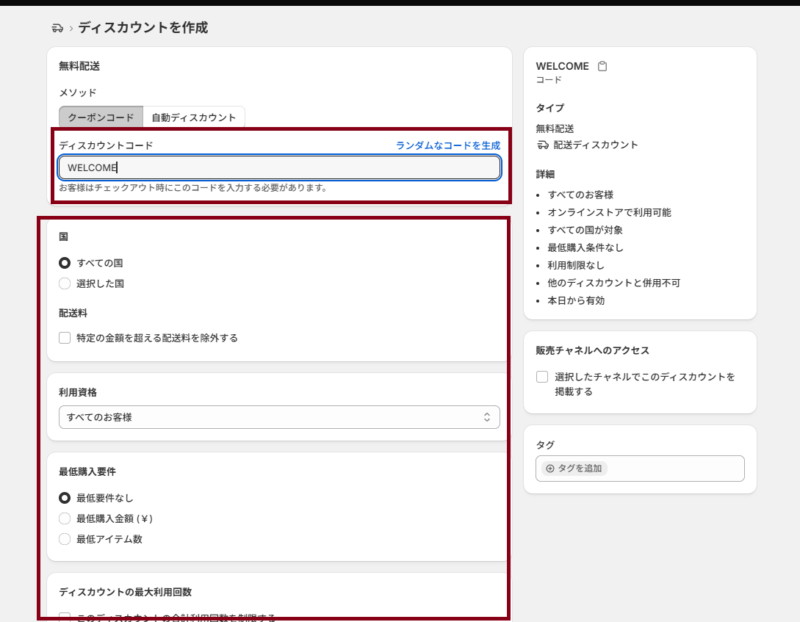
高額な大型便まで無料にしたくない場合は、一定金額を超える配送料を対象外にする設定も確認します。利用対象を「すべての顧客」にするのか、特定の顧客セグメントにするのかも決めてください。作成後は、対象顧客と対象外顧客の両方でコードを入力し、想定した配送方法だけが無料になるかテストします。コードの入力間違いや期限切れ時の案内もキャンペーンページに記載しましょう。
クーポン入力を不要にする場合は自動送料無料ディスカウントを作成する
顧客にコードを入力させず、条件を満たした注文へ自動で送料無料を適用する場合は、「ディスカウント」から「ディスカウントを作成」を開き、「無料配送」を選択します。方法で「自動ディスカウント」を選び、カートやチェックアウトに表示するタイトルを入力します。対象国、最低購入金額・数量、対象顧客、有効期間などを設定して保存します。
自動適用は入力忘れを防げる一方、同じ期間に複数の自動ディスカウントを実施していると、組み合わせ条件によって適用結果が変わることがあります。商品割引や注文割引と併用する場合は、「組み合わせ」設定を確認してください。また、離島便や大型便など特定金額以上の配送方法を除外する設定も検討します。公開前に通常商品、対象外商品、地域別送料、他の割引との併用を試し、意図せず高額便まで無料にならないことを確認しましょう。
送料無料は対象外地域・商品と、ほかの割引との併用条件まで確認しましょう。
会員限定送料は顧客セグメントを作成してディスカウントの対象者に指定する
会員だけ送料無料にする場合は、まず「顧客」で対象者を絞り込む顧客セグメントを作成します。会員タグ、購入回数、累計購入額など、運用している会員条件に合わせてセグメントを保存します。
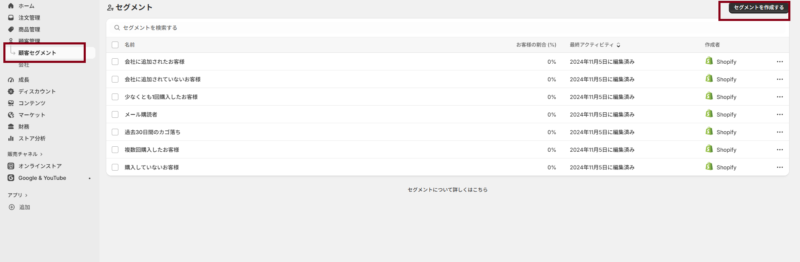
その後、「ディスカウント」から無料配送ディスカウントを作成し、対象となる要件で特定の顧客セグメントを選択します。
コード方式なら会員へ専用コードを案内し、自動方式を利用できる条件ならログイン中の対象顧客へ自動適用します。ただし、顧客タグを付けただけで配送プロファイルの送料自体が自動的に切り替わるわけではありません。会員判定と送料無料ディスカウントが正しく連動しているか、対象会員、非会員、新規登録直後の顧客で確認してください。会員資格を失ったときのタグ削除やセグメント更新も自動化しておくと、対象外顧客への継続適用を防げます。
商品割引・注文割引・送料無料を併用できるよう組み合わせ設定を確認する
Shopifyでは、商品割引、注文割引、無料配送を作成しただけでは、必ずしも同時に適用されるとは限りません。各ディスカウントの編集画面にある「組み合わせ」項目を開き、どの種類の割引との併用を許可するか設定します。
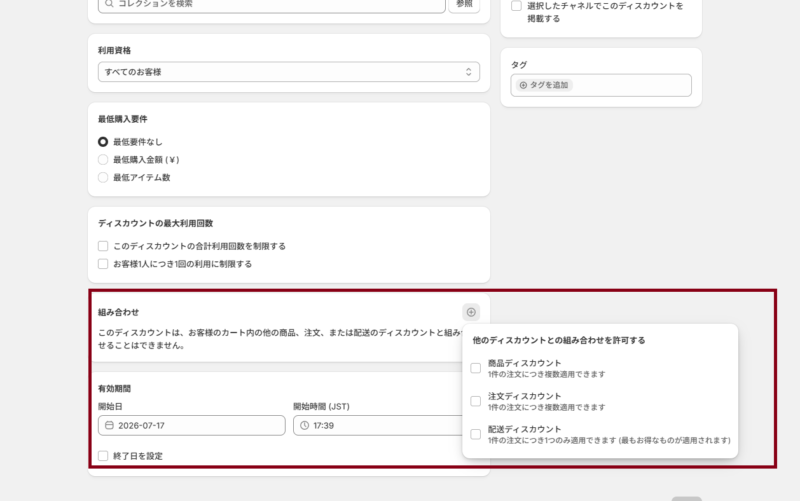
たとえば、商品10%OFFと送料無料を同時に使わせるなら、双方のディスカウントで該当する組み合わせを許可しておきます。
組み合わせを増やすと値引き総額が想定以上になるため、注文利益も確認します。商品割引で粗利が減ったうえに送料も店舗負担となると、送料無料ラインを超えていても赤字になる可能性があります。また、複数のコードを入力する順番や自動ディスカウントとの競合によって結果が変わることがあります。実施中の全キャンペーンを一覧化し、「通常購入」「コード1つ」「コード複数」「自動割引との併用」をテストしましょう。
Shopifyでローカルデリバリー・店舗受け取りの送料を設定する方法
Shopifyでは配送会社を利用する通常配送に加えて、店舗周辺へ直接届けるローカルデリバリーや、顧客が店舗で商品を受け取る方法を用意できます。導入するには、対象ロケーションと在庫を登録し、配達範囲、料金、最低注文金額、準備時間などを設定します。ここでは、管理画面での設定手順から、配送商品と受取商品が混在した場合の対応、通知メールの案内まで紹介します。
ローカルデリバリーと店舗受け取りを提供するロケーションを登録する
ローカルデリバリーや店舗受け取りを利用するには、最初に配達・受け渡しの拠点となるロケーションを登録します。Shopify管理画面の「設定」から「ロケーション」を開き、「ロケーションを追加」をクリックします。店舗名や倉庫名、正確な住所を入力し、オンライン注文のフルフィルメントに利用する設定を有効にして保存します。
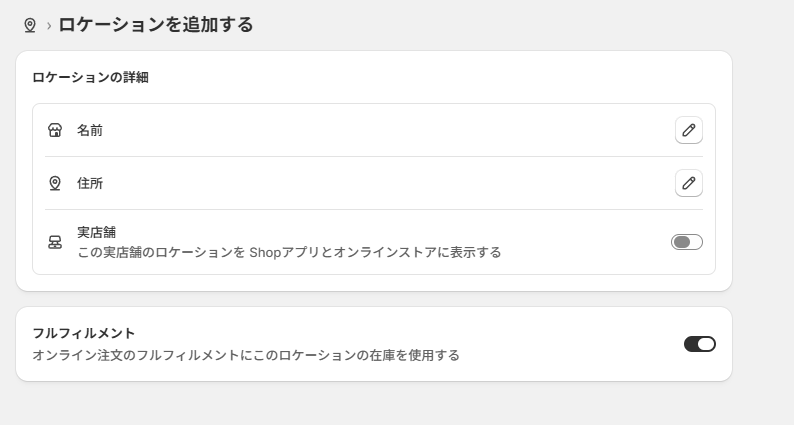
次に「商品」の在庫画面で、そのロケーションに受け渡し可能な在庫を割り当てます。在庫がない商品は、店舗受け取りの選択肢が表示されない場合があります。店舗間移動を利用する場合は、移動に必要な時間も考慮します。また、実店舗として顧客へ表示する住所と、倉庫としてのみ使用する非公開拠点を区別してください。ローカルデリバリーでは、この住所を起点に距離が計算されるため、建物名だけでなく郵便番号まで正確に登録することが重要です。
「設定」から「配送と配達」を開いてローカルデリバリーを有効にする
ロケーションを登録したら、Shopify管理画面の「設定」から「配送と配達」を開きます。「追加の配達方法」または「ローカルデリバリー」をクリックし、直接配達を行うロケーションを選択します。
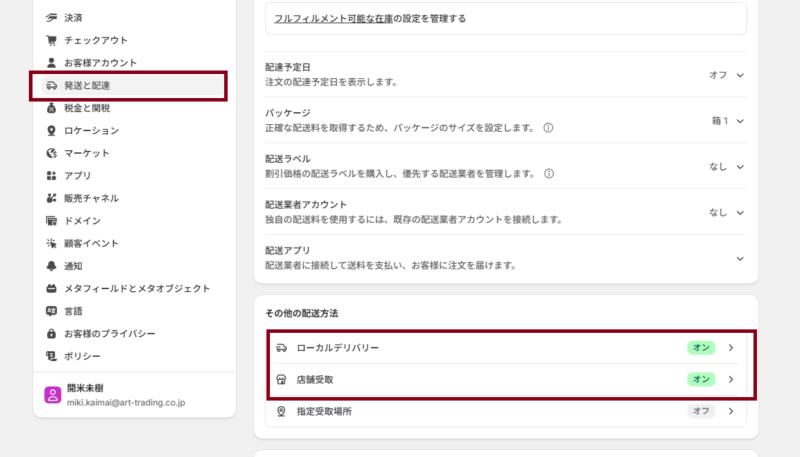
「このロケーションからお客様に注文を直接配達する」といった項目を有効にし、配達エリアの設定へ進みます。
ロケーションごとにローカルデリバリーを有効化する必要があるため、複数店舗で実施する場合は各拠点を設定します。配達担当者が対応できる範囲、1日の件数、締切時間を事前に決めておきましょう。設定上は広い範囲を指定できても、実際の配達体制が追いつかなければ遅延につながります。通常配送とローカルデリバリーの両方を提供する場合は、チェックアウトで顧客が違いを理解できる名称と配達案内を入力します。
郵便番号または店舗からの距離でローカルデリバリーの対象地域を指定する
ローカルデリバリーの対象範囲は、郵便番号または店舗からの配達半径で設定できます。郵便番号を使う場合は「郵便番号を使用する」を選び、「エリアを追加」から対象の郵便番号を入力します。行政区や町名単位で配達範囲を管理したい場合に向いています。入力形式や区切り方を確認し、対象外の郵便番号が混ざらないようにします。
距離を使う場合は「配達半径を設定する」を選び、kmなどの単位と最大距離を入力します。5km圏内、10km圏内のように複数エリアを作り、距離に応じて料金を変えることも可能です。
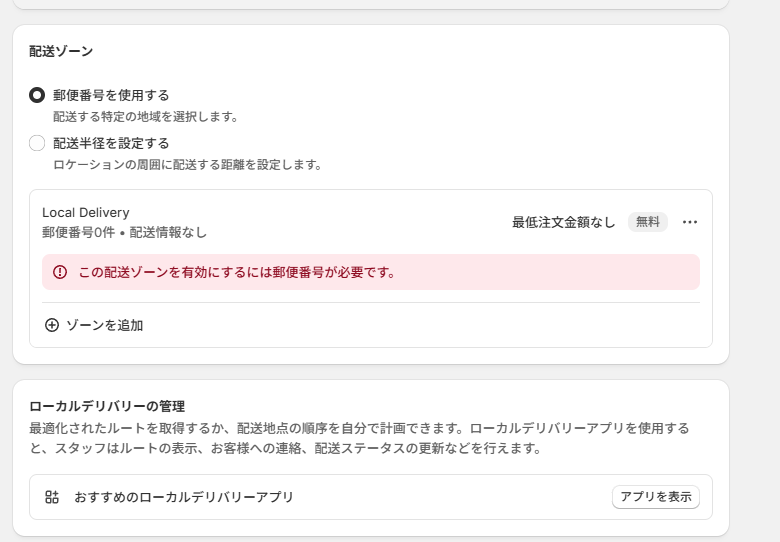
複数のエリアに該当する住所では、安い料金が適用される場合があるため、範囲を重ねる際は注意してください。川、山、高速道路などで実際の移動距離が長くなる地域は、直線距離だけで判断せず、郵便番号方式との使い分けを検討しましょう。
店舗受取や自社配達は、画面設定だけでなく現場の在庫・受渡し手順まで整えることが大切です。
配達地域ごとに最低注文金額・配達料金・無料条件を設定する
配達エリアを作成するときは、エリア名、最低注文金額、配達料金、顧客への配達情報を入力します。たとえば5km圏内は最低注文額2,000円・配達料300円、10km圏内は最低注文額3,000円・配達料600円と設定できます。無料にする場合は配達料金へ0円を入力します。注文金額に応じた条件付き料金も追加できます。
「2,000円以上は300円、5,000円以上は無料」のように段階を作る場合は、各条件の範囲が途切れないようにします。配達料金だけでなく、受付締切、配達曜日、時間帯、置き配の可否なども配達情報へ記載してください。実際の人件費や移動時間を考えると、遠距離エリアまで無料にすると採算が合わないことがあります。エリアごとの注文数、平均配達時間、1件当たりのコストを定期的に確認し、料金や最低注文額を見直しましょう。
「店舗受取」から受取可能なロケーションと準備時間を設定する
店舗受け取りを設定するには、「設定」から「配送と配達」を開き、「店舗受取」を選択します。受け取りを提供するロケーションをクリックし、店舗受け取りを有効にします。商品を準備するまでの時間、受取方法、店舗住所、営業時間、来店時に必要な情報などを入力して保存します。受け取りを行うすべての店舗で個別に設定してください。
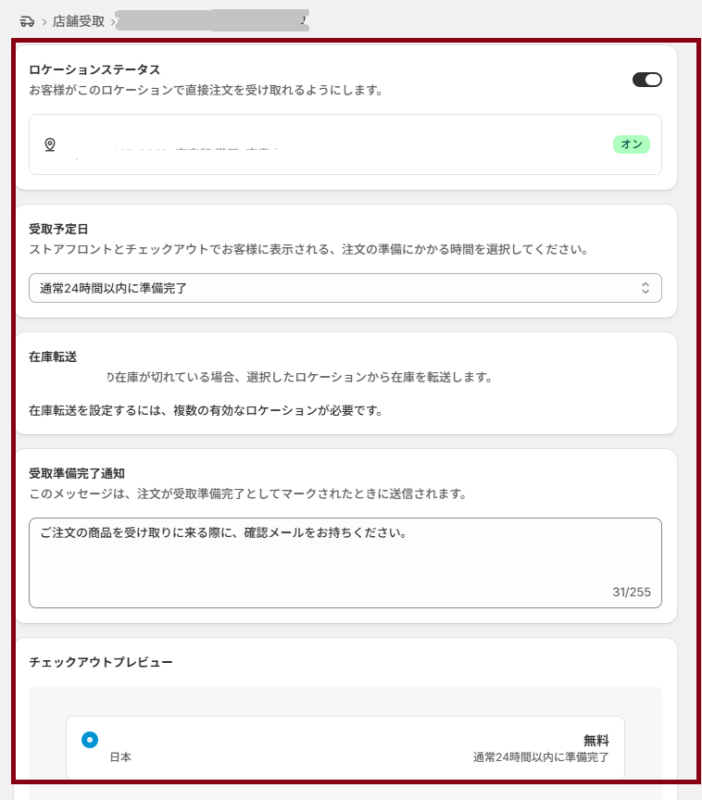
準備時間は、在庫が店舗内にある場合と、別店舗から移動する場合で異なります。短すぎる時間を表示すると、顧客が到着しても商品が準備できていない事態が起こります。注文確認後に「受取準備完了」の通知を送信し、そのメールを受け取る前には来店しないよう案内します。本人確認に注文番号や氏名が必要なら受取手順へ明記してください。商品ページで店舗別の受取可否を表示できるテーマの場合は、在庫表示との一致も確認します。
配送商品と店舗受取商品が同じ注文に入った場合の受け渡し方法を決める
現在のShopifyでは、同じ注文内の商品について、一部を配送し、別の商品を店舗で受け取る選択が可能な構成があります。そのため、店舗受取対象商品と配送専用商品が同じカートに入った場合に、顧客へどのような選択肢を表示し、注文をどの担当者が処理するかを決めておく必要があります。
注文管理では、配送分と店舗受取分が別のフルフィルメントとして扱われることがあります。倉庫は配送商品を発送し、店舗は受取商品を準備するという役割分担を明確にします。片方の準備が遅れた場合でも、もう片方を先に受け渡すのか、すべてそろってから案内するのかも決めましょう。送料については配送分だけに適切な料金がかかっているか確認します。混在注文のテストを行い、注文通知、在庫引当、ステータス更新が両拠点で正しく処理されるか確認してください。
配達日時・受取場所・本人確認方法を注文通知メールに記載する
ローカルデリバリーや店舗受け取りでは、チェックアウトで選択できても、その後の案内が不足すると問い合わせや受取ミスが起こります。「設定」の「通知」から対象となる注文確認、配達開始、受取準備完了などのメールを確認し、配達予定、店舗住所、営業時間、連絡先、持参するものを記載します。
ローカルデリバリーでは「○月○日の10〜12時」「不在時は持ち戻り」など、時間帯と不在時対応を明確にします。店舗受け取りでは、受取準備完了メールが届いてから来店すること、注文番号や本人確認書類の提示が必要か、代理人受取が可能かを案内します。住所や営業時間をテーマ上の店舗情報だけに頼ると、更新漏れが起きることがあります。通知メールと店舗ページを同時に更新する運用を決め、テスト注文で実際のメール表示も確認しましょう。
Shopifyの標準機能では難しい送料設定とおすすめアプリ
郵便番号、商品タグ、顧客属性、商品寸法、複数の発送拠点などを組み合わせた送料は、Shopifyの標準機能だけでは再現できない場合があります。このようなときは、必要な条件に対応した送料設定アプリを利用することで、チェックアウトに表示する料金を細かく制御できます。ここでは、アプリが必要になる代表的なケースと、複雑な送料計算に対応するアプリの特徴を紹介します。
郵便番号・商品タグ・顧客属性を組み合わせる送料設定にはアプリが必要
Shopifyの標準機能は地域、注文金額、重量、商品別プロファイルなどには対応していますが、「特定の郵便番号かつ冷凍商品を含む場合」「会員タグがあり大型商品を含まない場合」など、複数条件を組み合わせた送料制御には限界があります。個数別、寸法別、配送方法の非表示・並べ替えも、要件によってはアプリが必要です。
ただし、複雑だからすぐアプリを導入するのではなく、まず要件を「条件」「表示する配送方法」「請求額」の3列で整理します。標準の配送プロファイルで解決できる部分は標準機能に残し、郵便番号や混在カートなど不足部分だけをアプリへ任せると保守しやすくなります。同じ送料を複数のアプリで制御すると重複表示や取得失敗が起こるため、アプリごとの担当範囲を明確にしましょう。
Intuitive Shippingなら商品寸法・容積重量・複数拠点を含む送料を計算できる
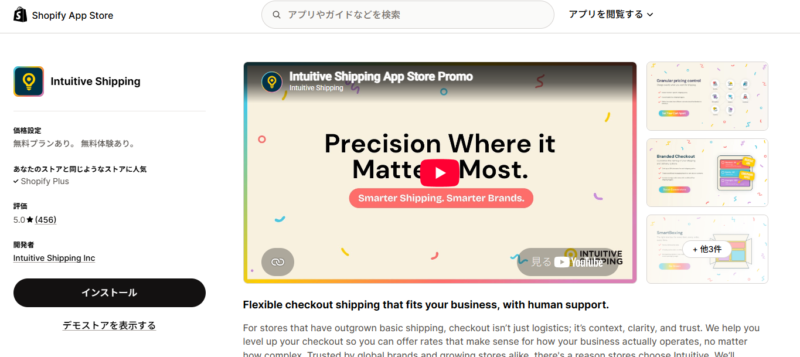
Intuitive Shippingは、標準機能より細かな条件でチェックアウトの送料を設計できるアプリです。商品、数量、重量、寸法、郵便番号、顧客情報、複数の発送元などを条件に料金シナリオを作成できます。SmartBoxingを利用して、注文商品をどの箱へ梱包するかを判定し、容積重量を考慮した料金を表示したいストアに向いています。
家具、雑貨、部品など、商品ごとに梱包サイズが大きく異なる場合は、重量だけの代用設定より実費との差を抑えやすくなります。導入時は、商品寸法をどこで管理するか、複数商品を同梱できるか、箱の種類と最大容量を先に整理します。機能が多い分、条件の設計は複雑になりやすいため、最初から全商品を対象にせず、送料差が大きい商品群からテストしましょう。英語中心の設定や料金体系、注文数の上限も事前に確認してください。
送料アプリは機能数ではなく、自社で必要な条件と保守しやすさを基準に選びましょう。
ShipXなら複数の梱包箱と出荷拠点を考慮した送料を設定できる
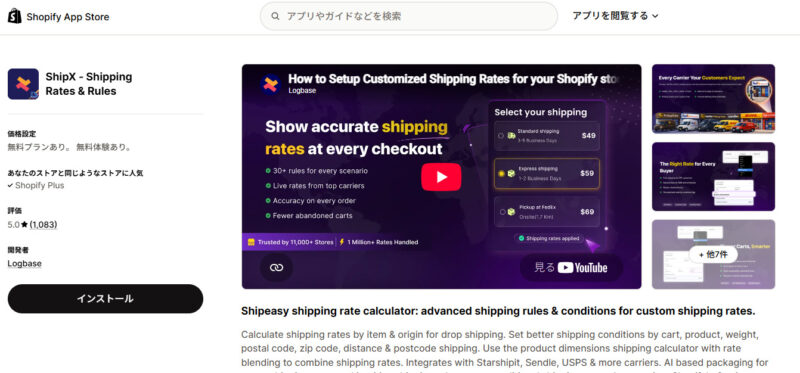
ShipXは、商品・注文・発送元をもとにしたカスタム送料、複数拠点の料金統合、箱サイズを考慮した梱包計算などに対応する送料設定アプリです。重量や数量だけでは実費と合わない商品、ドロップシッピングと自社在庫が混在するストア、複数の箱に分けて出荷する注文などで活用できます。
利用する際は、各商品の梱包グループ、使用可能な箱、1箱へ入る最大数量、発送元を登録し、どの料金を合算するか設定します。AIによる梱包候補が利用できる場合でも、割れ物を重ねられない、冷凍と常温を同梱できないなどの現場ルールは別途反映が必要です。設定後は単品だけでなく、同じ商品を複数個、異なるサイズの商品、別拠点の商品を組み合わせてテストします。導入費用と削減できる配送差額を比較して判断しましょう。
Shopifyの送料設定を配送業者・送り状発行・発送代行と連携する方法
Shopifyの注文を効率よく発送するには、チェックアウトの送料設定だけでなく、配送業者の送り状発行や倉庫への出荷指示までつなげる必要があります。ただし、顧客に請求する送料と実際の契約運賃は別に管理することが重要です。ここでは、連携アプリの導入、配送サービスとの紐付け、追跡番号の反映、発送代行との在庫連携、障害時の代替手順まで順番に解説します。
チェックアウトの送料計算・送り状発行・倉庫への出荷指示を分けて設計する
Shopifyと配送サービスを連携するときは、「顧客へ表示する送料」「配送会社の送り状」「倉庫への出荷指示」を別の機能として整理します。チェックアウト送料は顧客が支払う金額、送り状発行は配送会社へ荷物情報を渡してラベルを作る処理、出荷指示は倉庫へ商品・数量・梱包方法を伝える処理です。1つのアプリですべてを行う場合でも、役割は異なります。
顧客には全国一律800円を請求し、倉庫では注文ごとに最安の配送会社を選ぶ運用も可能です。この場合、チェックアウト送料と送り状の実運賃は一致しません。逆に配送業者のリアルタイム料金を表示するなら、商品重量や箱サイズが正確である必要があります。どのシステムが送料、配送方法、追跡番号、発送済みステータスを更新するかを連携図にし、同じ項目を複数システムが上書きしないようにしましょう。
手順1.連携アプリをインストールしてShopifyの注文情報を同期する
送り状発行サービスや発送代行を利用する場合は、Shopify App Storeまたはサービス提供会社の案内から公式の連携アプリをインストールします。インストール画面で、注文、商品、顧客、フルフィルメントなど、アプリがアクセスする権限を確認して承認します。その後、アプリ側でShopifyストアのURLや認証情報を登録し、注文同期を有効にします。
同期対象は、支払い済み注文のみ、特定タグの注文、国内注文などに絞れる場合があります。テスト注文を1件作成し、注文番号、配送先、商品SKU、数量、配送方法、備考が正しく取り込まれるか確認してください。個人情報を扱うため、不要な権限を求める非公式アプリは避け、退会・削除時のデータ取扱いも確認します。複数ストアを接続する場合は、注文番号の重複や出荷元の取り違えを防ぐ識別方法を決めましょう。
手順2.配送業者の契約アカウントと利用する配送サービスを登録する
連携アプリへ注文が入ることを確認したら、ヤマト運輸、佐川急便、日本郵便、DHL、FedExなど、利用する配送業者の契約アカウントを登録します。契約番号、請求先コード、API認証情報など、サービスから指定された情報を入力します。利用できる宅配便、クール便、メール便、国際便などの配送サービスも有効にします。
契約アカウントを接続しても、Shopifyのチェックアウトに契約運賃が自動表示されるとは限りません。送り状発行だけに使う連携と、リアルタイム送料を返す連携を区別してください。また、配送業者ごとに利用できるサイズ、重量、代引き、日時指定、危険物の条件が異なります。契約運賃が正しく読み込まれるかテスト見積もりを行い、配送会社の管理画面と照合します。認証情報の更新期限や担当者も記録しておきましょう。
顧客への送料、実際の運賃、倉庫への出荷指示は別々に管理すると、差額の原因を追いやすくなります。
手順3.商品重量・梱包サイズ・配送方法を配送業者のサービスに紐付ける
次に、Shopifyの商品重量、注文で選ばれた配送方法、送り状サービスで使う配送商品を紐付けます。たとえばShopifyの「通常配送」をヤマト宅急便、「メール便」を日本郵便の小型配送へ対応させます。アプリの配送方法マッピング画面で、Shopify側の名称と配送業者側のサービスを選択して保存します。
箱サイズを自動判定する場合は、よく使うパッケージの縦・横・高さ、重量、最大収納数を登録します。クール便や時間帯指定は、商品タグや注文属性が送り状へ正しく反映されるか確認してください。商品重量が0の場合に既定値を使う設定は便利ですが、誤った料金や配送方法の原因にもなります。未登録SKUを一覧化し、商品公開前に重量・サイズ・温度帯を登録する運用を整えましょう。
手順4.送り状発行後に追跡番号と発送済みステータスをShopifyへ戻す
倉庫や送り状発行サービスでラベルを作成したら、追跡番号、配送業者、発送日をShopifyへ同期します。連携設定で「送り状発行時」または「出荷確定時」のどちらにフルフィルメントを作成するか選べる場合は、実際に荷物を引き渡した時点に合わせます。ラベルを作っただけで発送済みにすると、未出荷の顧客へ発送通知が届く可能性があります。
同期後、Shopifyの注文詳細に追跡番号と配送業者が表示され、顧客へ発送通知が送られることを確認します。複数個口では追跡番号をすべて登録し、分割出荷では発送した商品のみフルフィルメントします。追跡番号の重複、桁数不足、配送業者名の誤りがないか、配送会社の追跡ページまで開いてテストしてください。通知をアプリとShopifyの両方から送る設定にすると二重送信になるため、送信元を1つに決めます。
発送代行を利用する場合は倉庫をフルフィルメントロケーションとして連携する
発送代行サービスを利用する場合、連携アプリやAPIによって代行倉庫がShopifyのフルフィルメントロケーションとして追加されることがあります。対象商品の在庫をそのロケーションへ割り当て、配送プロファイルで発送可能な地域と送料を設定します。自社倉庫にも同じ商品の在庫がある場合は、どちらを優先するか注文ルーティングで決めます。
連携する情報は注文だけではありません。入庫・在庫数、保留、キャンセル、住所変更、配送方法、追跡番号、返品の反映範囲を確認します。Shopifyで注文を編集しても、すでに倉庫へ出荷指示が送られていれば変更されない場合があります。締切時刻と変更可能なステータスを社内で共有しましょう。また、倉庫側の実際の梱包サイズとShopifyの送料設定が合っているか、月次で差額を照合する必要があります。
顧客に請求した送料と配送会社の契約運賃を注文単位で照合する
連携後は、Shopify注文に記録された顧客請求送料と、送り状発行サービスや配送会社から請求された実運賃を注文単位で照合します。注文番号、追跡番号、発送元、配送先地域、サイズ、顧客送料、契約運賃、資材・作業費を同じ表へまとめると、差額の原因を確認しやすくなります。
差額が大きい注文は、サイズ判定の誤り、住所変更、離島中継料、複数個口、クール便、再発送などに分類します。単純な平均だけでなく、地域別・商品別・倉庫別に集計してください。特定の商品で毎回80サイズになるのにShopifyでは60サイズ相当を請求しているなら、商品データや料金表を修正します。照合を自動化できない場合でも、月に一度、送料差額の大きい上位注文を確認するだけで設定改善につながります。
連携障害時にCSV出荷へ切り替えるための手順を決めておく
アプリやAPIの障害で注文が倉庫へ送れない場合に備え、Shopifyから注文CSVを出力し、送り状システムや発送代行へ手動連携する手順を準備します。どの注文ステータスを抽出するか、CSVの列をどう変換するか、住所・電話番号・配送方法・備考をどこへ入力するかを手順書にまとめます。
手動連携した注文には「手動出荷」などのタグを付け、復旧後の自動同期で二重出荷されないようにします。追跡番号をShopifyへ戻す方法と、顧客への発送通知を誰が送るかも決めてください。実際の障害時に初めてCSVを作ると時間がかかるため、テスト注文で年に1回程度訓練します。障害の検知条件、サービス提供会社への連絡先、手動切替を判断する時間、復旧後の照合担当者まで決めておくと安全です。
Shopifyの送料にかかる消費税と配送ポリシー・チェックアウトでの表示方法
Shopifyの送料設定では、顧客へ請求する金額だけでなく、配送料にかかる税金や購入前の表示方法も整える必要があります。管理画面と配送ポリシーの内容が異なると、チェックアウトで想定外の送料が表示されたように感じられ、トラブルにつながります。ここでは、配送料への課税設定、配送ポリシーの作成、チェックアウトの名称、商品ページやカートでの案内方法を解説します。
「設定」の「税金と関税」から配送料への課税を有効にする
配送料へ税金を適用する場合は、Shopify管理画面の「設定」から「税金と関税」を開きます。グローバル設定などにある「配送料に税金を請求する」を有効にして保存します。税の表示方法や名称は、ストアの所在国、販売先、税込価格の設定、利用している税計算機能によって異なるため、実際のチェックアウトと注文明細で確認してください。
日本国内で送料を商品代金と分けて請求する場合でも、取扱商品や取引条件によって会計処理の確認が必要です。Shopifyの設定を有効にしただけで、自社の申告や請求書表示が必ず適法になると考えないようにしましょう。設定後は、課税商品、非課税扱いの商品、異なる税率の商品をそれぞれ注文し、送料の税額と合計額をテストします。判断が難しい場合は税理士などの専門家へ、自社の販売方法と表示例を示して確認してください。
標準税率商品と軽減税率商品が混在する注文の送料税額を確認する
食品など軽減税率の対象商品と、雑貨など標準税率の商品を同じ注文で販売する場合、配送料にかかる税額の扱いが単一商品の注文と異なることがあります。Shopifyはストアや配送先地域の税設定に基づいて計算しますが、商品の優先適用や外部の税計算サービスを利用していると結果が変わる可能性があります。
公開前に、軽減税率商品のみ、標準税率商品のみ、両方が混在する注文を作り、商品税額、送料税額、合計額を確認します。送料無料の場合、送料税額が0になることも確認してください。注文確認メール、納品書、領収書、会計システムへ連携したデータで同じ税額になっているかも重要です。Shopifyのチェックアウトだけ正しくても、送り状・請求書アプリ側で税率が固定されている場合があります。設定変更時は経理担当者とテスト結果を共有しましょう。
「設定」の「ポリシー」から配送ポリシーを作成する
配送条件を顧客へ伝えるには、Shopify管理画面の「設定」から「ポリシー」を開き、配送ポリシーの欄へ内容を入力します。テンプレートを利用できる場合でも、そのまま公開せず、自社の送料表、発送日、配送会社、対象地域、送料無料条件、追跡方法、遅延時の対応に合わせて書き換えます。入力後は保存し、オンラインストアのフッターなどからページへ移動できるか確認します。
配送ポリシーは、送料設定と別に更新する必要があります。管理画面で送料を変更しても、ポリシーの文章は自動では変わりません。地域別料金や送料無料ラインを改定するときは、両方を同日に更新する運用を決めましょう。また、テーマによってはチェックアウトのフッターへポリシーリンクが表示されますが、購入前の商品ページやカートからも確認できる導線を設けると、送料に関する認識違いを減らせます。
送料表を変更したら、配送ポリシーやカート内の表示も同じタイミングで更新しましょう。
送料・送料無料条件・発送日数・対象外地域を配送ポリシーに記載する
配送ポリシーには、全国一律または地域別の送料、送料無料になる購入金額、対象外の商品・地域を具体的に記載します。「一部地域を除く」だけでは顧客が自分の住所を判断できないため、北海道、沖縄、離島、大型商品、冷凍商品など、追加送料が発生する条件を明示してください。発送までの日数と、発送後に配送会社が届ける日数も分けて書きます。
ほかにも、利用する配送会社、追跡番号の案内方法、日時指定、長期不在、住所間違い、複数商品購入時の分割配送、海外の関税負担を記載します。予約商品と通常商品を同時購入した場合にまとめて発送するのか、別送するのかも重要です。文章が長くなる場合は「国内通常便」「大型・冷凍便」「店舗受取」「海外配送」「返品・再発送」のように分けます。実際のShopify設定と文章を照合する担当者を決め、半年に一度は見直しましょう。
配送オプション名と配達の詳細をチェックアウトで分かる表現に変更する
Shopifyの配送オプション名は、チェックアウトで顧客が配送方法を選ぶ際に表示されます。「通常」「標準」だけでは違いが分かりにくいため、「宅配便(追跡あり)」「メール便(ポスト投函・日時指定不可)」「クール冷凍便」など、受け取り方と制約が分かる名称にします。「設定」から「配送と配達」を開き、対象プロファイルの配送オプションを編集してください。
配達の詳細や輸送時間を入力できる場合は、「発送後1〜3営業日」などの目安を追加します。配送会社名を表示する場合は、倉庫側で実際にその会社へ固定できるか確認します。最安の方法は既定で選ばれやすいため、安価なメール便に補償がないなら名称の近くに明示することが重要です。設定後はスマートフォンのチェックアウトでも全文が読めるか確認し、長すぎて重要な条件が省略されないよう調整しましょう。
住所入力前にも送料が分かるよう商品ページやカートに目安を表示する
Shopifyのチェックアウトでは、配送先住所を入力した後に利用可能な送料が表示されるのが基本です。そのため、商品をカートへ入れる前に送料が分からず、チェックアウトで初めて高い送料を見て離脱する顧客もいます。商品ページやカートに、全国一律料金、地域別料金へのリンク、送料無料ライン、例外商品の案内を表示しましょう。
テーマのセクションや商品メタフィールドを使えば、「通常送料800円」「この商品は大型送料対象」など商品別に表示できます。配送先郵便番号を入力して目安を出す送料計算アプリを利用する方法もあります。表示する金額が確定額ではない場合は「最終送料は配送先入力後に表示」と明記してください。カートの送料無料バーを使う場合は、割引後金額や対象外商品を正しく反映できるか確認し、チェックアウトの実際の条件と一致させることが重要です。
送料無料の例外条件を小さな注記だけにせず購入前に明示する
「10,000円以上で送料無料」と大きく表示しながら、沖縄・離島・大型商品は対象外という条件をページ下部の小さな文字だけに記載すると、チェックアウトで追加送料を見た顧客が不信感を持つ可能性があります。例外条件は送料無料の訴求と同じ場所、またはすぐ近くに表示し、購入前に判断できるようにします。
具体的には、告知バーに「通常商品10,000円以上で送料当社負担(一部地域・大型商品を除く)」と表示し、リンク先で対象外地域と料金を示します。対象外商品には商品ページにも専用の注意文を入れます。クーポン型送料無料なら、利用できる国、最低金額、有効期限、高額便の除外もキャンペーンページに記載してください。広告、メルマガ、商品ページ、カート、配送ポリシーで表現がずれないよう、公開前に一括確認しましょう。
Shopifyの送料設定を公開前に確認するチェックリストとエラーの直し方
Shopifyの送料は、管理画面で保存できたからといって、すべての注文で正しく表示されるとは限りません。配送地域、注文金額、重量、商品や在庫拠点の組み合わせによって、送料が変わったり配送方法が表示されなくなったりすることがあります。ここでは、公開前に試したいテストケースと、「配送できません」と表示された場合の確認箇所、結果を記録する方法を紹介します。
北海道・沖縄・離島・海外など送料が変わる住所でテストする
地域別送料を設定したら、各配送エリアの実在住所を使ってチェックアウトをテストします。少なくとも発送元と同じ地域、北海道、沖縄、離島対象郵便番号、離島ではない同一都道府県、海外の主要販売国を用意してください。商品をカートへ入れ、配送先住所まで入力し、表示される配送方法名、送料、配達予定が設定表と一致するか確認します。
Shopifyで決済まで確認する場合はテストモードを利用できますが、送料表示だけなら支払い前の配送方法選択画面でも確認可能です。離島アプリや配送業者計算済み送料は、郵便番号まで入力しないと正しい結果が出ません。住所ごとに期待送料を先に記録し、実際の結果を照合します。1つでも配送方法が表示されない場合は、配送エリア、マーケット、商品プロファイル、発送元ロケーションを順番に確認してください。
送料無料ラインの1円未満・同額・1円超で境界値テストを行う
送料無料ラインの不具合は、通常の金額ではなく条件が切り替わる境界で起こりやすくなります。10,000円以上で送料無料なら、9,999円、10,000円、10,001円のカートを作り、送料が有料・無料・無料と切り替わるか確認します。税込・税別、割引前・割引後のどの金額が判定に使われるかも結果から確認してください。
商品価格だけで境界を作れない場合は、数量を変えるかテスト商品を一時的に用意します。クーポン、商品割引、注文割引を適用した場合も同じ3点を確認します。地域ごとに送料無料ラインが違うなら、それぞれでテストが必要です。また、送料無料対象外の大型商品を加えたときに、通常商品分だけ無料になるのか、すべて有料になるのかを確認します。期待結果と異なる場合は、配送オプションの条件とディスカウント設定の両方を見直しましょう。
重量帯の上限直前・上限値・上限超過で送料を確認する
重量別送料も、料金帯の切り替わり前後でテストします。1kg未満600円、1kg以上3kg未満900円なら、梱包重量を含めた合計が999g、1,000g、1,001gになる注文を用意します。次に2,999g、3,000g、3,001gでも確認し、想定した料金へ切り替わるか、配送方法が消えないかをチェックしてください。
計算結果が合わない場合は、商品バリエーションの重量単位、数量、デフォルトパッケージの重量を確認します。商品重量へ梱包材を含め、パッケージ重量も加算していると二重計上になります。異なる配送プロファイルの商品を混ぜると、各荷物にパッケージ重量が加わる場合もあります。管理画面の料金帯だけを見て修正せず、テスト注文の構成と計算に使われた重量を分解して原因を特定しましょう。
公開前は通常注文だけでなく、地域・金額・重量の境界条件までテストすることが重要です。
異なる配送プロファイルの商品を組み合わせて合算送料を確認する
一般設定の商品だけでなく、大型、冷凍、メーカー直送、送料無料専用など、異なる配送プロファイルの商品を同じカートへ入れて確認します。Shopifyは各プロファイルやロケーショングループの送料を合算するため、通常商品800円と冷凍商品1,200円なら2,000円になるなど、期待する結果を事前に決めておきます。
商品を2種類だけでなく、3種類以上組み合わせた場合、数量を増やした場合、送料無料ラインを超えた場合も確認してください。アプリで送料を統合しているなら、大型送料だけを残すなど設定した優先ルールが動くかを見ます。チェックアウトに同じ名称の配送方法が複数表示される、安い方法が誤って選べる、到着予定が不自然になる場合は、プロファイルとアプリの担当範囲を見直します。混在カートは新商品追加時にも必ず再テストしましょう。
在庫切れや発送拠点変更が起きた場合の送料を確認する
複数ロケーションを利用するストアでは、在庫状況によって注文の発送元が変わります。通常は東京倉庫から発送する商品でも、東京の在庫が0になると大阪倉庫へ割り当てられ、ロケーショングループや送料が変わる可能性があります。テスト用に在庫数を調整し、主力倉庫に在庫がある場合、ない場合、複数拠点へ分割される場合を確認します。
注文ルーティングで「分割を最小限にする」「最寄り拠点から発送する」などのルールを設定している場合は、ルールの優先順位どおりに割り当てられるかも確認します。在庫調整が本番販売へ影響しないよう、テスト商品や非公開の複製商品を使うと安全です。外部倉庫との在庫同期では手動変更が上書きされることがあるため、テスト方法を倉庫側と共有します。発送元が変わっても顧客送料を一定にするのか、実費に合わせるのかを明確にしましょう。
「配送できません」と表示されたらマーケット・配送エリア・商品重量を確認する
チェックアウトで「この住所には配送できません」「利用可能な配送方法がありません」と表示された場合は、順番に原因を切り分けます。まず配送先の国・地域が有効なマーケットに含まれているかを確認します。次に、対象商品の配送プロファイルにその国・都道府県を含む配送エリアがあり、発送元ロケーションに配送オプションが登録されているか確認します。
重量別送料なら、注文の合計重量が設定した範囲外になっていないか、商品重量が0や異常値になっていないかを見ます。商品が配送不要として登録されている、在庫が配送可能なロケーションにない、アプリの条件で全送料が非表示になっている場合もあります。複数商品を入れているときは1点ずつ外し、どの商品を含めるとエラーになるか特定します。原因を修正したら、同じ住所・商品・金額で再テストし、結果を記録してください。
配送業者やアプリの料金を取得できない場合にバックアップ送料を表示させる
配送業者計算済み送料やアプリ料金が一時的に取得できないと、利用可能な配送方法がなくなり、顧客が注文できない場合があります。対応している設定では、「配送と配達」から対象の配送プロファイルを開き、配送業者またはアプリの計算済み送料のメニューからバックアップ送料を編集します。障害時に表示する一定料金を登録して保存します。
バックアップが動くか確認するには、アプリのテスト機能や提供元の手順に従い、料金取得が失敗する状況を再現します。実際の障害を待つのではなく、導入時と料金改定時に確認してください。バックアップ金額は平均的な送料より少し余裕を持たせ、遠方地域でも大幅な赤字にならないようにします。バックアップで受注した注文を識別できるタグや確認フローを作り、実運賃との差が大きい場合の対応も決めておきましょう。
テスト結果を住所・商品・金額・期待送料とセットで記録する
送料テストは、その場で正しく見えたことを確認するだけでは不十分です。テストケースごとに、実施日、配送先住所・郵便番号、商品SKU、数量、注文金額、重量、利用した割引、期待する配送方法と送料、実際の結果を記録します。画面保存も残しておくと、後から表示変更を比較できます。
記録は「全国一律」「地域別」「重量境界」「送料無料境界」「混在カート」「複数倉庫」「海外」「アプリ障害」などに分類します。運賃改定や新商品追加時には、変更箇所に関係するケースだけでなく、既存の代表ケースも再実行します。期待結果が変わった場合は、誰が何の理由で承認したかを残してください。テスト表を継続利用すれば、担当者が変わっても同じ品質で確認でき、設定漏れを早期に発見できます。
Shopifyの送料を返品・交換・キャンセル・再発送時にどう処理する?
返品や交換が発生したときは、購入時の送料だけでなく、返送料や交換品の再送料を誰が負担するか決める必要があります。発送前後、顧客都合・店舗都合、一部返品、住所間違いなど、状況によって適切な処理は異なります。ここでは、Shopifyで返金する際の送料の扱い、返品ラベルの案内、受取拒否や海外注文を含む例外対応を整理します。
顧客都合と店舗都合で当初送料・返送料の負担者を分ける
返品時の送料は、購入時に請求した当初送料、顧客から店舗へ返す返送料、交換品や正しい商品を送る再送料に分けて考えます。顧客のサイズ間違い・イメージ違いなど顧客都合では、当初送料を返金せず返送料も顧客負担とする運用が一般的です。一方、誤配送、不良品、破損など店舗都合では、往復送料を店舗が負担する方針が考えられます。
重要なのは、自社の方針を返品ポリシーと配送ポリシーに具体的に記載し、注文ごとに恣意的な判断をしないことです。「送料無料」で販売した注文でも、実際の運賃は店舗が負担しています。顧客都合返品で実費を差し引く場合は、購入前にその条件と金額の考え方を明示します。消費者向け取引のルールや販売国の法令によって制限があるため、運用決定時は必要に応じて専門家へ確認してください。
発送前のキャンセルでは商品代金と送料をまとめて返金する
注文がまだ発送されておらず、倉庫での作業も取り消せる場合は、Shopifyの注文詳細からキャンセル処理を行います。返金方法、商品を在庫へ戻すか、顧客へ通知するかを確認し、商品代金とともに請求済みの送料も返金対象に含めます。全額キャンセルなのに送料だけ返金から漏れると、問い合わせや決済トラブルにつながります。
ただし、Shopify上で未発送でも、外部倉庫へ出荷指示済みの場合があります。先に倉庫や送り状サービスで停止できることを確認してからキャンセルしてください。すでに送り状を発行している場合は、ラベル取消料や作業料が発生することもあります。決済手数料の返還可否も決済サービスによって異なります。キャンセル完了後は、返金額、送料、在庫戻し、倉庫停止、顧客通知の5項目を注文メモに残しましょう。
発送後のキャンセルでは往復送料と受取拒否時の扱いを決める
発送後の注文は、単純なキャンセルではなく、配送停止、受取拒否、返品として処理する必要があります。配送会社へ荷物を引き渡した後は、転送・持ち戻り・返送の運賃が発生する場合があります。顧客都合であれば往路と返送の実費をどこまで顧客へ請求するか、店舗都合であれば店舗が全額負担するかを事前に決めます。
Shopifyでは商品代金と送料の返金額を調整できますが、配送会社へ支払う返送費は別途確認が必要です。受取拒否や長期不在でも自動的に返金せず、商品が倉庫へ戻り、状態を確認してから処理する流れを定めます。クール便、生鮮品、受注生産品など再販売できない商品は、通常商品と異なるキャンセル条件が必要です。配送ポリシーには、発送後の変更ができない時点と、返送費の負担を具体的に記載しましょう。
返金する金額と、配送会社へ実際に支払う費用は分けて考えましょう。
一部返品で当初の送料無料条件を下回った場合の処理方法を決める
送料無料ラインを設けているストアでは、注文の一部を返品すると、残った商品の金額が当初の条件を下回ることがあります。たとえば10,000円以上で送料無料の注文から4,000円分を返品し、残額が6,000円になった場合、本来の送料を返金額から差し引くのか、購入時の送料無料を維持するのかを決めておきます。
後から送料を差し引く運用は、返品を利用した送料無料条件の回避を防げますが、購入前に明示していないと顧客とのトラブルになりやすくなります。維持する運用は分かりやすい一方、返品率が高い商品では店舗負担が増えます。Shopifyで返金する際は、返品商品、返金額、送料の返金有無を個別に確認し、計算根拠を注文メモへ残します。会員、セール、クーポン利用時の扱いも同じ方針で統一しましょう。
交換商品を再発送する際に追加送料を請求する条件を決める
商品の交換では、返品送料と交換品の再送料が発生します。不良品や誤配送など店舗都合なら、両方を店舗負担とする方針が考えられます。サイズや色の変更など顧客都合なら、返送料だけ顧客負担、往復とも顧客負担、初回交換のみ店舗負担など、商品特性と顧客体験に合わせて条件を決めます。
追加送料を請求する場合は、Shopifyの下書き注文で送料項目を作成して決済リンクを送る方法や、交換用の専用商品・料金を使う方法があります。入金確認前に交換品を発送するかどうかも決めてください。交換品が大型化したり配送先が変わったりすると、当初と異なる送料になる可能性があります。注文番号、返品追跡番号、交換品、追加送料、再発送追跡番号を関連付けて記録し、二重発送や請求漏れを防ぎましょう。
返品用ラベルは配送業者から取得して返品承認メールで案内する
顧客へ返品用ラベルを提供する場合は、Shopifyの注文から返品を作成し、返品する商品と数量、理由を登録します。日本国内のストアでは、Shopify上で返品ラベルを直接購入できる機能が利用できない場合があるため、契約している配送業者や送り状サービスで返品ラベルを作成し、PDF、画像、URL、追跡番号などをShopifyの返品情報へ追加して案内します。
セルフサービス返品を利用している場合は、顧客からのリクエストを確認し、承認時に返送方法を通知します。着払いか元払いか、指定配送会社、返送期限、返送先、同梱物、梱包方法を明記してください。返品承認メールとラベル案内が別々に届く場合もあるため、その旨を説明します。返品追跡番号を注文へ記録し、倉庫到着後に検品・返金へ進むステータス管理を行いましょう。
住所間違い・長期不在・受取拒否による再発送費用を配送ポリシーに記載する
顧客が住所を誤入力した場合、保管期限を過ぎた場合、受け取りを拒否した場合は、荷物の返送費と再発送費が発生することがあります。店舗が毎回負担すると利益を圧迫するため、顧客都合の再発送で請求する費用、支払い方法、再発送期限を配送ポリシーに記載します。住所変更を受け付けられるのは、倉庫への出荷指示前までなど、締切も明確にします。
再発送する際は、下書き注文などで追加送料を請求し、入金後に発送する流れを作ります。商品が返送された時点で在庫へ戻すのか、顧客専用に一定期間確保するのかも決めてください。食品や受注生産品など再送できない商品は個別条件が必要です。顧客への案内では、罰則のような表現ではなく、配送会社へ実費が発生することと、正確な住所入力・期限内受取をお願いする形で説明しましょう。
海外注文は発送後に関税や通関費用を返金できない場合がある
海外注文では、商品代金と送料のほかに関税、輸入税、通関手数料が発生します。発送前の全額キャンセルなら取り消せる費用でも、発送後に税関手続きが進むと、関税や通関費用が返金されない場合があります。Managed Marketsなどのサービスを使う場合も、発送済み注文の関税・税金の返金条件を事前に確認してください。
交換品は新しい輸入として扱われ、再び関税や税金が発生する可能性があります。顧客都合の返品で誰が返送料と関税を負担するか、DDPとDAPで扱いがどう異なるかを国別に整理します。返品ポリシーには、商品代金、当初送料、返送料、関税・税金のうち、何が返金対象かを明記してください。返金時の為替レートによって受取額が変わる場合もあります。海外注文は国内注文と同じテンプレートで処理せず、専用の確認項目を用意しましょう。
Shopifyの送料設定を商品追加・配送会社の値上げ時に見直す運用ルール
Shopifyの送料設定は、新商品や倉庫の追加、梱包方法の変更、配送会社の運賃改定によって実態と合わなくなることがあります。変更のたびに担当者の判断だけで修正すると、設定漏れや過去の条件との不整合も起こりやすくなります。ここでは、商品・送料情報の管理方法、変更履歴と確認体制、元へ戻す準備、改定後の効果測定、定期的な設定整理まで解説します。
新商品・梱包変更・運賃改定・新規倉庫の追加を送料見直しの起点にする
送料は一度設定して終わりではありません。新商品を追加したとき、商品のパッケージや使用する箱を変更したとき、配送会社が運賃や燃料サーチャージを改定したとき、新しい倉庫・店舗・発送代行を追加したときは、送料設定を見直します。担当者の気付きに頼らず、これらの変更を送料確認の起点として社内フローに組み込みましょう。
たとえば商品登録申請に「重量・梱包サイズ・発送拠点・配送プロファイル・同梱可否」の欄を設け、物流担当者が確認するまで公開しない運用にします。配送会社から料金改定の案内を受けたら、適用日、対象サービス、地域、サイズを送料マトリクスへ反映します。新規倉庫の追加時は、注文ルーティングと混在カートも再テストします。変更の種類ごとに確認項目をテンプレート化すると漏れを防げます。
SKUごとに重量・サイズ・発送拠点・配送プロファイルを記録する
Shopifyの商品画面だけでは、梱包後サイズ、同梱可否、利用する配送会社など、送料判断に必要な情報を一覧で把握しにくいことがあります。SKUごとに、商品名、バリエーション、正味重量、梱包後重量、縦・横・高さ、温度帯、発送拠点、配送プロファイル、利用便、送料無料対象かどうかを商品配送台帳へ記録します。
Shopifyに登録する値と台帳の値を同じにし、どちらを正として更新するか決めます。商品メタフィールドやCSVを利用すれば、サイズや梱包グループもまとめて管理できます。新商品だけでなく、既存商品の資材変更やセット販売開始時にも更新してください。台帳に空欄があるSKUは、標準送料へ誤って流れる可能性があります。月に一度、新規登録SKUと台帳を照合し、未登録商品や一般プロファイルに残った例外商品を確認しましょう。
送料設定台帳に変更前後の金額・変更理由・実施日・担当者を残す
送料を変更するときは、Shopifyの管理画面を直接上書きするだけでなく、送料設定台帳に履歴を残します。配送プロファイル、ロケーショングループ、配送エリア、配送オプション、変更前の料金、変更後の料金、送料無料条件、変更理由、実施日、担当者、承認者を記録します。アプリのシナリオ名やバージョンも併記すると原因調査に役立ちます。
「運賃改定のため」だけでなく、「北海道80サイズの実費が平均250円上昇」「送料無料注文の赤字率が増加」など判断根拠を残してください。後からカゴ落ち率が上がった際に、どの変更が影響したか追跡できます。画面保存や設定エクスポートが可能なら変更前後を添付します。台帳は担当者だけの個人ファイルにせず、マーケティング、CS、物流、経理が確認できる場所で共有しましょう。
商品追加や運賃改定を送料見直しの合図にし、変更履歴とテスト結果を残しましょう。
設定担当者とは別の担当者が境界値と混在カートを確認する
送料設定は、入力した本人が確認すると、想定そのものの誤りを見落としやすくなります。設定担当者とは別の担当者が、料金表とShopifyの表示を照合する二者確認を行いましょう。確認者は通常注文だけでなく、送料無料ラインの前後、重量帯の境界、北海道・沖縄・離島、異なる配送プロファイルの混在カートをテストします。
テスト表には期待する送料を設定前に記入し、実際の結果と比較します。設定担当者が期待値まで作る場合も、確認者は元の配送会社料金表や承認済み方針から独立して確認してください。差異があった場合は、その場で管理画面を修正せず、原因と修正内容を台帳へ残します。小さな料金変更でも、条件の重複やエリア削除により注文不能になる可能性があります。公開承認の条件として、確認者の署名やチェックを必須にすると安全です。
変更前の設定を記録して問題発生時に元へ戻せるようにする
Shopifyの送料設定を変更する前に、現在の配送プロファイル、配送エリア、地域、配送オプション、金額、条件を記録します。画面保存だけでなく、表形式で値を残しておくと復元しやすくなります。送料アプリを利用している場合は、シナリオの複製、設定エクスポート、テストモードなど、アプリが提供するバックアップ方法を確認します。
元へ戻す判断基準も決めておきます。たとえば公開後に配送エラーが発生した、想定外の0円送料が出た、主要地域で料金が表示されない場合は、原因調査より先に旧設定へ戻す方針です。復元手順、担当者、連絡先を変更計画に含めます。変更直後は担当者が待機し、代表テストと実注文を確認してください。旧設定を削除せず一時的に残すと重複表示が起きるため、単に残すのではなく、再入力できる記録として保管します。
送料改定前に配送ポリシー・送料無料ライン・告知文を同時に更新する
送料を値上げ・値下げするときは、Shopifyの配送オプションだけでなく、配送ポリシー、商品ページ、カート、送料無料バー、FAQ、メール、広告など、送料を記載している箇所を洗い出します。改定日、変更前後の料金、対象地域・商品、送料無料ラインの変更を決め、同じ内容に更新します。
事前告知する場合は、いつの注文から新料金が適用されるかを明確にします。「7月1日発送分」ではなく「7月1日10時以降のご注文」など、Shopifyで判定できる基準にすると混乱を防げます。予約商品や定期購入、下書き注文に旧送料が残る場合の扱いも決めてください。告知文では配送会社の値上げだけを理由にせず、梱包品質や配送サービスを維持するための見直しであることを説明します。更新箇所のチェックリストを作り、公開時刻をそろえましょう。
送料変更後7日間は送料回収率・カゴ落ち率・配送エラーを確認する
送料変更後は、設定できたことだけで完了とせず、少なくとも7日間は重点的に結果を確認します。顧客から受け取った送料と実配送コストから送料回収率を算出し、変更前と比較します。同時に、カートからチェックアウトへの移行率、チェックアウト離脱率、平均注文額、送料無料到達率を見て、送料改定が購入行動へ与えた影響を確認します。
「配送できない」という問い合わせ、送料0円の異常注文、特定地域だけ注文が減ったケースも調べます。料金取得アプリや配送業者のエラーログが確認できる場合は毎日確認してください。値上げで回収率が改善しても、購入率が大幅に落ちて注文利益全体が減るなら、送料無料ラインや店舗負担額の再調整が必要です。7日後だけでなく、曜日やキャンペーンの影響を除くため、30日後にも再評価しましょう。
半年に一度は利用していない配送エリア・アプリ・送料ルールを整理する
商品や販売国が増えるたびに配送エリアとアプリルールを追加すると、現在は使っていない設定が残り、重複送料や意図しない配送方法の原因になります。半年に一度、配送プロファイル、ロケーション、配送エリア、配送オプション、ディスカウント、送料アプリを一覧化し、実注文で利用されているか確認しましょう。
販売を終了した国、閉鎖した倉庫、廃番商品の専用プロファイル、期限切れの送料無料キャンペーンは削除候補です。ただし、すぐ削除せず、設定台帳へ内容と停止理由を残し、関連する商品・マーケット・通知がないことを確認します。有料アプリは利用料だけでなく、削除後に残る設定やチェックアウトへの影響も調べます。整理後は代表テストを実行し、必要な送料が消えていないことを確認してください。設定を少なく保つことも、送料事故を防ぐ重要な運用です。
まとめ
Shopifyの送料は、配送プロファイル、ロケーション、配送エリア、配送オプションを組み合わせて設定します。全国一律、地域別、注文金額別、重量別、商品別、送料無料など、基本的な送料は標準機能で対応できます。一方、離島の郵便番号判定、商品寸法、混在カート、複数倉庫などの複雑な条件では、送料設定アプリや注文ルーティングの活用が必要です。
設定時は管理画面へ金額を入力するだけでなく、商品重量、梱包サイズ、在庫拠点、実際の契約運賃を正確に登録しましょう。公開前には地域・金額・重量の境界値や、異なる配送ルールの商品を組み合わせてテストします。また、顧客から受け取った送料と実配送コストを定期的に比較し、配送会社の値上げや商品追加に合わせて見直すことが大切です。利益と購入しやすさの両方を確認しながら、自社に合った送料設計へ改善していきましょう。
関連記事

オススメ記事


YOUTUBEチャンネル -髭男社長のEC運営ch-



関連記事


一覧紹介!パートナーになるには?-80x80.jpg)


オススメ記事


人気週間ランキング

shopifyで領収書や納品書などの書類を発行する方法!おすすめアプリも解説
👁20.2k
Shopifyでおすすめの決済方法をご紹介!手数料や設定方法についてまとめました。
👁16.3k
ヤフーショッピングへの出店手順とは?出店審査や個人出店、食品の出品も含めて徹底解説!
👁15.7k
Shopifyの送料を設定するには?利用できる配送業者や配送方法、便利なアプリもご紹介!
👁15k
おすすめのEC運営代行会社25選!費用や仕事内容までをまとめてご紹介!
👁14.5k