





Shopifyで店舗受取をするには?設定方法やローカルデリバリーについてもご紹介します。
Shopifyでは、オンラインで注文した商品を実店舗で受け取れる「店舗受取」機能を設定できます。
Shopifyの店舗受取を導入すれば、送料を抑えたいお客様の購入ハードルを下げられるだけでなく、実店舗への来店機会を増やすことも可能です。
一方で、Shopifyで店舗受取をスムーズに運用するには、ロケーション設定や在庫管理、通知メール、受け渡しルールの整備が欠かせません。
本記事では、Shopifyの店舗受取の仕組みから具体的な設定方法、アプリ活用、運用時の注意点までわかりやすく解説します。
目次
- 1 Shopifyの店舗受け取りとは?BOPIS・ローカルピックアップの仕組み
- 2 Shopifyで店舗受け取りを導入するメリット・デメリット
- 3 Shopifyの店舗受け取りが向いている業種・商品とは?
- 4 Shopifyで店舗受け取りを設定する前に確認すべきこと
- 5 Shopifyで店舗受け取りを設定する手順
- 6 Shopifyの店舗受け取りで商品・在庫・ロケーションを紐づける方法
- 7 Shopifyの店舗受け取りをお客様が利用する流れ
- 8 Shopifyの店舗受け取り注文を店舗側で処理する流れ
- 9 Shopifyの店舗受け取りで通知メール・受け取り準備完了メールを設定する方法
- 10 Shopifyの店舗受け取りで日時指定・予約注文を受け付ける方法
- 11 Shopifyの店舗受け取り機能だけではできないこと
- 12 Shopifyの店舗受け取りにおすすめのアプリ
- 13 Shopifyの店舗受け取りとローカルデリバリーの違い
- 14 Shopifyの店舗受け取りを一部商品だけに設定する方法
- 15 Shopifyの店舗受け取りを複数店舗で運用する際の注意点
- 16 Shopifyの店舗受け取りで起こりやすいトラブルと対策
- 17 Shopifyの店舗受け取りを売上アップにつなげる運用ポイント
- 18 Shopifyの店舗受け取りに関するよくある質問
- 19 Shopifyの店舗受け取りまとめ
監修者

アートトレーディング株式会社代表取締役。
2002年に楽天市場へ出店したことをきっかけに、EC支援サービスの提供をスタート。
累計200社以上のサイト制作、運営経験を持つ。
ECの最新情報をYOUTUBEやXで発信しています。
ECを学んでいきたい人はリンクをクリック!
Shopifyの店舗受け取りとは?BOPIS・ローカルピックアップの仕組み
Shopifyの店舗受け取りとは、お客様がオンラインストアで商品を注文し、配送ではなく実店舗や指定ロケーションで商品を受け取れるようにする機能です。
Shopifyでは、チェックアウト画面の配達方法として「配送」と「受取」を選択できるように設定できます。これにより、ECサイト上で注文・決済を完了させながら、商品の受け渡しは実店舗で行うという流れを作れます。
店舗側は、注文が入った後に商品を用意し、準備ができたタイミングで「受取準備完了」としてお客様へ通知します。その後、お客様が来店して商品を受け取ったら、Shopify上で「受取済み」として処理します。
つまり、Shopifyの店舗受け取りは、ECの利便性と実店舗の接客・受け渡しを組み合わせた販売方法といえるでしょう。
オンラインで注文を受け、実店舗で商品を渡せるため、ECと店舗の両方を活用した販売導線を作れます。
BOPISとローカルピックアップの違い
BOPISとは「Buy Online, Pick up In Store」の略で、オンラインで購入した商品を店舗で受け取る購買スタイルを指します。
一方、ローカルピックアップは、Shopifyなどで使われる表現で、店舗や倉庫など指定されたロケーションで商品を受け取る仕組みを意味します。
大きな違いは、BOPISが小売業界全体で使われる概念的な言葉であるのに対し、ローカルピックアップはECシステム上の受け取り方法として使われることが多い点です。
Shopifyの店舗受け取り機能は、BOPISを実現するための機能と考えるとわかりやすいでしょう。実店舗を持つ事業者であれば、オンライン注文を増やしながら来店機会も作れるため、ECと店舗の両方を活用した販売導線を構築できます。
通常配送との違いは「商品を渡す場所」と「在庫管理」にある
Shopifyの店舗受け取りと通常配送の大きな違いは、商品をお客様に届ける方法です。
通常配送では、注文後に倉庫や店舗から配送業者を通じて商品を発送します。一方、店舗受け取りでは、お客様自身が指定した店舗やロケーションに来店して商品を受け取ります。
そのため、送料を抑えられる一方で、店舗側では受け取り用の在庫確保や取り置き、受け渡し対応が必要になります。
Shopifyでは、店舗受け取りを利用できるロケーションを設定し、そのロケーションに在庫がある場合に受け取り可能として表示できます。また、複数ロケーションがある場合は、在庫転送の設定によって、受取店舗に在庫がない商品を別ロケーションから移動させる運用も可能です。
店舗受け取りでは、配送設定だけでなく、ロケーションごとの在庫管理が重要になります。
Shopifyで店舗受け取りを導入するメリット・デメリット
Shopifyで店舗受け取りを導入すると、お客様にとっては送料を抑えられる、好きなタイミングで受け取りやすいといったメリットがあります。
一方で、店舗側では在庫確認や取り置き、受け渡し対応など、新たな業務が発生します。ここでは、店舗受け取りを導入することで得られる効果と、事前に把握しておきたい注意点を整理して解説します。
送料負担を減らしながら購入ハードルを下げられる
Shopifyで店舗受け取りを導入する大きなメリットは、送料を理由にした購入離脱を減らしやすい点です。
お客様にとって、商品価格に対して送料が高く感じられると、カートに入れた後でも購入をやめてしまうことがあります。店舗受け取りを選べるようにすれば、配送を利用せずに商品を受け取れるため、送料を気にせず注文しやすくなります。
特に低単価商品や日用品、食品、近隣顧客向けの商品では、送料がなくなるだけで購入のハードルが大きく下がります。また、事業者側にとっても配送費や梱包資材の負担を抑えられるため、利益率の改善につながる可能性があります。
ただし、店舗での受け渡し作業は発生するため、送料削減だけでなく、店舗オペレーション全体で導入効果を考えることが重要です。
来店機会を増やし、ついで買いにつなげやすい
店舗受け取りは、EC注文をきっかけにお客様を実店舗へ誘導できる点もメリットです。
通常配送では、購入後のお客様との接点は発送通知や商品到着で終わりがちですが、店舗受け取りでは商品を渡すタイミングで実際に来店してもらえます。
そのため、受け取りカウンター周辺に関連商品を置いたり、スタッフが新商品を案内したりすることで、ついで買いや追加購入につなげやすくなります。アパレルであれば試着やサイズ相談、食品であれば季節商品やセット商品の提案など、実店舗ならではの接客も活かせます。
単に送料を削減する施策としてではなく、ECから店舗への送客施策として設計することで、Shopifyの店舗受け取りは売上アップにも貢献しやすくなります。
店舗受け取りは「送料をなくす施策」だけでなく、「来店してもらうための施策」として考えるのがポイントです。
在庫確認や受け渡し対応など店舗スタッフの業務は増えやすい
Shopifyの店舗受け取りは便利な一方で、店舗スタッフの業務負担が増える点には注意が必要です。
注文が入ったら、店舗側で商品を確認し、取り置きし、準備ができたらお客様に通知し、来店時に受け渡しを行う必要があります。特に実店舗の通常接客と並行して対応する場合、レジ対応や品出しの合間にEC注文を処理しなければならず、オペレーションが曖昧だとミスが起きやすくなります。
また、Shopify上で「受取準備完了」や「受取済み」の処理を忘れると、管理画面上の注文状況と実際の受け渡し状況がずれてしまいます。
そのため、店舗受け取りを導入する際は、誰が、いつ、どの画面を確認し、どのタイミングで通知を送るのかを明確にしておくことが重要です。
受け取り忘れ・キャンセル時のルール設計が必要になる
店舗受け取りでは、お客様が予定通り来店しないケースも想定しておく必要があります。
受け取り期限を決めていないと、商品を長期間取り置くことになり、店舗在庫として販売できない状態が続いてしまいます。食品や生花など期限のある商品では、受け取り忘れがそのまま廃棄リスクにつながることもあります。
また、受け取り前のキャンセル、期限切れ後の返金可否、代理受け取りの可否なども事前に決めておくべきです。Shopify上では受け取り準備完了や受取済みの管理はできますが、キャンセル時の対応ルールや保管期限の案内は事業者側で設計する必要があります。
トラブルを防ぐためには、注文完了メールや受け取り準備完了メールに、受け取り期限・必要な持ち物・キャンセル条件を明記しておくことが重要です。
Shopifyの店舗受け取りが向いている業種・商品とは?
店舗受け取りは、実店舗を持つすべての事業者に使える可能性がありますが、特に相性の良い業種や商品があります。
たとえば、当日受け取りニーズがある食品、試着や接客につなげやすいアパレル、配送リスクを抑えたい大型商品などは、店舗受け取りと相性が良いです。ここでは、どのような商品・業種で導入効果が出やすいのかを具体的に見ていきましょう。
飲食店・ベーカリー・ケーキ店など当日受け取り商品と相性が良い
Shopifyの店舗受け取りは、飲食店・ベーカリー・ケーキ店など、来店前に注文を受け付けておきたい業種と相性が良いです。
お客様は事前に商品を選んで決済まで済ませられるため、店頭での待ち時間を短縮できます。店舗側も、注文内容を事前に把握できるため、必要な数量を準備しやすく、電話注文や口頭注文による聞き間違いを減らせます。
特にクリスマスケーキ、予約弁当、季節限定パン、惣菜セットなど、受け取り日が決まっている商品では、オンラインで注文を集約できるメリットが大きいです。
ただし、Shopifyの標準機能だけでは細かな受け取り日時指定や時間帯ごとの受付上限管理には限界があるため、必要に応じて店舗受け取り向けアプリの導入も検討するとよいでしょう。
アパレルや雑貨は試着・追加購入につなげやすい
アパレルや雑貨を扱う店舗でも、Shopifyの店舗受け取りは有効です。
お客様はオンラインで在庫を確認して商品を注文し、店舗で受け取る際にサイズ感や色味を確認できます。アパレルの場合、受け取り時に試着を案内することで、サイズ違いの商品や関連アイテムの購入につながる可能性があります。
雑貨店であれば、受け取りのついでに新商品やギフト商品を見てもらえるため、ECだけでは生まれにくい偶発的な購入を促せます。また、店舗スタッフが直接接客できるため、ブランドの世界観や商品の使い方を伝えやすい点もメリットです。
単なる受け渡しで終わらせず、来店時の接客導線や売り場づくりまで設計することで、店舗受け取りを売上改善につなげやすくなります。
大型商品や壊れやすい商品は配送リスクを抑えやすい
家具、家電、陶器、ガラス製品、観葉植物など、大型商品や壊れやすい商品も店舗受け取りと相性があります。
通常配送では、梱包資材のコストが高くなったり、配送中の破損リスクが発生したりします。店舗受け取りであれば、お客様が直接店舗で商品を受け取るため、配送による破損や再配達のリスクを抑えやすくなります。
また、大型商品の場合、送料が高額になりやすいため、近隣のお客様にとっては店舗受け取りを選べること自体が購入の後押しになります。
ただし、店舗側では保管スペースや受け渡し時の搬出動線を確保しておく必要があります。車での受け取りが多い商品であれば、駐車場の案内や積み込み対応のルールも事前に決めておくことが重要です。
店舗受け取りに向かない商品は「保管負担」と「受け渡し確認」で判断する
すべての商品が店舗受け取りに向いているわけではありません。判断基準としては、店舗で安全に保管できるか、スタッフが間違いなく受け渡しできるか、受け取り忘れが発生した場合の損失が大きすぎないかを確認することが重要です。
たとえば、冷蔵・冷凍管理が必要な商品、賞味期限が極端に短い商品、高額で本人確認が必要な商品、サイズが大きく保管場所を圧迫する商品は、通常商品と同じルールで店舗受け取りにするとトラブルが起きやすくなります。
また、複数店舗で運用する場合、店舗によって保管設備や対応人数が異なることもあります。
店舗受け取り対象商品を決める際は、売りたい商品ではなく、現場が無理なく受け渡しできる商品から始めるのがおすすめです。
店舗受け取りは「売りたい商品」よりも「店舗で安全に渡せる商品」から始めると、運用トラブルを防ぎやすくなります。
Shopifyで店舗受け取りを設定する前に確認すべきこと
Shopifyの店舗受け取りは設定自体は難しくありませんが、事前準備をせずに始めると、店舗現場で混乱が起きる可能性があります。
受け取り対応できる時間帯、対象商品、スタッフが確認する注文情報、キャンセル時の対応などをあらかじめ決めておくことが重要です。この章では、店舗受け取りをスムーズに始めるために、設定前に確認しておくべきポイントを紹介します。
店舗ごとに受け取り対応できる曜日・時間帯を決めておく
Shopifyで店舗受け取りを設定する前に、まず店舗ごとの受け取り対応時間を決めておきましょう。
営業時間中であっても、開店直後や閉店間際、ランチタイムなど、スタッフが忙しい時間帯は受け渡し対応が難しい場合があります。店舗受け取りは、注文を受けるだけでなく、商品準備・保管・お客様対応まで発生するため、現場で無理なく対応できる時間帯に絞ることが大切です。
Shopifyの標準機能では、ロケーションごとに受け取り予定日として処理時間を表示できますが、細かな時間枠の予約管理までは標準機能だけでは対応しにくい場合があります。
そのため、時間帯ごとの予約を受け付けたい場合は、アプリの導入や別途運用ルールの整備も検討するとよいでしょう。
受け取り可能な商品と配送専用の商品を分けておく
店舗受け取りを導入する際は、すべての商品を対象にするのではなく、受け取り可能な商品と配送専用の商品を事前に分けておくことが重要です。
店舗に在庫がない商品や、取り置きが難しい商品、保管スペースを圧迫する商品まで受け取り対象にしてしまうと、注文後に商品を用意できないトラブルにつながります。
Shopifyではロケーションごとの在庫管理ができるため、商品ごとにどのロケーションで在庫を持つかを整理しておく必要があります。また、在庫転送を利用する場合でも、大型商品など店舗間移動に向かない商品は、コレクション単位で転送対象から除外できます。
導入前に商品分類を整理しておくことで、店舗側もお客様側も迷いにくい運用になります。
店舗スタッフが確認する注文情報を事前に整理しておく
店舗受け取りでは、注文情報を誰がどのように確認するかを決めておく必要があります。
店舗スタッフが確認すべき情報は、注文番号、お客様名、商品名、数量、受け取りロケーション、受け取り予定日、支払い状況などです。これらが整理されていないと、来店時に商品を探すのに時間がかかったり、別のお客様の商品を渡してしまったりするリスクがあります。
Shopifyでは店舗受け取り注文を管理画面から確認し、準備が整ったら「受取準備完了」として処理できます。ただし、現場スタッフ全員がShopify管理画面に慣れているとは限りません。
そのため、注文確認画面の見方、商品を取り置く場所、受け渡し時の確認事項をマニュアル化しておくことが重要です。
受け取り期限・本人確認・キャンセル対応のルールを決めておく
店舗受け取りをスムーズに運用するには、受け取り期限や本人確認、キャンセル対応のルールを事前に決めておくことが欠かせません。
たとえば、受け取り期限を「準備完了通知から7日以内」とするのか、食品のように当日限りとするのかで、運用は大きく変わります。また、受け渡し時に注文番号だけでよいのか、氏名やメール画面の提示も必要にするのかも決めておきましょう。
高額商品や限定商品の場合は、本人確認を行うことで誤渡しや不正受け取りを防ぎやすくなります。キャンセルについても、受け取り前なら返金可能なのか、期限を過ぎた場合はどう扱うのかを明記しておくと、お客様との認識違いを防げます。
これらの情報は、通知メールやFAQに記載しておくと安心です。
Shopifyで店舗受け取りを設定する手順
Shopifyで店舗受け取りを利用するには、まず商品を受け渡すためのロケーションを登録し、そのロケーションごとに店舗受取を有効化する必要があります。
店舗受取は、一度設定すればすべての店舗に自動で反映されるわけではありません。お客様が商品を受け取る店舗や倉庫など、各ロケーションごとに設定を行う必要があります。
また、単に店舗受取を有効にするだけでなく、店舗名・住所・受け取り手順・受け取り準備時間なども、お客様にわかりやすく設定しておくことが大切です。これらの情報はチェックアウト画面や通知メールにも関わるため、設定が不十分だと「どの店舗で受け取ればいいかわからない」「いつ受け取りに行けばいいかわからない」といったトラブルにつながる可能性があります。
ここでは、Shopify管理画面でロケーションを追加する方法から、店舗ごとの受け取り情報の整え方、受け取り準備時間の設定、チェックアウト画面での表示確認まで、店舗受け取りを始めるための基本手順を順番に解説していきます。
Shopify管理画面で店舗ロケーションを追加する
Shopifyで店舗受け取りを利用するには、まず商品をフルフィルメントするためのロケーションを設定しておく必要があります。
ロケーションとは、在庫を保管したり、注文を処理したりする場所のことで、実店舗・倉庫・ポップアップストアなどが該当します。Shopify公式ヘルプでも、店舗受取を設定するには少なくとも1つのオンライン注文をフルフィルメントするロケーションが必要とされています。
ロケーションの登録方法は、管理画面の「設定」から「ロケーション」にすすみ、右上の「ロケーションを追加」をクリックします。
下記の表示がでるので、ロケーション登録を行っていきましょう。
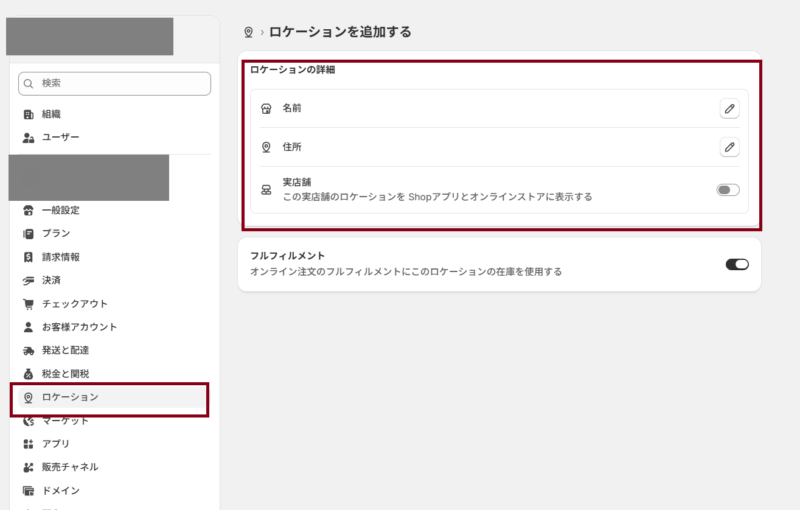
ロケーションを登録したら、管理画面の「設定」から「配送と配達」に進み、追加の配達方法として店舗受取を設定します。
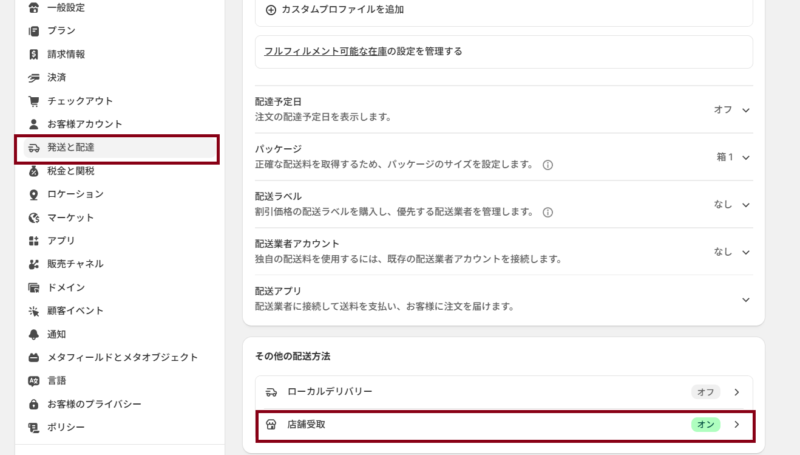
お客様が商品を受け取る各ロケーションで店舗受取を有効化する必要があるため、複数店舗で運用する場合は、店舗ごとに設定漏れがないか確認することが大切です。
店舗名・住所・営業時間はお客様目線でわかりやすく設定する
店舗受け取りでは、お客様がチェックアウト時に受け取りロケーションを選択します。
そのため、店舗名や住所の表記がわかりにくいと、受け取り店舗の選択ミスや来店時の迷いにつながります。たとえば、社内管理用の店舗名ではなく、「新宿店」「横浜駅前店」のようにお客様が認識しやすい名称にすることが大切です。

住所もビル名や階数、最寄り駅からの目印などを含めておくと親切です。また、営業時間と店舗受け取り対応時間が異なる場合は、その違いも案内文に記載しておきましょう。
Shopifyでは、受取準備完了通知にロケーションごとの受け取り手順を設定できるため、持ち物や受け取り場所、駐車場の有無などを記載しておくと、来店時の問い合わせを減らせます。
店舗ごとの受け取り準備時間を設定する
Shopifyの店舗受け取り設定では、受取予定日として、実店舗受け取りの処理時間を設定できます。
これは、チェックアウト時にお客様へ表示される情報で、「いつ頃受け取れるのか」を伝えるために重要です。たとえば、在庫が店舗にある商品であれば短い準備時間に設定できますが、別ロケーションから在庫を移動する場合は、通常より長い準備時間を設定する必要があります。
Shopifyでは、在庫転送が必要な注文に対して別の処理時間を設定することも可能です。これにより、お客様に過度な期待を持たせず、現実的な受け取り予定を案内できます。
設定方法は、メニューバーの「発送と配達」→「店舗受取」→対象の「ロケーション」→下記の「受け取り予定日」を設定していきます。
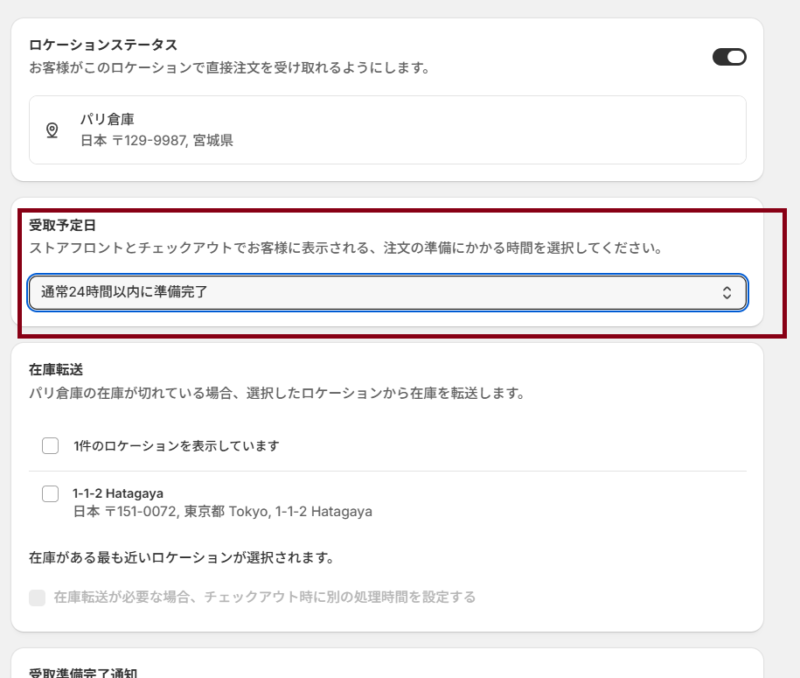
準備時間は短く見せることよりも、店舗が確実に対応できる時間で設定することが大切です。
チェックアウト画面で店舗受け取りが表示されるか確認する
店舗受け取りを有効化したら、実際のチェックアウト画面でお客様にどのように表示されるかを確認しましょう。
Shopifyでは、店舗受け取りを有効にすると、チェックアウトの配達セクションで「配送」と「受取」を選べるようになります。お客様が「受取」を選択すると、受け取り可能なロケーションを選べます。
ただし、商品に在庫がない、ロケーション設定が不足している、配送エリア設定に問題があるなどの場合、受け取りオプションが表示されないことがあります。また、お客様は自国内の受取ロケーションのみ閲覧できるため、海外向け販売をしている場合は表示条件にも注意が必要です。
管理画面のプレビューだけでなく、実際にテスト商品を使って購入導線を確認しておくと安心です。
Shopifyの店舗受け取りで商品・在庫・ロケーションを紐づける方法
店舗受け取りを正しく運用するには、商品・在庫・ロケーションの紐づけが欠かせません。
お客様が受け取り店舗を選択できても、その店舗に在庫がなければ商品を用意できず、トラブルにつながります。ここでは、商品ごとの在庫設定や、店舗受け取り対象外商品の分け方、安全在庫の考え方など、欠品を防ぐための在庫管理について解説します。
商品ごとに在庫を持つロケーションを設定する
Shopifyで店舗受け取りを正しく表示させるには、商品ごとにどのロケーションで在庫を持っているかを設定する必要があります。
店舗受け取りは、単に店舗を登録すれば使えるわけではなく、受け取り対象のロケーションに在庫があるかどうかが重要になります。Shopify公式ヘルプでも、デフォルトでは受取ロケーションに注文全体の在庫がある場合にのみ、店舗受取を利用できるとされています。
そのため、実店舗で受け渡したい商品は、その店舗ロケーションに在庫を割り当てておく必要があります。
具体的には、Shopify管理画面から「商品管理」>対象の商品をクリックし、商品詳細ページの「在庫」セクションで「ロケーションを編集する」をクリックします。
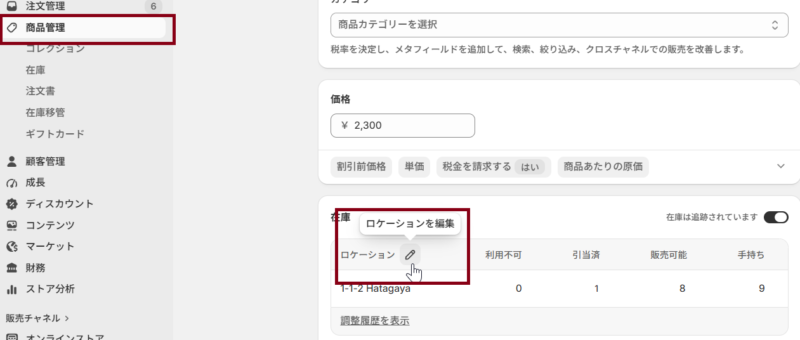
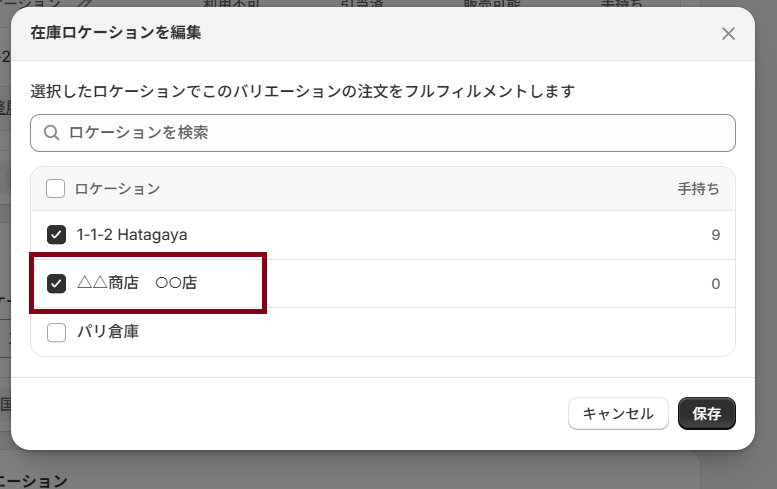
その後、在庫を持たせたい店舗や倉庫などのロケーションにチェックを入れ、完了をクリックして保存します。たとえば下記のように「パリ倉庫」「△△商店○○店」というロケーションがある場合、店頭受け取りに対応させたい商品は、実際に受け渡しを行う店舗ロケーションにも在庫を割り当てておく必要があります。
店舗受け取り対象外の商品は在庫連携前に分けておく
店舗受け取りに向かない商品がある場合は、在庫連携を始める前に対象外商品として整理しておくことが大切です。
たとえば、大型すぎて店舗に移動できない商品、冷蔵管理が必要な商品、店舗で保管しにくい高額商品などは、通常配送のみの方が運用しやすい場合があります。
Shopifyでは在庫転送を利用する際、特定の商品コレクションを転送対象から除外することができます。ただし、個別商品単位ではなくコレクション単位での除外となるため、事前に「店舗受け取り不可商品」などの管理用コレクションを作っておくと便利です。
具体的には、Shopify管理画面の「商品管理」>「コレクション」から「店舗受け取り不可商品」などの管理用コレクションを作成し、店舗受け取りに対応させたくない商品を追加します。
このとき、作成したコレクションがお客様に表示されないように、オンラインストアなどの販売チャネルには含めないようにしましょう。
その後、Shopify管理画面の「設定」>「配送と配達」>「店舗受取」を開き、「転送の除外」セクションで「コレクションを追加する」をクリックします。先ほど作成した「店舗受け取り不可商品」コレクションを選択し、完了・保存すれば、そのコレクション内の商品は在庫転送の対象外になります。
ただし、この設定は「別ロケーションから受取店舗へ在庫を転送しない」ための設定です。受取店舗にその商品の在庫がある場合は、店舗受け取り可能として表示される可能性があります。
そのため、完全に店舗受け取り対象外にしたい商品は、受け取り店舗ロケーションに在庫を持たせず、在庫転送の除外コレクションにも追加する形で管理するとよいでしょう。
EC在庫と店頭在庫を同時に販売する場合は安全在庫を設ける
実店舗で販売している在庫をShopifyのEC在庫としても使う場合、在庫切れトラブルを防ぐために安全在庫を設けることが重要です。
たとえば、Shopify上では在庫が1点残っていても、その商品が直前に店頭で売れてしまうと、店舗受け取り注文に対応できなくなる可能性があります。特に人気商品や一点もの、サイズ・カラー違いが多い商品では、在庫の更新タイミングによってズレが生じやすくなります。
そのため、実在庫すべてをECに公開するのではなく、店頭販売分として数点を残す、閉店後に在庫を更新する、店舗受け取り専用在庫を分けるなどの工夫が必要です。
- Shopify管理画面から「商品管理」>「在庫」を開く
- 画面上部のロケーションピッカーで、在庫を調整したい店舗ロケーションを選択する
- 対象商品の「販売可能」または「手元にある在庫」の数量をクリックする
- 「設定」ドロップダウンメニューをクリックし、「調整」を選択する
- 安全在庫として確保したい数量を入力する
- 在庫の配送元として、対象の店舗ロケーションを選択する
- 在庫の配送先として「販売不可」内の「安全在庫」を選択する
- 必要に応じて理由を追加する
- チェックアイコンをクリックする
- 保留中の変更を確認し、「保存」をクリックする
店舗受け取りは在庫精度が売上と顧客満足度に直結するため、在庫数の見せ方まで運用設計しておきましょう。
店頭販売とEC販売で同じ在庫を使う場合は、実在庫をそのまま公開せず、安全在庫を残しておくと欠品トラブルを防ぎやすくなります。
Shopifyの店舗受け取りをお客様が利用する流れ
店舗受け取りを導入する際は、管理画面での設定だけでなく、お客様がどのような流れで購入・受け取りを行うのかを把握しておくことも重要です。
お客様側の流れを理解しておくことで、商品ページやメール文面、店舗での案内をよりわかりやすく設計できます。ここでは、商品をカートに入れてから店舗で受け取るまでの流れを、お客様目線で確認していきます。
商品をカートに入れて受け取り方法を選択する
お客様がShopifyの店舗受け取りを利用する場合、まず通常のECサイトと同じように商品をカートに入れます。
その後、チェックアウト画面の配達方法の選択で、「配送」または「受取」を選べるようになります。店舗受け取りを有効にしている場合、お客様は配送ではなく店舗での受け取りを選択できます。
ただし、商品やロケーションの在庫状況によっては、店舗受け取りが表示されない場合もあります。また、一部のテーマでは、商品ページ上で店舗受け取りが可能かどうかを事前に表示できます。
これにより、お客様はカートに入れる前に、近くの店舗で受け取れるかを確認しやすくなります。購入体験をスムーズにするには、商品ページやカート周辺でも店舗受け取り可能であることを案内しておくと効果的です。
希望する受け取り店舗を選ぶ
チェックアウトで「受取」を選択すると、お客様は注文商品を受け取るロケーションを選択します。
Shopifyでは、店舗受け取りが有効になっているロケーションの中から、お客様が受け取り店舗を選べます。複数店舗で受け取りを提供している場合、店舗名や住所がわかりやすいことが非常に重要です。
お客様は自国内の受取ロケーションのみ閲覧できる仕様のため、海外販売や地域をまたぐ販売を行っている場合は表示条件にも注意しましょう。また、受け取りロケーションに在庫があるか、在庫転送が必要かによって、表示される受け取り予定時間が変わることがあります。
店舗選択のミスを防ぐには、店舗名にエリア名や駅名を入れ、受け取り場所の詳細を通知メールにも記載しておくと安心です。
注文完了後に店舗受け取りの案内メールを確認する
注文が完了すると、お客様には注文内容に関するメールが届きます。
店舗受け取りの場合は、受け取り店舗、受け取りに必要な情報、準備完了までの目安などをわかりやすく伝えることが大切です。
Shopifyでは、店舗側が商品を準備した後に「受取準備完了」として注文をマークすると、お客様へ受取準備完了通知を送信できます。この通知には、ロケーションごとに設定した受け取り手順を反映できます。
たとえば、「注文番号がわかる画面を提示してください」「店舗レジにてスタッフへお声がけください」「受け取り期限は通知日から7日以内です」といった情報を入れておくと、来店時の混乱を減らせます。
注文直後ではなく、準備完了通知を受け取ってから来店してもらうよう明記することも重要です。
店舗到着後は注文番号や氏名を伝えて商品を受け取る
お客様が店舗に到着したら、注文番号や氏名、注文完了メールなどを提示して商品を受け取ります。
店舗側では、Shopifyの注文情報と照合し、商品名・数量・受け取り店舗が一致しているかを確認してから受け渡します。高額商品や限定商品では、本人確認やメール画面の提示を求めるなど、誤渡しを防ぐルールを決めておくと安心です。
商品を受け渡した後は、店舗スタッフがShopify上で「受取済み」としてマークします。これにより、注文がフルフィルメント済みとして処理され、必要に応じてお客様へ受け取り完了の確認メールを送信できます。
店舗受け取りは、最後の受け渡し処理まで完了して初めて正しい注文管理になるため、現場スタッフへの運用周知が欠かせません。
Shopifyの店舗受け取り注文を店舗側で処理する流れ
店舗受け取りでは、お客様が注文した後の店舗側の対応が非常に重要です。
注文通知の確認、在庫の確保、受け取り準備完了メールの送信、受け渡し後の処理まで、ひとつでも抜けるとお客様対応や在庫管理にズレが生じる可能性があります。ここでは、店舗スタッフが実際にどのような流れで注文を処理すればよいのかを解説します。
注文通知を確認して店舗受け取り注文を判別する
店舗側では、注文が入ったらまずその注文が通常配送なのか、店舗受け取りなのかを確認します。
Shopifyの管理画面から注文を開き、受け取りロケーションやフルフィルメント状況を確認することで、店舗受け取り注文を判別できます。複数店舗で運用している場合は、自店舗で受け取る注文なのか、別店舗で受け取る注文なのかを間違えないことが重要です。
店舗受け取り注文では、受取ロケーションに在庫がある場合と、他ロケーションから在庫転送が必要な場合があります。Shopifyでは、商品の移動が必要な注文には受取ロケーションの横に移動が必要であることを示す表示が出ます。
店舗スタッフがこの表示を理解していないと、準備前に通知を送ってしまう可能性があるため、注文確認時のチェック項目を決めておくことが大切です。
在庫を確保し、商品を取り置き状態にする
店舗受け取り注文を確認したら、次に商品を確保します。
店頭在庫とEC在庫を共用している場合、注文が入ってから商品を棚に置いたままにしておくと、他のお客様に販売してしまうリスクがあります。そのため、注文確認後はできるだけ早く商品をピックアップし、受け取り用の棚やバックヤードに取り置きましょう。
取り置き時には、注文番号・お客様名・商品名・数量・受け取り期限をメモやラベルで管理すると、受け渡し時のミスを防ぎやすくなります。在庫転送が必要な場合は、受取ロケーションに商品が届いてから準備完了通知を送る必要があります。
Shopify上の処理だけでなく、実際の店舗内で商品がどこに保管されているかを明確にすることが、スムーズな運用のポイントです。
準備完了メールを送るタイミングを統一する
店舗受け取りでは、「受取準備完了」通知を送るタイミングが非常に重要です。
Shopifyでは、注文を受取準備完了としてマークすると、お客様へ通知メールを送信できます。このメールを送った時点で、お客様は来店してよいと判断します。
そのため、商品がまだ店舗に届いていない、ラッピングが終わっていない、スタッフ間で保管場所が共有されていない状態で通知を送ると、来店時にトラブルになりかねません。準備完了メールは、商品が確実に受け渡しできる状態になってから送信しましょう。
複数スタッフで運用する場合は、「商品確保」「検品」「取り置き場所への保管」「管理画面で受取準備完了」の順番を統一しておくと、通知タイミングのばらつきを防げます。
「受取準備完了メール」は、お客様にとって来店OKの合図です。必ず商品を渡せる状態になってから送信しましょう。
受け渡し後はShopify上でフルフィルメント完了にする
お客様に商品を渡した後は、Shopify上で「受取済み」としてマークします。
公式ヘルプでも、店舗受取の注文は、お客様が注文を受け取った後に受取済みとしてマークし、注文をフルフィルメント済みにできると説明されています。
この処理を忘れると、実際には商品を渡しているのに、管理画面上では未完了の注文として残ってしまいます。その結果、売上集計や未処理注文の確認、顧客対応にズレが生じる可能性があります。また、必要に応じて、お客様に受け取り完了の確認メールを送信することもできます。
受け渡し完了処理は、レジ対応後や商品引き渡し直後に行うなど、現場の動線に組み込んでおくと忘れにくくなります。
Shopifyの店舗受け取りで通知メール・受け取り準備完了メールを設定する方法
店舗受け取りでは、メールでの案内がスムーズな受け渡しに大きく関わります。
注文完了メールや受け取り準備完了メールの内容が不十分だと、お客様が準備完了前に来店したり、受け取り場所を間違えたりする可能性があります。ここでは、お客様に伝えるべき情報と、店舗スタッフ側で確認しやすくするための通知設計について解説します。
注文完了メールには受け取り店舗と持ち物を明記する
店舗受け取りでは、注文完了後のお客様が「どこで」「いつ」「何を持って」受け取ればよいかをすぐに理解できることが大切です。
注文完了メールや案内文には、受け取り店舗名、住所、対応時間、注文番号、受け取り時に提示するものを明記しておきましょう。特に複数店舗を運営している場合、お客様が別店舗へ行ってしまうトラブルが起こりやすいため、店舗名だけでなく住所や目印まで入れると親切です。
具体的に注文完了メールを編集する場合は、Shopify管理画面から「設定」>「通知」>「お客様への通知」に進みます。その中から「注文処理」セクションの「注文の確認」を開き、「コードを編集」をクリックします。
メール本文の任意の位置に、たとえば以下のような案内文を追記します。
店舗受け取りをご選択のお客様は、受取準備完了メールが届いてからご来店ください。
ご来店時は、注文番号がわかるメール画面または注文確認画面をご提示ください。
ただし、注文確認メールにそのまま追記すると、配送注文のお客様にも同じ文言が表示される可能性があります。そのため、店舗受け取り注文だけに文言を出し分けたい場合は、Liquidコードの編集やアプリ、Shopifyパートナーによるカスタマイズも検討しましょう。
また、注文完了直後に来店できるのか、受取準備完了メールを待つ必要があるのかも明確にしておきましょう。Shopifyでは、店舗側が商品を準備してから受取準備完了通知を送れるため、「準備完了メールが届いてからご来店ください」と案内しておくと、来店タイミングのズレを防げます。
準備完了メールは「来店してよいタイミング」が伝わる文面にする
受取準備完了メールは、お客様に「商品を受け取りに来てもよい状態になった」と伝える重要な通知です。
Shopifyでは、注文を受取準備完了としてマークすると、この通知を送信できます。文面には、「ご注文商品の準備が完了しました」「以下の店舗でお受け取りいただけます」など、来店可能になったことが明確に伝わる表現を使いましょう。
具体的に受取準備完了メールを編集する場合は、Shopify管理画面から「設定」>「通知」>「お客様への通知」に進みます。その後、「店舗受取」セクションの「店舗受取の準備完了」をクリックし、「コードを編集」からメール本文を編集します。
メール内には、以下のような情報を入れておくと安心です。
- 受け取り店舗名
- 店舗住所
- 受け取り可能な時間帯
- 注文番号の提示が必要なこと
- 受け取り期限
- 問い合わせ先
また、受け取り準備完了メールは、注文管理画面から送信します。Shopify管理画面の「注文管理」を開き、対象の店舗受け取り注文をクリックします。商品を用意できたら「受取準備完了」>「受取準備完了としてマーク」をクリックすると、お客様に準備完了通知を送信できます。
注意したいのは、ロケーションごとに設定した受け取り手順が、通知テンプレートの内容に反映される場合がある点です。店舗ごとの案内文を設定している場合は、実際にお客様へ届くメール内容をテスト注文で確認しておくとよいでしょう。
受け取り期限やキャンセル条件をメール内に入れておく
店舗受け取りでは、商品を準備した後にお客様が来店しないケースがあります。
そのため、受け取り期限やキャンセル条件はメール内に明記しておくことが重要です。たとえば、「受取準備完了通知から7日以内にご来店ください」「期限を過ぎた場合はキャンセル扱いとなる場合があります」「食品のため当日中にお受け取りください」など、商品特性に合わせて具体的に記載しましょう。
設定する場所は、主に2つあります。
1つ目は、店舗ごとの受け取り手順です。Shopify管理画面から「設定」>「配送と配達」>「店舗受取」に進み、対象ロケーションを開きます。その中の受け取り手順や案内文を入力できる項目に、受け取り期限・持ち物・キャンセル条件などを記載します。
2つ目は、受取準備完了メールのテンプレートです。Shopify管理画面から「設定」>「通知」>「お客様への通知」>「店舗受取」>「店舗受取の準備完了」を開き、「コードを編集」からメール本文に案内文を追加します。
たとえば、以下のような文言を入れておくとわかりやすいです。
受け取り期限:受取準備完了メールの送信日から7日以内
ご来店時に必要なもの:注文番号が確認できるメール画面
期限を過ぎてもご来店がない場合は、キャンセルまたは返金対応の対象外となる場合があります。
期限が曖昧だと、お客様はいつまで取り置きされているのか判断できず、店舗側も在庫を戻すタイミングに迷ってしまいます。また、キャンセル時の返金可否や、代理受け取りが可能かどうかも事前に伝えておくとトラブルを防げます。
通知メールは単なる案内ではなく、店舗受け取りの運用ルールを伝える重要な接点です。
店舗スタッフ向け通知とお客様向け通知を分けて設計する
店舗受け取りの通知設計では、お客様向けの案内と店舗スタッフ向けの確認事項を分けて考えることが大切です。
お客様向けメールには、受け取り場所や持ち物、来店可能時間など、来店に必要な情報をわかりやすく記載します。一方、店舗スタッフ向けには、注文番号、商品名、数量、保管場所、受け取り期限、本人確認の有無など、実務上必要な情報がすぐに確認できる状態にしておく必要があります。
スタッフ向け通知を設定する場合は、Shopify管理画面から「設定」>「通知」>「スタッフ通知」を開きます。次に、「受信者を追加」をクリックし、通知を受け取るスタッフまたはメールアドレスを登録します。POS販売チャネルを利用している場合は、必要に応じて通知対象のロケーションを選択できます。
ただし、標準のスタッフ通知だけでは、店舗受け取り注文だけを細かく出し分けるのが難しい場合があります。その場合は、以下のような運用を検討するとよいでしょう。
- 店舗受け取り注文には注文タグを付けて管理する
- 店舗ごとの共有メールアドレスに新規注文通知を送る
- 注文確認時に「受け取りロケーション」を必ず確認するルールを作る
- 必要に応じてShopify Flowや外部アプリで社内通知を自動化する
Shopifyの管理画面で注文情報を確認できても、スタッフが毎回すべての情報を探す運用ではミスが起きやすくなります。必要に応じて注文タグやメモ、店舗内の取り置きラベルを活用し、スタッフが短時間で判断できる仕組みを整えましょう。
Shopifyの店舗受け取りで日時指定・予約注文を受け付ける方法
店舗受け取りでは、商品を「いつ受け取れるのか」を明確にしたいケースも多くあります。
特に飲食店、ケーキ店、ベーカリー、イベント商品などでは、受け取り日時や受付上限を管理できるかどうかが、現場の負担や顧客満足度に直結します。ここでは、Shopify標準機能でできる範囲と、日時指定アプリを活用する場合の考え方を解説します。
Shopify標準機能だけでは細かな日時指定に限界がある
Shopifyの標準機能では、店舗受け取りの処理時間を設定し、チェックアウト時に受け取り予定の目安を表示できます。
具体的には、Shopify管理画面から「設定」>「配送と配達」>「店舗受取」に進み、対象ロケーションを開きます。その中の「受取予定日」で、受け取りまでに必要な処理時間を選択します。ここで設定した処理時間は、チェックアウト時にお客様へ表示されます。
たとえば、「通常24時間以内」「2〜4営業日」など、店舗側が商品を用意するまでの目安を表示するイメージです。複数ロケーションで在庫転送を行う場合は、在庫転送が必要な注文に対して別の処理時間を設定できる場合もあります。
ただし、標準機能だけで「7月10日の15時〜16時に受け取り」といった細かな日時指定や、時間帯ごとの受付数制限まで管理するのは難しい場合があります。
そのため、飲食店、ケーキ店、ベーカリー、イベント商品など、受け取り日時が重要な商材では、標準機能だけで足りるかを事前に確認する必要があります。標準機能は、シンプルな店舗受け取りには向いていますが、予約枠・定休日・締切時間・時間帯ごとの上限数まで管理したい場合は、専用アプリを使った方が現場運用に合いやすいでしょう。
受け取り日時を細かく管理したい場合は、標準機能だけで完結させず、アプリ導入も検討するのがおすすめです。
日時指定アプリを使えば受け取り枠や定休日を管理できる
受け取り日時を細かく指定したい場合は、Shopifyアプリの活用が有効です。
設定の流れとしては、まずShopify App Storeから店舗受け取りや日時指定に対応したアプリをインストールします。たとえば、「テワタシ-店舗受け取り&ローカルデリバリー」「Zapiet – Pickup + Delivery」「CC Delivery Date & Time」などのアプリでは、店舗受け取りや配送日時、時間帯指定に関する機能を追加できます。
アプリをインストールしたら、アプリ管理画面から以下のような項目を設定します。
- 受け取り対象の店舗
- 店舗ごとの営業時間
- 定休日・臨時休業日
- 受け取り可能な時間帯
- 最短準備時間
- 時間帯ごとの受付上限数
- 注文締切時間
その後、アプリの案内に従って、カート画面やテーマに受け取り日時指定のパーツを追加します。アプリによっては、テーマエディターからアプリブロックを追加するものや、カートページに自動で表示されるものがあります。
たとえば、ケーキ店であれば「受け取り日は3日後以降」「火曜日は定休日」「1時間あたり5件まで」などの設定を行うことで、店舗側が対応できない時間帯を選ばせない運用が可能になります。
アプリを選ぶ際は、単に日時指定ができるかだけでなく、注文情報がShopify管理画面にどのように保存されるか、スタッフが確認しやすいかもチェックしましょう。
予約注文では受注締切日と受け取り開始日を分けて考える
予約注文を店舗受け取りで行う場合は、「いつまで注文を受け付けるか」と「いつから受け取れるか」を分けて設計する必要があります。
たとえば、クリスマスケーキやバレンタイン商品では、受注締切日は数日前に設定し、受け取り日は特定期間に限定するケースが多いです。この2つを曖昧にすると、店舗側の製造・仕入れ計画が立てにくくなります。
具体的な設定方法としては、まず予約注文用の商品ページを通常商品とは分けて作成します。Shopify管理画面の「商品管理」>「商品を追加」から、商品名に「店舗受け取り専用」「予約商品」などを入れ、商品説明欄に受注締切日・受け取り期間・キャンセル条件を明記します。
次に、対象商品を管理しやすいように、「商品管理」>「コレクション」から「予約商品」「店舗受け取り専用商品」などのコレクションを作成し、該当商品を追加します。これにより、予約商品だけを一覧で管理しやすくなります。
受注締切日を厳密に制御したい場合は、販売期間を制御できるアプリや、テーマ上で商品を非表示にする運用を組み合わせるとよいでしょう。また、受け取り日時をお客様に選ばせたい場合は、日時指定アプリ側で「受け取り開始日」「選択可能な日付」「締切時間」を設定します。
たとえば、以下のように設計します。
- 注文受付期間:11月1日〜12月15日
- 受け取り期間:12月23日〜12月25日
- 受け取り時間:11時〜18時
- 1時間あたりの受付上限:5件
Shopifyの標準機能では、店舗受け取りの処理時間は設定できますが、商品ごとの細かな予約期間や受け取り枠の管理には工夫が必要です。予約販売用の商品ページを分ける、対象商品をコレクションで管理する、日時指定アプリを使うなど、販売前に運用を整理しておきましょう。予約商品では、受け取り忘れ時の対応も必ず明記しておくことが重要です。
繁忙期は時間帯ごとの受け取り上限数を設定する
繁忙期の店舗受け取りでは、時間帯ごとの受付数を制限することが重要です。
クリスマス、母の日、年末年始、セール期間などは、特定の時間にお客様が集中しやすく、受け渡し対応だけで店舗が混雑することがあります。標準機能だけで細かな時間帯上限を管理するのが難しい場合は、日時指定アプリを使って、30分ごと、1時間ごとなどの受付枠を設定するとよいでしょう。
具体的には、日時指定アプリの管理画面で、対象店舗ごとに受け取り可能な曜日・時間帯を設定し、各時間帯の受付上限数を入力します。たとえば、以下のような設定です。
- 受け取り可能時間:10時〜18時
- 受付枠:30分ごと
- 1枠あたりの上限:3件
- 定休日:火曜日
- 締切時間:前日17時
アプリによっては、受付上限に達した時間帯を自動で選択不可にできるものもあります。これにより、同じ時間帯に注文が集中しすぎるのを防ぎ、店舗スタッフが無理なく受け渡し対応できるようになります。
また、店舗スタッフの人数やレジの数、商品準備にかかる時間をもとに、現実的な上限数を決めることが大切です。受け取り上限を設けると機会損失に見えるかもしれませんが、現場が対応できない注文を受けすぎる方が顧客満足度を下げてしまいます。無理なく渡せる数に調整することが、結果的にリピートにつながります。
繁忙期は「注文を多く受けること」よりも「約束通りに渡せること」が大切です。受け取り枠の上限設定も検討しましょう。
Shopifyの店舗受け取り機能だけではできないこと
Shopifyの標準機能だけでも、基本的な店舗受け取りは設定できます。
ただし、店舗ごとの細かな時間枠管理や、商品ごとの複雑な受け取り条件、混雑状況に応じた受付制限などは、標準機能だけでは対応しにくい場合があります。ここでは、Shopifyの店舗受け取り機能だけでは難しいことと、アプリや運用ルールで補うべきポイントを整理します。
店舗ごとの細かな受け取り時間枠は標準機能だけでは管理しにくい
Shopifyの標準機能では、店舗受け取りの処理時間を設定し、お客様に受け取り予定の目安を表示できます。
ただし、店舗ごとに細かな時間枠を作り、「11時〜12時は3件まで」「定休日は選択不可」「前日17時で受付締切」といった運用を標準機能だけで行うのは難しい場合があります。
シンプルに「準備ができたら来店してもらう」運用であれば標準機能でも対応しやすいですが、時間帯予約が必要な業種では、アプリの導入を検討した方がよいでしょう。
特に飲食店や生菓子、イベント商品では、受け取り時間が売上だけでなく製造計画や人員配置にも影響します。標準機能でできる範囲と、現場が求める予約管理の粒度を事前にすり合わせることが大切です。
商品ごとの受け取り可否を細かく出し分けるには工夫が必要
Shopifyでは、ロケーションごとの在庫状況をもとに店舗受け取りを表示できますが、商品ごとに複雑な条件で受け取り可否を出し分けたい場合は、標準機能だけでは運用に工夫が必要です。
たとえば、「通常商品は店舗受け取り可」「大型商品は配送のみ」「予約商品は特定店舗のみ受け取り可」といった条件がある場合、商品登録、在庫ロケーション、コレクション、配送設定を組み合わせて整理する必要があります。
在庫転送については、特定のコレクションを転送対象から除外できますが、個別商品単位で細かく制御したい場合は、商品分類の設計が重要です。
場合によっては、店舗受け取り専用商品として別商品を作成したり、アプリやカスタマイズを利用したりする方が管理しやすくなります。
店舗別の混雑状況や受け取り上限までは自動管理しにくい
Shopifyの標準機能は、店舗受け取りの基本的な設定や注文処理には対応していますが、店舗別の混雑状況や時間帯ごとの受け取り上限を自動で細かく管理する機能としては限定的です。
たとえば、A店では午前中に10件まで、B店ではスタッフが少ないため5件まで、といった現場事情を反映した予約枠管理をしたい場合、専用アプリの利用が現実的です。
また、急なスタッフ不足やイベント開催によって一時的に受け取りを止めたい場合も、標準機能だけでは柔軟に対応しにくいことがあります。
複数店舗で本格的に運用するなら、店舗ごとのキャパシティを数値化し、受け取り可能数・締切時間・休業日を管理できる仕組みを整えることが重要です。
複雑な運用ではアプリ・カスタマイズ・運用ルールの併用が必要になる
Shopifyの店舗受け取りは、標準機能だけでも基本的な導入は可能です。
ただし、日時指定、複数店舗の予約枠管理、商品ごとの受け取り条件、店頭在庫との高度な連携、スタッフ向けの作業管理まで行いたい場合は、標準機能だけで完結させるよりも、アプリやテーマカスタマイズ、運用ルールを組み合わせる方が現実的です。
たとえば、日時指定はアプリで対応し、商品分類はコレクションで管理し、店舗スタッフ向けには注文タグやマニュアルで補うといった設計が考えられます。
重要なのは、機能を増やすことではなく、現場が迷わず使える状態にすることです。店舗受け取りはECと実店舗の両方にまたがるため、システム設定と現場運用をセットで設計しましょう。
Shopifyの店舗受け取りにおすすめのアプリ
標準機能だけでは日時指定や複数店舗の細かな管理が難しい場合、Shopifyアプリを活用することで店舗受け取りの運用をより便利にできます。
ただし、アプリによって対応できる機能や得意な業種、管理画面の使いやすさは異なります。ここでは、店舗受け取りやローカルデリバリー、日時指定に対応した代表的なShopifyアプリを紹介します。
テワタシ-店舗受け取り&ローカルデリバリー
テワタシは、日本の事業者向けに作られた店舗受け取り・ローカルデリバリー対応アプリです。
Shopify App Storeでは、店舗の位置情報や営業時間、配達対応エリアをお客様に案内でき、カート画面で受け渡し店舗や方法、受け取り希望日時を受け付けられるアプリとして紹介されています。
日本語での運用を前提にしたい店舗や、店舗受け取りとローカルデリバリーをあわせて導入したい事業者に向いています。特に、複数店舗を持つ小売店や、近隣商圏に向けて商品を届けたい店舗では、標準機能だけでは足りない受け取り方法の案内や店舗検索を補いやすいでしょう。
国内向けの店舗運用に合わせた導線を作りたい場合に検討しやすいアプリです。
シンプル店舗受け取り|お手軽ローカルピックアップ
シンプル店舗受け取り|お手軽ローカルピックアップは、カートページで受け取り店舗・受け取り日・受け取り時間をまとめて指定できるShopifyアプリです。
Shopify App Storeでは、店舗ごとの営業時間、定休日、最短リードタイム、時間帯ごとの最大注文数を設定でき、受付が埋まった時間帯は自動で非表示にできると紹介されています。
ベーカリー、ケーキ店、飲食店、複数店舗を持つ小売店など、受け取り枠の管理が重要な業種に向いています。標準機能だけでは難しい「時間帯ごとの受付上限」や「店舗ごとの予約管理」を行いたい場合に便利です。
受け取り情報を注文ごとに保存し、注文タグも自動で付与できるため、管理画面で店舗受け取り注文を探しやすくなる点もメリットです。
アプリを選ぶときは「機能が多いか」だけでなく、店舗スタッフが毎日無理なく使えるかも確認しましょう。
Zapiet – Pickup + Delivery
Zapiet – Pickup + Deliveryは、店舗受け取り、ローカルデリバリー、配送をまとめて管理できる海外製のShopifyアプリです。
Shopify App Storeでは、お客様が店舗受け取り・ローカルデリバリー・配送を選択し、それぞれ都合のよい日時を選べるようにするアプリとして紹介されています。配達エリア、時間枠、注文数の上限、POS連携、CSVやGoogle Calendar、Shopify Flowなどとの連携にも対応しているため、比較的本格的な運用をしたい事業者に向いています。
複数店舗や複数配送方法を一元管理したい場合には有力な選択肢です。
ただし、海外製アプリのため、管理画面やサポート、細かな日本語対応が自社の運用に合うかは、導入前に確認しておくとよいでしょう。
CC Delivery Date & Time
CC Delivery Date & Timeは、Shopifyのカート画面で配送日や受け取り日時を指定できるアプリです。
Shopify App Storeでは、配送・ピックアップの日付や時間を指定でき、締切時間や日付ピッカーなどの機能を備えたアプリとして紹介されています。店舗受け取りだけでなく、配送日時指定も含めて管理したいストアに向いています。
たとえば、通常配送の商品と店舗受け取りの商品をどちらも扱っている場合、日時指定の考え方をまとめて整理しやすくなります。店舗受け取り専用というより、配送・受け取りに関する日時指定を補助するアプリとして検討するとよいでしょう。
導入時には、自社の商品構成やチェックアウト導線に合わせて、受け取り日時の情報が注文管理画面でどのように確認できるかをテストしておくことが重要です。
Shopifyの店舗受け取りとローカルデリバリーの違い
Shopifyでは、店舗受け取りだけでなく、近隣エリアのお客様へ商品を届けるローカルデリバリーも活用できます。
どちらも実店舗や地域商圏を活かせる販売方法ですが、お客様が来店するのか、店舗側が届けるのかによって、必要な人員や運用負担は大きく変わります。ここでは、店舗受け取りとローカルデリバリーの違いや、どちらを選ぶべきかの判断基準を解説します。
店舗受け取りはお客様が来店し、ローカルデリバリーは店舗側が届ける
Shopifyの店舗受け取りとローカルデリバリーは、どちらも実店舗や地域商圏を活かせる販売方法ですが、商品を渡す方法が異なります。
店舗受け取りは、お客様がオンラインで注文した商品を実店舗や指定ロケーションに来店して受け取る仕組みです。一方、ローカルデリバリーは、店舗や倉庫の近隣エリアにいるお客様のもとへ、店舗側が商品を届ける方法です。
店舗受け取りは配送業務が不要な分、店舗での受け渡し体制が重要になります。ローカルデリバリーは来店不要で便利ですが、配達スタッフ、配送エリア、配達時間、再配達対応などを考える必要があります。
どちらもShopify上で設定できますが、必要な人員とオペレーションが異なるため、自社の体制に合わせて選ぶことが大切です。
運用負担はローカルデリバリーの方が大きくなりやすい
店舗受け取りと比較すると、ローカルデリバリーの方が運用負担は大きくなりやすいです。
店舗受け取りでは、お客様が来店するため、店舗側は商品を準備して受け渡すことが主な業務になります。一方、ローカルデリバリーでは、商品を準備した後に配達先へ届ける必要があり、配達ルート、配達時間、スタッフの移動、交通状況、不在時対応なども管理しなければなりません。
特に少人数で運営している店舗では、通常業務と配達を並行することで現場が圧迫される可能性があります。
そのため、まずは店舗受け取りから始め、注文数や近隣顧客のニーズを見ながらローカルデリバリーを追加する方法も現実的です。無理に両方を始めるより、確実に対応できる方法から導入することをおすすめします。
商圏が狭い店舗では店舗受け取りとローカルデリバリーの併用も有効
駅前店舗、住宅街の飲食店、地域密着型の小売店など、商圏が比較的狭い店舗では、店舗受け取りとローカルデリバリーを併用することで利便性を高められます。
近くに住むお客様には店舗受け取りを案内し、来店が難しいお客様にはローカルデリバリーを提供することで、同じ地域内でも複数の購入ニーズに対応できます。たとえば、平日はローカルデリバリー、週末は店舗受け取りを中心にするなど、曜日や時間帯で運用を分けることも可能です。
ただし、併用する場合は、在庫管理と注文処理が複雑になります。配送用、受け取り用、店頭販売用の在庫をどのように分けるか、スタッフがどの注文を優先するかを明確にしておきましょう。
併用は便利ですが、現場が回る設計が前提です。
どちらを選ぶべきかは商品単価・人員・配送距離で判断する
店舗受け取りとローカルデリバリーのどちらを選ぶべきかは、商品単価、人員体制、配送距離をもとに判断するとよいでしょう。
低単価商品で配送コストをかけにくい場合は、店舗受け取りの方が利益を確保しやすくなります。高単価商品やまとめ買いが多い商品であれば、一定距離内のローカルデリバリーを有料で提供しても採算が合う可能性があります。
また、スタッフ数が少ない店舗では、配達に人を割くよりも、来店してもらう店舗受け取りの方が運用しやすいです。逆に、配達スタッフや車両がすでにある場合は、ローカルデリバリーの導入も検討できます。
判断のポイントは、お客様にとって便利かだけでなく、店舗が継続して対応できるかどうかです。
Shopifyの店舗受け取りを一部商品だけに設定する方法
すべての商品を店舗受け取り対象にするのではなく、一部の商品だけを店舗受け取り専用にしたいケースもあります。
たとえば、予約商品、季節商品、限定商品、配送に向かない商品などは、店舗受け取り限定にすることで運用しやすくなる場合があります。ここでは、店舗受け取り専用商品の作り方や、タグ・コレクションを使った管理方法、配送商品と同時購入された場合の注意点を解説します。
店舗受け取り専用商品と通常配送商品を分けて登録する
Shopifyで一部商品だけを店舗受け取り対象にしたい場合、まずは店舗受け取り専用商品と通常配送商品を分けて管理する方法があります。
たとえば、クリスマスケーキ、イベント限定商品、予約弁当などは、配送ではなく店舗受け取り専用の商品として登録すると運用しやすくなります。商品名や商品説明に「店舗受け取り専用」と明記しておくことで、お客様の誤解を防げます。
具体的には、Shopify管理画面から「商品管理」>「商品を追加」に進み、店舗受け取り専用の商品ページを新しく作成します。商品名には「【店舗受け取り専用】クリスマスケーキ」のように、受け取り専用であることがすぐにわかる文言を入れておきましょう。
商品説明欄には、以下のような内容を記載しておくと親切です。
- この商品は店舗受け取り専用であること
- 受け取り可能な店舗
- 受け取り可能な期間・時間帯
- 注文後すぐに来店するのではなく、受取準備完了メールを待つこと
- キャンセル・受け取り忘れ時の対応
また、商品詳細ページの「在庫」セクションでは、店舗受け取りに対応させたいロケーションに在庫を割り当てます。たとえば、新宿店でのみ受け取り可能にしたい場合は、新宿店ロケーションに在庫を設定し、受け取りさせたくない店舗には在庫を持たせないようにします。
さらに、配送ではなく店舗受け取りのみで販売したい場合は、「設定」>「配送と配達」>「配送プロファイル」から、店舗受け取り専用商品のカスタム配送プロファイルを作成する方法もあります。
手順は以下の通りです。
- Shopify管理画面から「設定」をクリックする
- 「配送と配達」をクリックする
- 「配送プロファイル」セクションで「カスタムプロファイルを追加」をクリックする
- プロファイル名を「店舗受け取り専用商品」などにする
- 「商品」セクションで、店舗受け取り専用にしたい商品を追加する
- 配送させたくない場合は、その商品に通常配送の送料設定を追加しない、または配送対象エリアを設定しない
- 店舗受取側では、対象ロケーションの店舗受取を有効にしておく
- 最後にテスト注文を行い、配送ではなく店舗受け取りを選択できるか確認する
ただし、配送プロファイルの設定を誤ると、チェックアウト時に「配送方法がありません」と表示される可能性があります。必ずテスト注文を行い、店舗受け取り専用商品を購入した際に、意図した通りの受け取り方法が表示されるか確認しましょう。
商品を分けることで、在庫管理や注文確認もシンプルになります。
商品タグやコレクションを使って対象商品を管理する
店舗受け取り対象商品を管理する際は、商品タグやコレクションを活用すると便利です。
たとえば、「店舗受け取り対象」「店舗受け取り不可」「予約商品」などのタグを付けておくと、商品一覧や注文確認時に判別しやすくなります。また、Shopifyでは在庫転送の除外設定で特定のコレクションを利用できるため、店舗間移動に向かない商品をあらかじめコレクション化しておくと管理しやすくなります。
まず、タグを設定する場合は、Shopify管理画面から「商品管理」>対象商品をクリックします。商品詳細ページ内のタグ欄に、「店舗受け取り対象」「店舗受け取り不可」「予約商品」など、運用しやすいタグを追加して保存します。
次に、コレクションを作成する場合は、Shopify管理画面から「商品管理」>「コレクション」>「コレクションを作成」に進みます。コレクション名を「店舗受け取り対象商品」「店舗受け取り不可商品」などにし、対象商品を手動で追加するか、タグを条件にして自動で追加されるように設定します。
たとえば、自動コレクションを使う場合は、以下のように設定できます。
- コレクション名:店舗受け取り対象商品
- 条件:商品タグが「店舗受け取り対象」と一致する
また、在庫転送から除外したい商品がある場合は、事前に「店舗受け取り不可商品」などのコレクションを作成しておきます。その後、Shopify管理画面の「設定」>「配送と配達」>「店舗受取」に進み、「転送の除外」セクションで「コレクションを追加する」をクリックします。作成した「店舗受け取り不可商品」コレクションを選択し、保存すれば、そのコレクション内の商品は在庫転送の対象外になります。
ただし、この設定は「別ロケーションから受取店舗へ在庫を転送しない」ための設定です。受取店舗にその商品の在庫がある場合は、店舗受け取り可能として表示される可能性があります。
そのため、完全に店舗受け取り対象外にしたい商品は、以下のように管理するとよいでしょう。
- 「店舗受け取り不可商品」コレクションに入れる
- 受け取り店舗ロケーションに在庫を持たせない
- 在庫転送の除外設定で、そのコレクションを除外する
- 商品説明欄に「配送のみ対応」と明記する
注意点として、Shopifyの標準機能だけで商品ごとに複雑な受け取り条件を完全に出し分けるには工夫が必要です。
対象商品が多い場合や、店舗ごとに受け取り可否が異なる場合は、商品管理ルールを事前に決め、スタッフが迷わないように運用表を作っておくと安心です。
予約商品・季節商品・限定商品は店舗受け取り専用にしやすい
予約商品や季節商品、限定商品は、店舗受け取り専用として販売しやすい商品です。
たとえば、クリスマスケーキ、福袋、バレンタイン商品、母の日ギフト、イベント限定グッズなどは、受け取り日や数量を事前に決めて販売するケースが多く、店舗受け取りとの相性が良いです。配送にすると破損や遅延のリスクがある商品でも、店舗で直接渡せば品質を保ちやすくなります。
具体的に設定する場合は、まずShopify管理画面から「商品管理」>「商品を追加」に進み、予約商品用の商品ページを作成します。商品名には「【予約商品】」「【店舗受け取り専用】」などを入れ、商品説明欄に受注締切日・受け取り期間・受け取り店舗・キャンセル条件を記載します。
たとえば、以下のような内容を入れておくとわかりやすいです。
- 注文受付期間:11月1日〜12月15日
- 受け取り期間:12月23日〜12月25日
- 受け取り店舗:新宿店・横浜店
- 受け取り時間:11時〜18時
- キャンセル期限:12月10日まで
次に、在庫設定では、受け取り対応させたい店舗ロケーションにだけ在庫を割り当てます。Shopify管理画面の「商品管理」>対象商品>「在庫」で、対象ロケーションに在庫数を入力し、受け取りさせたくない店舗には在庫を割り当てないようにします。
さらに、予約商品をまとめて管理するために、「商品管理」>「コレクション」から「予約商品」「店舗受け取り専用商品」などのコレクションを作成しておくと便利です。商品タグに「予約商品」「店舗受け取り専用」などを付け、自動コレクションで管理すると、対象商品の追加・削除がしやすくなります。
受注締切日を過ぎたら、商品ステータスを「下書き」に変更する、オンラインストアの販売チャネルから外す、または販売期間を制御できるアプリを使うなどして、注文受付を止めます。
また、受け取り日時をお客様に選ばせたい場合は、日時指定アプリを利用し、対象商品の受け取り可能日・時間帯・受付上限を設定します。たとえば、「12月23日〜25日のみ選択可」「1時間あたり5件まで」のように設定しておくと、繁忙期の受け渡しがスムーズになります。
限定商品を店舗受け取りにすることで、来店機会を作り、追加購入やブランド体験にもつなげられます。ただし、予約商品では受注締切日、受け取り期間、キャンセル条件を明確にする必要があります。Shopifyの商品説明や通知メールに条件を記載し、受け取り忘れが起きた場合の対応も事前に決めておくことが重要です。
配送商品と店舗受け取り商品が同時購入された場合のルールを決めておく
一部商品だけを店舗受け取り対象にする場合、配送商品と店舗受け取り商品が同じカートに入ったときの対応を考えておく必要があります。
Shopify公式ヘルプでは、お客様が同じ注文内で一部のアイテムを配送で受け取り、別のアイテムを店舗受け取りにする選択ができる場合があると説明されています。これは便利な一方で、注文処理が複雑になる可能性があります。
まず行うべき設定は、商品ページやFAQで購入ルールを明記することです。店舗受け取り専用商品には、商品説明欄に「この商品は店舗受け取り専用です。配送商品と同時購入した場合、配送分と店舗受け取り分で受け取り方法が分かれる場合があります」といった案内を入れておきましょう。
次に、商品管理上は、配送商品と店舗受け取り商品をタグやコレクションで分けておきます。たとえば、以下のように分類します。
- 配送商品:タグ「通常配送」
- 店舗受け取り専用商品:タグ「店舗受け取り専用」
- 予約商品:タグ「予約商品」
また、店舗受け取り専用商品を配送対象外にしたい場合は、「設定」>「配送と配達」>「配送プロファイル」から、店舗受け取り専用商品のカスタム配送プロファイルを作成し、通常配送の送料設定とは分けて管理します。
手順は以下の通りです。
- Shopify管理画面から「設定」をクリックする
- 「配送と配達」をクリックする
- 「配送プロファイル」セクションで「カスタムプロファイルを追加」をクリックする
- プロファイル名を「店舗受け取り専用商品」などにする
- 対象商品に、店舗受け取り専用商品を追加する
- 配送させたくない場合は、配送エリアや送料を設定しない、または通常配送プロファイルとは分けて管理する
- 店舗受取側では、対象ロケーションの店舗受取を有効にする
- テスト注文を行い、想定通りに配送・受取の選択肢が表示されるか確認する
一方で、配送商品と店舗受け取り商品が同時に購入された場合、スタッフ側では注文内容を正しく分けて処理する必要があります。配送分は倉庫や店舗から発送し、受け取り分は店舗で取り置くため、注文管理画面で商品ごとの受け取り方法・フルフィルメントロケーションを確認しましょう。
運用上は、以下のようなルールを決めておくと安心です。
- 配送商品と店舗受け取り商品が混在した注文は、注文メモやタグで判別する
- 配送分と受け取り分をそれぞれ別担当者が確認する
- 店舗受け取り分は、受取準備完了メールを送ってから来店してもらう
- 発送完了と受取済みの処理をそれぞれ忘れずに行う
Shopifyでは、店舗受け取りを有効にすると、チェックアウトの配達セクションで「配送」と「受取」を選択できるようになります。また、一部のテーマでは商品ページ上に店舗受け取り可否を表示できます。設定後は必ずテスト注文を行い、お客様にとって配送商品と店舗受け取り商品がわかりやすく表示されるか確認しましょう。
混乱を防ぐには、商品ページやFAQで購入ルールを説明し、店舗スタッフ向けにも分割注文の確認手順を共有しておくことが大切です。
Shopifyの店舗受け取りを複数店舗で運用する際の注意点
複数店舗で店舗受け取りを行う場合、1店舗だけで運用する場合よりも在庫管理やスタッフ対応が複雑になります。
店舗ごとに取り扱い商品や在庫数、受け取り対応時間が異なる場合は、設定や運用ルールを整えておかなければ、受け渡しミスや欠品につながる可能性があります。ここでは、複数店舗で店舗受け取りを運用する際に注意すべきポイントを解説します。
店舗ごとに受け取り可能な商品・在庫数を分けて管理する
複数店舗でShopifyの店舗受け取りを運用する場合、店舗ごとに受け取り可能な商品と在庫数を正確に管理する必要があります。
A店では在庫があるがB店では在庫がない商品、都市部店舗では受け取り可能だが小型店舗では保管できない商品など、店舗ごとに条件が異なるケースは少なくありません。Shopifyではロケーションごとに在庫を管理できるため、商品ごとの在庫配置を整理することが重要です。
また、在庫転送を利用すれば、受取ロケーションに在庫がない場合に他のロケーションから移動する運用も可能ですが、移動時間を考慮した受け取り予定の設定が必要になります。
複数店舗では、単に在庫があるかだけでなく、その店舗で安全に受け渡しできるかまで確認するようにしましょう。
店舗間で対応品質に差が出ないように受け渡しルールを統一する
複数店舗で店舗受け取りを提供する場合、店舗ごとに対応品質がばらつくと顧客満足度に影響します。
ある店舗ではスムーズに受け取れたのに、別の店舗ではスタッフが注文を把握していなかった、受け取り場所がわからなかった、本人確認の基準が違ったといったことが起きると、ブランド全体の印象が悪くなります。
そのため、注文確認、商品取り置き、受け取り準備完了通知、来店時の確認、受取済み処理までのルールを全店舗で統一しましょう。店舗ごとにレイアウトや人員体制が違う場合でも、最低限の確認項目は共通化することが大切です。
受け取りカウンターの案内、注文番号の確認方法、商品保管場所のラベル管理などをマニュアル化しておくと、店舗ごとの差を抑えやすくなります。
売れる店舗に在庫が偏らないように補充ルールを決めておく
店舗受け取りを複数店舗で運用すると、受け取り注文が特定店舗に集中することがあります。
駅前店や大型店、駐車場がある店舗などは選ばれやすく、在庫が早く減る傾向があります。一方で、他店舗には在庫が残っているのに、よく選ばれる店舗では欠品してしまうこともあります。
Shopifyでは在庫転送を設定できますが、すべてを自動転送に頼るのではなく、売れ筋商品の補充ルールを決めておくことが重要です。たとえば、店舗ごとの最低在庫数を設定する、週に何回補充するかを決める、受け取り注文が多い店舗に優先的に在庫を配分するなどの運用が考えられます。
複数店舗の店舗受け取りでは、在庫を置く場所が売上に直結するため、受け取り実績をもとに在庫配置を見直しましょう。
店舗スタッフが迷わないように注文確認画面の見方をマニュアル化する
Shopify管理画面に慣れていない店舗スタッフが多い場合、注文確認画面の見方をマニュアル化しておくことが重要です。
店舗受け取り注文では、通常配送とは確認すべきポイントが異なります。受け取り店舗、受け取り予定、商品名、数量、支払い状況、在庫転送の有無、受取準備完了通知の送信状況などを確認する必要があります。
画面のどこを見ればよいかがわからないと、準備漏れや通知漏れにつながります。マニュアルには、スクリーンショットを使って「注文が入ったら見る場所」「準備完了にするタイミング」「受取済みにする方法」をまとめると効果的です。
店舗受け取りは、設定よりも日々の現場処理でミスが起きやすいため、スタッフ教育まで含めて導入準備を行うことが重要です。
店舗受け取りは、Shopifyの設定だけでなく、店舗スタッフが迷わず対応できるマニュアル作りまで含めて準備しましょう。
複数店舗では「どの店舗で売れたか」ではなく「どの店舗で受け取られたか」も分析する
複数店舗で店舗受け取りを運用する場合、売上分析では「どの商品が売れたか」だけでなく、「どの店舗で受け取られたか」も確認することが大切です。
EC上で注文された売上はオンラインストアの売上として見えますが、実際の受け取り店舗はお客様の生活圏や来店しやすい場所を示す重要なデータになります。
たとえば、特定店舗での受け取りが多い商品は、その店舗の店頭在庫を増やす価値があります。また、受け取りは多いが店頭追加購入が少ない店舗では、受け取り導線や売り場配置を見直す余地があります。
店舗受け取りは、単なる受け渡し機能ではなく、ECと実店舗をつなぐ顧客行動データとして活用できます。受け取り店舗別の注文数、客単価、リピート率を定期的に確認しましょう。
Shopifyの店舗受け取りで起こりやすいトラブルと対策
店舗受け取りは便利な機能ですが、在庫管理や通知タイミング、店舗スタッフの処理にズレがあるとトラブルが起こりやすくなります。
たとえば、在庫があるはずの商品を用意できない、準備完了前にお客様が来店してしまう、受け渡し後の処理を忘れてしまうなどのケースがあります。ここでは、Shopifyの店舗受け取りで起こりやすいトラブルと、その対策を紹介します。
在庫があるはずなのに店舗で商品を用意できない
店舗受け取りで起こりやすいトラブルの一つが、Shopify上では在庫があるのに、実店舗で商品を用意できないケースです。
原因としては、店頭販売とEC在庫の更新タイミングのズレ、取り置き忘れ、在庫の置き場所が不明、破損や検品不備などが考えられます。
対策としては、店舗受け取り注文が入ったらすぐに商品を確保し、専用の取り置き場所に移すことが重要です。また、実在庫をそのまま販売可能数にするのではなく、安全在庫を設けることで、店頭販売との競合を防ぎやすくなります。
複数店舗で在庫転送を利用する場合は、移動が必要な注文を見落とさないように、注文確認時のチェック項目に入れておきましょう。在庫精度は店舗受け取りの信頼性を左右するため、日次での在庫確認も有効です。
お客様が準備完了前に来店してしまう
お客様が商品準備前に来店してしまうトラブルは、案内文がわかりにくい場合に起こりやすいです。
注文完了メールを受け取った時点で、すぐに店舗へ行ってよいと誤解されることがあります。Shopifyでは、商品準備が整った後に「受取準備完了」として通知を送信できます。
そのため、注文完了メールや商品ページには「受取準備完了メールが届いてからご来店ください」と明記しておきましょう。また、準備完了メールには、来店可能になったことがはっきり伝わる文面を入れることが大切です。
店舗側でも、注文が入っただけの状態と、受取準備完了の状態を混同しないように、管理画面上のステータス確認を徹底しましょう。通知タイミングと文面を整えるだけで、このトラブルは大きく減らせます。
受け取り店舗を間違えて注文される
複数店舗で店舗受け取りを提供している場合、お客様が受け取り店舗を間違えて選択してしまうことがあります。
店舗名が似ている、住所が省略されている、商業施設名が入っていない、チェックアウト時の表示がわかりにくいといったことが原因になります。
対策として、店舗名にはエリア名や駅名を入れ、住所や目印をわかりやすく記載しましょう。また、注文完了メールや受取準備完了メールにも、受け取り店舗名と住所を再度明記することで、来店前に気づいてもらいやすくなります。
Shopify公式ヘルプでは、チェックアウト時にお客様が受取ロケーションを選択できるとされていますが、選択後のロケーション変更には制約があります。
店舗間の変更依頼があった場合の対応ルールも、あらかじめ決めておくと安心です。
受け取り期限を過ぎても来店されない
店舗受け取りでは、受け取り期限を過ぎてもお客様が来店しないケースがあります。
期限を決めていないと、商品をいつまで保管すべきか店舗側が判断できず、在庫としても戻しにくくなります。特に食品や季節商品、限定商品では、受け取り忘れが損失につながる可能性があります。
対策として、受取準備完了メールに受け取り期限を明記し、期限を過ぎた場合のキャンセルや返金対応についても案内しておきましょう。高単価商品や予約商品では、期限前にリマインドメールや電話連絡を行う運用も有効です。
また、店舗側では、受け取り期限が近い注文を一覧で確認できるように、注文タグや管理表を活用するとよいでしょう。受け取り忘れ対策は、商品を準備した後の在庫ロスを防ぐために重要です。
店舗スタッフが受け渡し完了処理を忘れてしまう
商品を渡した後にShopify上で「受取済み」として処理し忘れることも、よくあるトラブルです。
実際には受け渡しが完了しているのに、管理画面上では未処理のまま残るため、後から注文状況を確認したときに混乱します。また、未完了注文として残ることで、売上集計や顧客対応にも影響する可能性があります。
対策として、商品を渡したらその場で受取済みにする、レジ横にチェックリストを置く、受け渡し担当者を決めるなど、処理を現場動線に組み込みましょう。Shopifyでは、受取済みとしてマークすると注文をフルフィルメント済みにできます。
受け渡し完了処理を「あとでやる」運用にすると忘れやすいため、お客様対応の最後の作業として必ず実行するルールにすることが大切です。
店舗受け取りのトラブルは、在庫・通知・受け渡し処理の3つで起こりやすいです。運用前にチェックリスト化しておきましょう。
Shopifyの店舗受け取りを売上アップにつなげる運用ポイント
店舗受け取りは、送料を削減するためだけの機能ではありません。
お客様が実店舗に来店する機会を作れるため、受け取り時の追加購入や、店舗限定商品の提案、リピート促進にも活用できます。ここでは、Shopifyの店舗受け取りを単なる受け渡しで終わらせず、売上アップにつなげるための運用ポイントを解説します。
店舗受け取り限定の商品やセット販売を用意する
店舗受け取りを売上アップにつなげるには、単に配送の代替手段として用意するだけでなく、店舗受け取りならではの商品を設計することが効果的です。
たとえば、店舗受け取り限定のセット商品、当日限定の詰め合わせ、店頭受け取り専用の予約商品などを用意すると、来店する理由を作れます。配送では扱いにくい生菓子や壊れやすい商品、地域限定商品なども店舗受け取りと相性があります。
また、店舗で受け取ることで送料がかからないだけでなく、「限定商品が買える」という価値を加えると、価格だけに頼らない販売ができます。
Shopifyの商品ページでは、店舗受け取り限定であることや受け取り条件をわかりやすく記載し、通常商品との差別化を図ることが重要です。
受け取り時に関連商品を提案できる売り場を作る
店舗受け取りは、お客様が実店舗に来店する貴重な機会です。
そのため、受け渡し場所の周辺に関連商品や新商品を配置しておくことで、追加購入につなげやすくなります。たとえば、アパレルなら靴下やアクセサリー、食品ならドリンクや惣菜、雑貨ならギフトラッピング用品など、受け取り商品と相性のよい商品を近くに置くと効果的です。
ただし、受け取りカウンターが混雑すると顧客体験が悪くなるため、売り込みすぎず、自然に目に入る配置にすることが重要です。スタッフが「こちらも人気です」と軽く案内できる程度の導線を作ると、接客負担を増やしすぎずに客単価アップを狙えます。
EC注文を店舗売上につなげるには、受け渡し場所を売り場として設計する視点が必要です。
来店前メールで追加購入を促す導線を入れる
店舗受け取りでは、受取準備完了メールや来店案内メールを活用して、追加購入を促すこともできます。
たとえば、「ご来店時に一緒に購入される方が多い商品」「店舗限定キャンペーン」「受け取り当日限定のクーポン」などを案内すると、来店前に追加購入のきっかけを作れます。
ただし、メールの主目的は受け取り案内なので、受け取り場所や持ち物などの重要情報が埋もれないように注意しましょう。追加購入の案内は、本文の下部やバナー風の短い文面にまとめるのがおすすめです。
また、Shopifyの顧客情報や購入履歴をもとに、リピート商品や関連商品を提案できれば、より効果的です。店舗受け取りは、お客様が来店する日時がわかるため、その直前のコミュニケーションを売上施策に活かしやすいのが特徴です。
店舗受け取り利用者のリピート率を分析する
店舗受け取りを導入した後は、利用者のリピート率を分析しましょう。
店舗受け取りを選ぶお客様は、実店舗の近隣に住んでいる、店舗への来店意欲がある、送料を抑えたい、すぐに商品を受け取りたいなど、通常配送の顧客とは異なる特徴を持っている可能性があります。
そのため、店舗受け取り利用者がその後も購入しているか、店頭で追加購入しているか、どの店舗で受け取りが多いかを確認すると、販売戦略に活かせます。たとえば、店舗受け取り後のリピート率が高い商品は、店頭在庫を厚くする価値があります。
また、受け取り利用者向けのクーポンや会員施策を行うことで、ECと店舗を行き来する顧客を育てやすくなります。店舗受け取りは、注文処理だけでなく顧客分析にも活用できます。
送料削減だけでなく来店単価アップまで設計する
店舗受け取りを導入する際、送料削減だけを目的にすると、十分な効果を引き出せないことがあります。
もちろん、配送費を抑えられる点は大きなメリットですが、実店舗に来店してもらえること自体にも価値があります。受け取り時の追加購入、スタッフによる商品提案、次回来店クーポンの配布、会員登録の案内などを組み合わせることで、来店単価やリピート率の向上につなげられます。
たとえば、受け取りカウンターの近くに関連商品を置いたり、受け取り完了後にレビュー依頼や次回クーポンを送ったりする施策が考えられます。
Shopifyの店舗受け取りは、配送の代替ではなく、ECから店舗へ送客する導線として設計することで、より大きな売上効果を期待できます。
店舗受け取りは、送料削減だけで終わらせず、追加購入・再来店・リピート施策までつなげると効果が高まります。
Shopifyの店舗受け取りに関するよくある質問
ここまで、Shopifyの店舗受け取りの仕組みや設定方法、運用時の注意点について解説してきました。
最後に、実際に導入を検討している方が疑問に感じやすいポイントをQ&A形式でまとめます。標準機能で無料設定できるのか、日時指定は可能なのか、複数店舗や一部商品だけでも使えるのかなど、導入前に確認しておきたい内容を整理していきます。
Shopifyの店舗受け取りは無料で設定できますか?
Shopifyの店舗受け取りは、標準機能として設定できます。
管理画面の「配送と配達」から店舗受取を有効化し、受け取り対象のロケーションや処理時間、受け取り手順を設定することで利用できます。ただし、利用には少なくとも1つのオンライン注文をフルフィルメントするロケーションが必要であり、ストアで最新バージョンのチェックアウトが有効になっている必要があります。
また、店舗ごとの細かな日時指定、時間帯ごとの受付上限、定休日管理、複数店舗の高度な予約管理などを行いたい場合は、有料アプリが必要になるケースもあります。
シンプルに「準備ができたら店舗で受け取る」運用であれば標準機能から始め、本格的な予約運用が必要になった段階でアプリ導入を検討するとよいでしょう。
Shopifyの店舗受け取りで日時指定はできますか?
Shopifyの標準機能では、店舗受け取りの処理時間を設定し、お客様に受け取り予定の目安を表示できます。
ただし、細かな日時指定や時間帯ごとの予約枠管理を標準機能だけで行うのは難しい場合があります。たとえば、「12月24日の14時〜15時に受け取り」「1時間あたり5件まで」「定休日は選択不可」といった運用をしたい場合は、店舗受け取りや配送日時指定に対応したShopifyアプリの導入を検討するのがおすすめです。
飲食店やケーキ店、予約商品を扱う店舗では、日時指定がないと来店が集中し、現場が混雑する可能性があります。
標準機能で足りるかどうかは、受け取り時間をお客様にどこまで選ばせたいか、店舗側がどこまで管理したいかで判断しましょう。
Shopifyの店舗受け取りは複数店舗でも使えますか?
Shopifyの店舗受け取りは、複数のロケーションで利用できます。
ただし、お客様が商品を受け取る各ロケーションで、店舗受取を設定する必要があります。1店舗だけ有効にしても、他の店舗では受け取りオプションは表示されません。
また、複数店舗で運用する場合は、店舗ごとの在庫数、受け取り可能商品、処理時間、受け取り手順を整理しておくことが重要です。Shopifyでは、複数ロケーションがある場合、在庫転送を設定して、受取ロケーションに在庫がない商品を他のロケーションから移動させる運用も可能です。
ただし、在庫転送が必要な場合は、通常より受け取りまで時間がかかるため、チェックアウト時に表示する処理時間を現実的に設定するようにしましょう。
Shopifyの店舗受け取りを一部商品だけに設定できますか?
Shopifyで一部商品だけを店舗受け取り対象にしたい場合は、商品管理やロケーション在庫、コレクションを活用して運用を整理する必要があります。
店舗受け取り専用商品として別商品を作成したり、商品タグやコレクションで対象商品を管理したりすると、スタッフもお客様も判断しやすくなります。
また、在庫転送を利用する場合、特定のコレクションを転送対象から除外することができます。たとえば、大型商品や店舗間移動が難しい商品を除外コレクションに入れておくことで、誤って転送対象にするリスクを減らせます。
ただし、標準機能だけで商品ごとの複雑な条件を細かく出し分けるには限界があるため、対象商品が多い場合や店舗ごとに条件が異なる場合は、アプリや運用ルールの併用も検討するとよいでしょう。
Shopifyの店舗受け取りと配送を同時に利用できますか?
Shopifyでは、店舗受け取りと配送を併用できます。
公式ヘルプでも、お客様が同じ注文内で一部のアイテムを配送で受け取り、別のアイテムを店舗受け取りにする選択ができる場合があると説明されています。これにより、配送に向いている商品は自宅へ届け、店舗で受け取りたい商品だけを指定ロケーションで受け取るといった柔軟な購入体験を提供できます。
ただし、店舗側の注文処理は複雑になります。配送分と受け取り分を正しく分けて確認し、それぞれのフルフィルメント状況を管理する必要があります。
また、お客様にもどの商品が配送で、どの商品が店舗受け取りなのかをわかりやすく伝えることが重要です。併用する場合は、スタッフ向けの確認手順とお客様向けの案内文を整えておくようにしましょう。
Shopifyの店舗受け取りまとめ
Shopifyの店舗受け取りは、お客様がオンラインで注文した商品を実店舗や指定ロケーションで受け取れるようにする機能です。
チェックアウトで配送と受取を選べるようにすることで、送料を抑えたいお客様や、早く商品を受け取りたいお客様のニーズに対応できます。
導入する際は、ロケーション設定、在庫管理、受け取り準備時間、通知メール、受け渡し後の受取済み処理までを一連の流れとして設計することが重要です。また、複数店舗で運用する場合は、店舗ごとの在庫や対応ルールを統一し、スタッフが迷わず処理できる状態にしておく必要があります。
標準機能だけでも基本的な店舗受け取りは可能ですが、日時指定や受付上限、複数店舗の細かな管理を行いたい場合は、Shopifyアプリの活用も検討しましょう。
Shopifyの店舗受け取りは、設定だけでなく、在庫・通知・現場対応まで含めて設計することで、スムーズに運用しやすくなります。
関連記事
一覧紹介!パートナーになるには?-800x453.jpg)
オススメ記事
YOUTUBEチャンネル -髭男社長のEC運営ch-


関連記事


オススメ記事


人気週間ランキング

shopifyで領収書や納品書などの書類を発行する方法!おすすめアプリも解説
👁20.2k
Shopifyでおすすめの決済方法をご紹介!手数料や設定方法についてまとめました。
👁16.3k
おすすめのEC運営代行会社25選!費用や仕事内容までをまとめてご紹介!
👁14.5k
Shopifyのコレクションページ機能とは?コレクションの表示、非表示のさせ方からおすすめの画像サイズまでご紹介します!
👁12.9k
Shopifyを利用した海外発送について、設定の仕方から配送業者の選び方、おすすめのアプリまでご紹介致します!
👁12.1k